Як підписати документ цифровим способом
Як підписати документ цифровим способом
Підписати документ, надісланий через MyDocSafe, легко. Тут ми показуємо, як це виглядає на ноутбуці.
Перший крок – натиснути кнопку або посилання, надіслане електронною поштою разом із запитом на підпис:
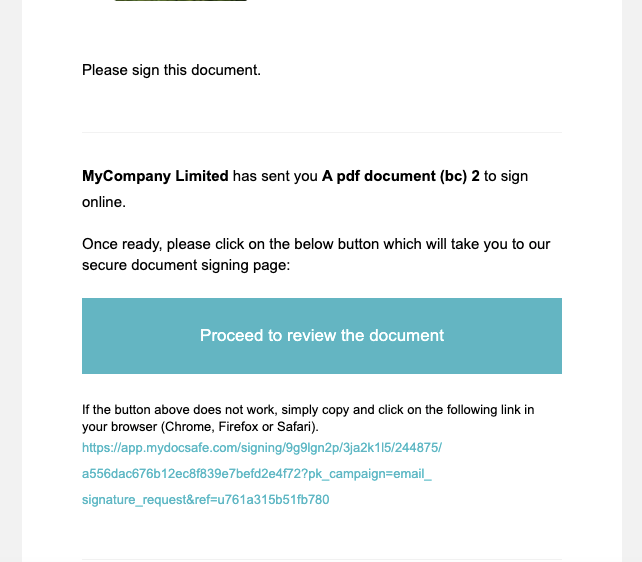
У більшості випадків документ відкриється у вашому браузері:
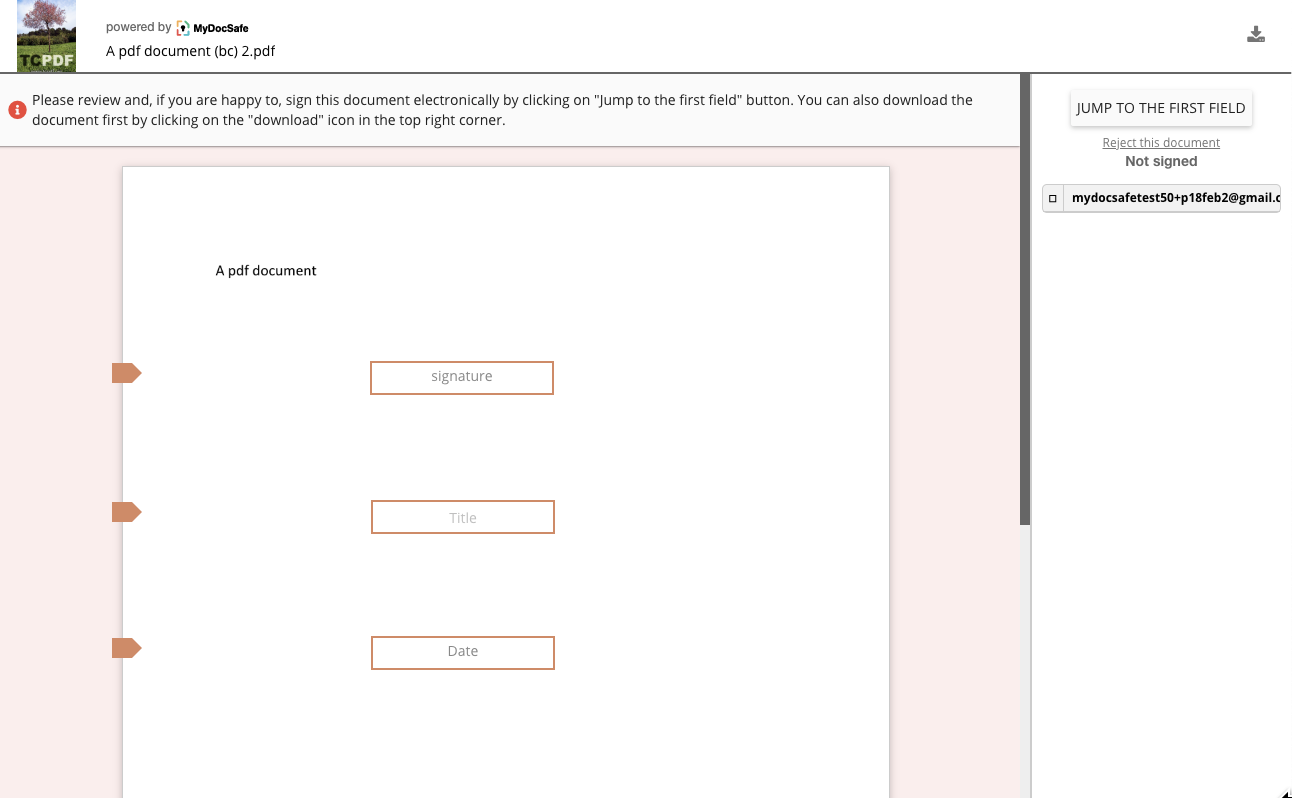
Звідси можна:
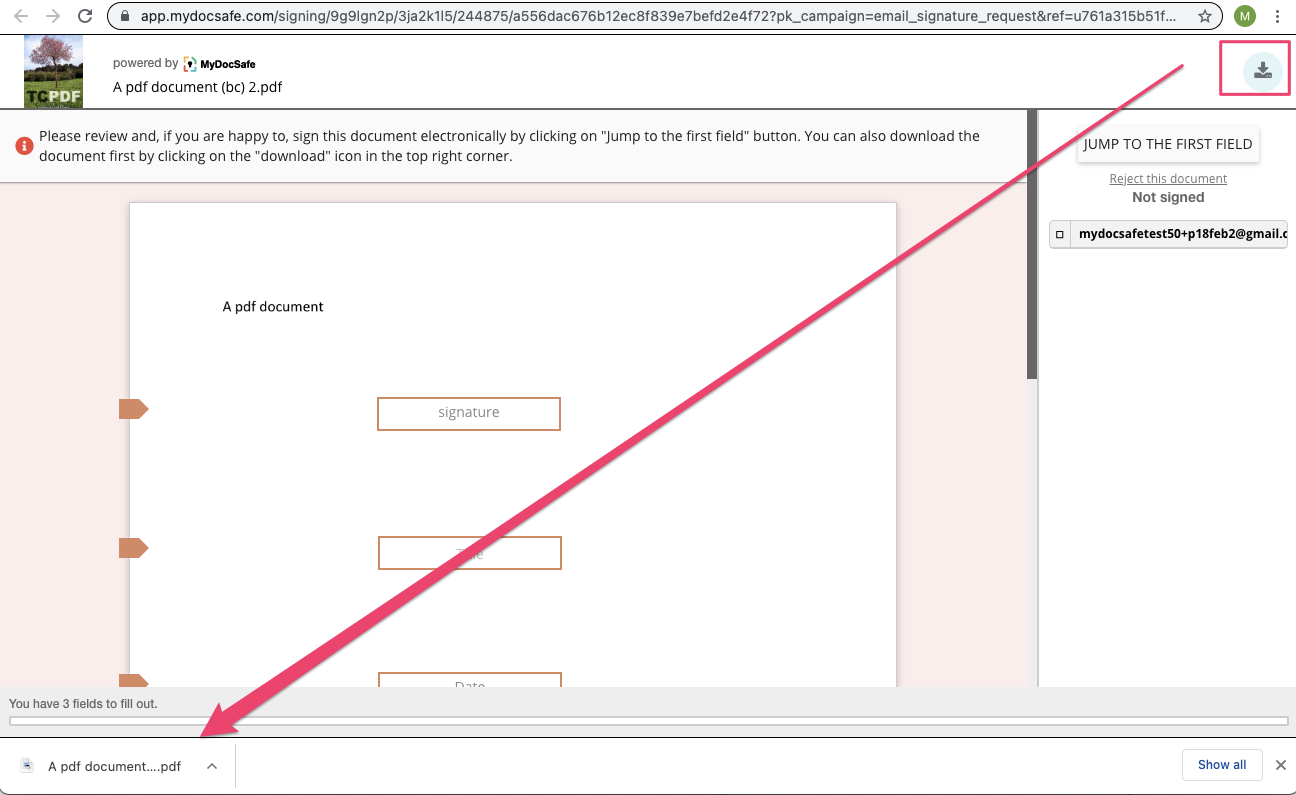
- завантажте документ для читання/друку офлайн, натиснувши на значок у верхньому правому куті
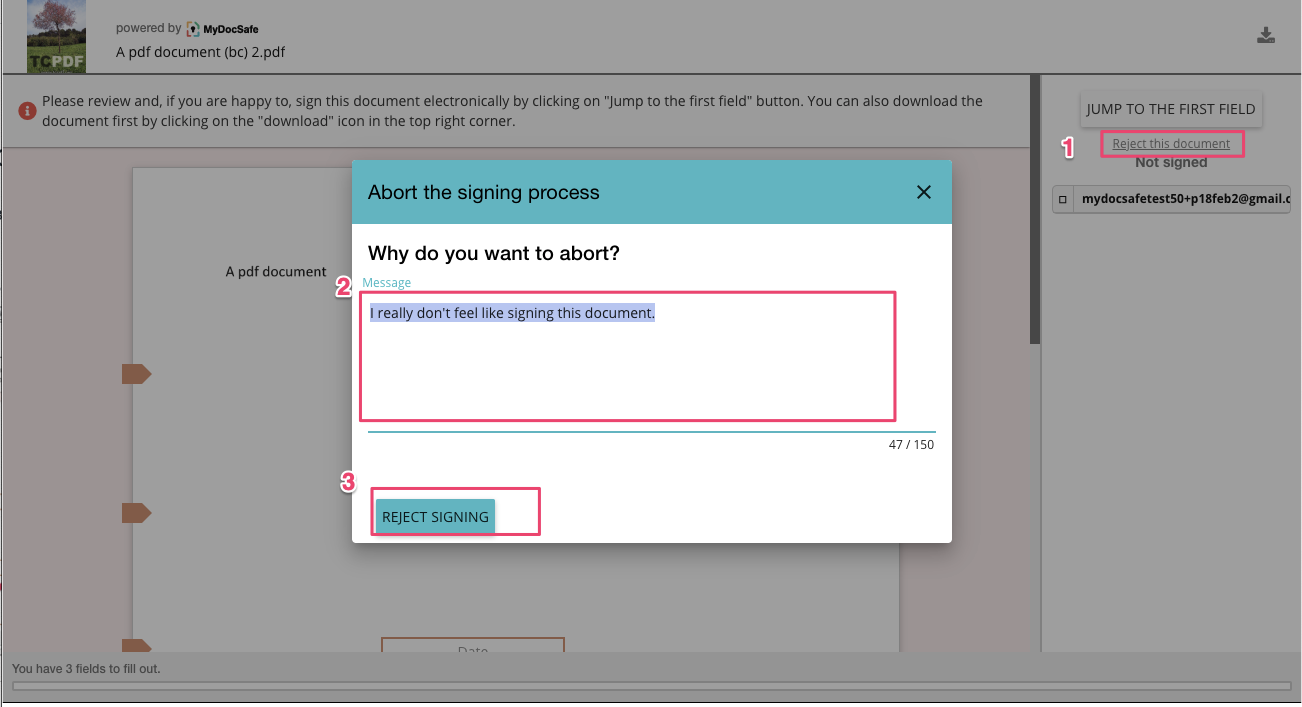
- відхилити запит на підпис
- або продовжте підписання документа, натиснувши кнопку «Перейти до першого поля»
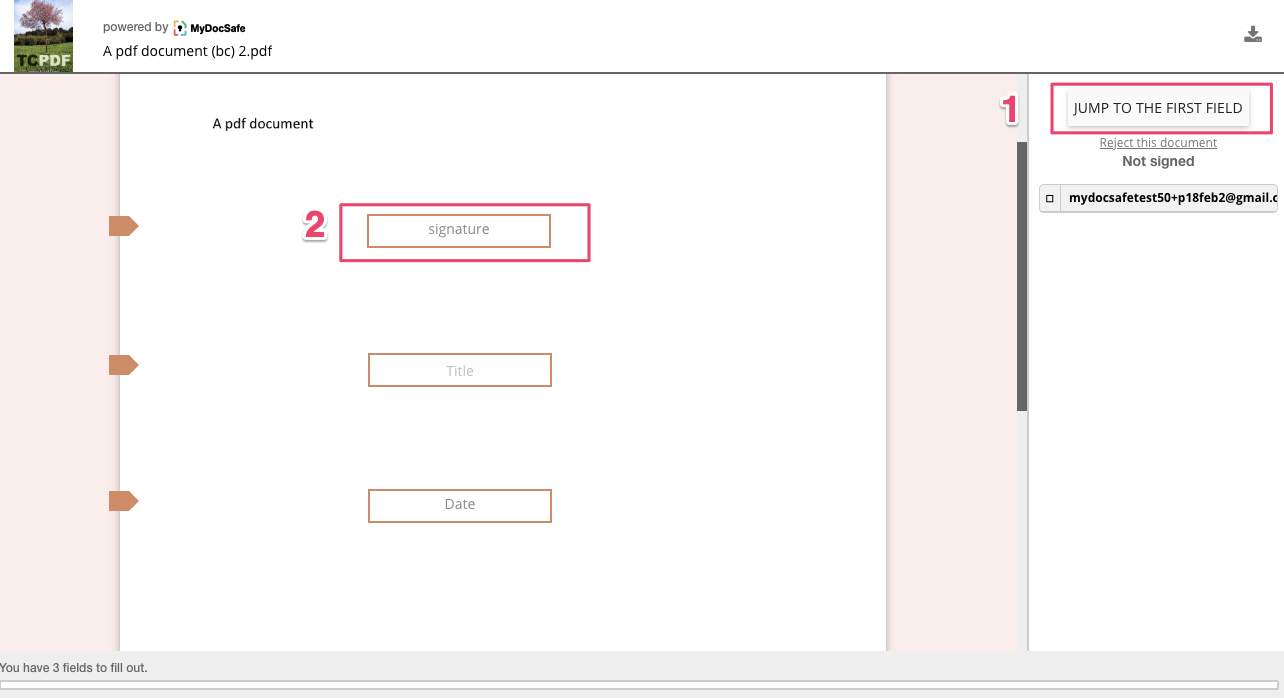
Після натискання на поле «Підпис» є 3 способи розмістити підпис на документі:
1. набравши його
2. намалювавши його або
3. завантаживши зображення підпису
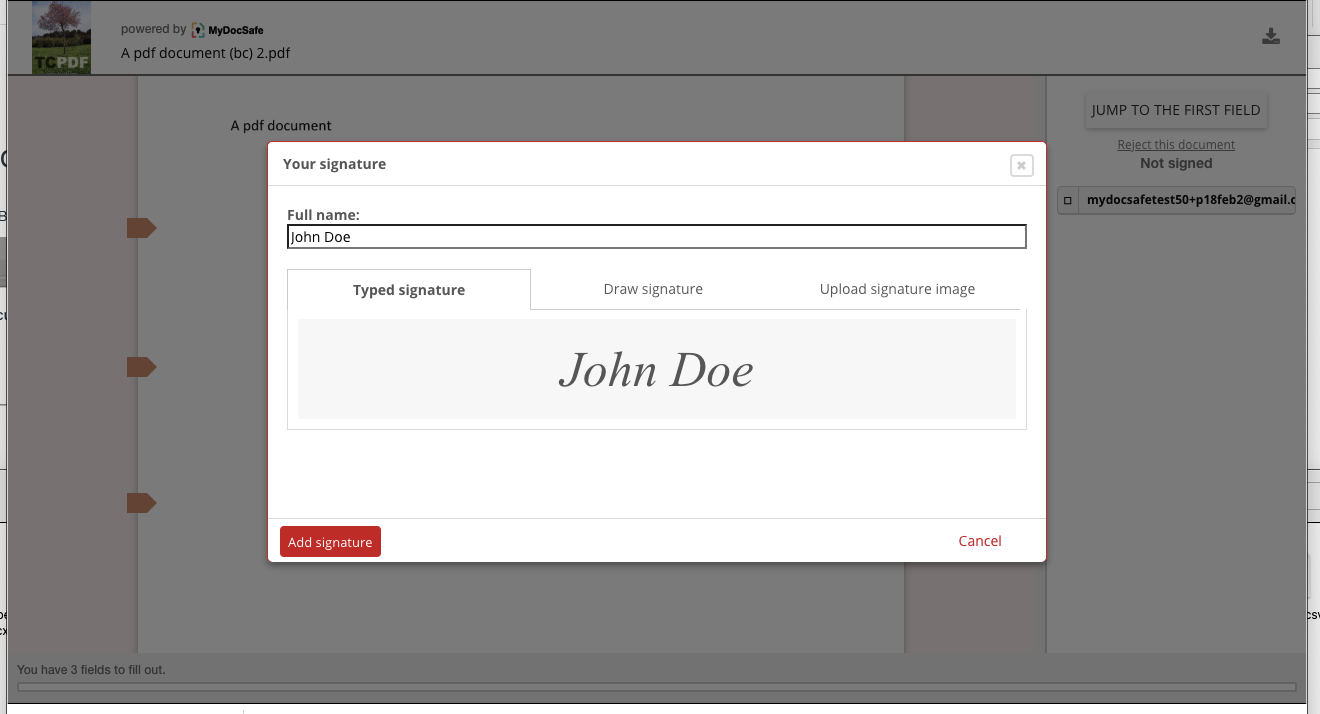
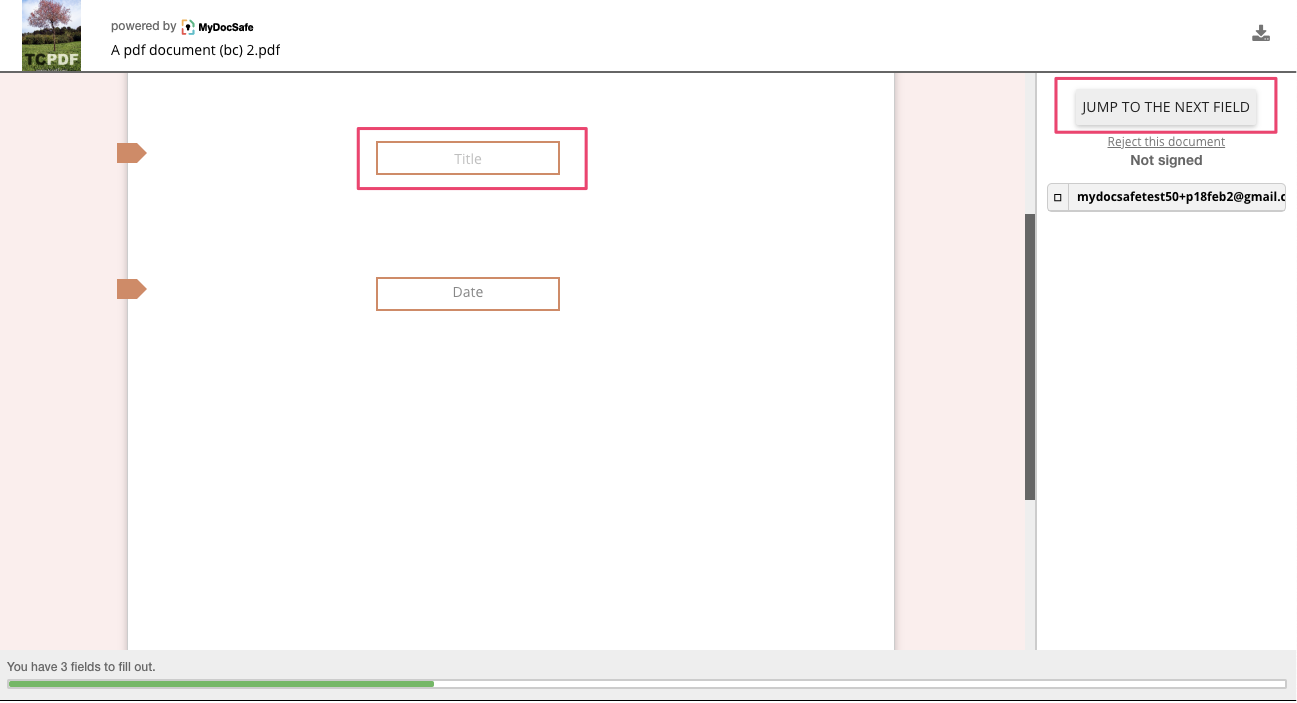
Після розміщення підпису та натискання кнопки «Додати підпис» зелений рядок стану внизу сторінки відображатиме прогрес. Тут у нас є більше полів для заповнення, тому ми можемо або натиснути на наступне поле, оскільки воно видно на тій самій сторінці, або, якщо наступне поле знаходиться на іншій сторінці, ми можемо натиснути «Перейти до наступного поля».
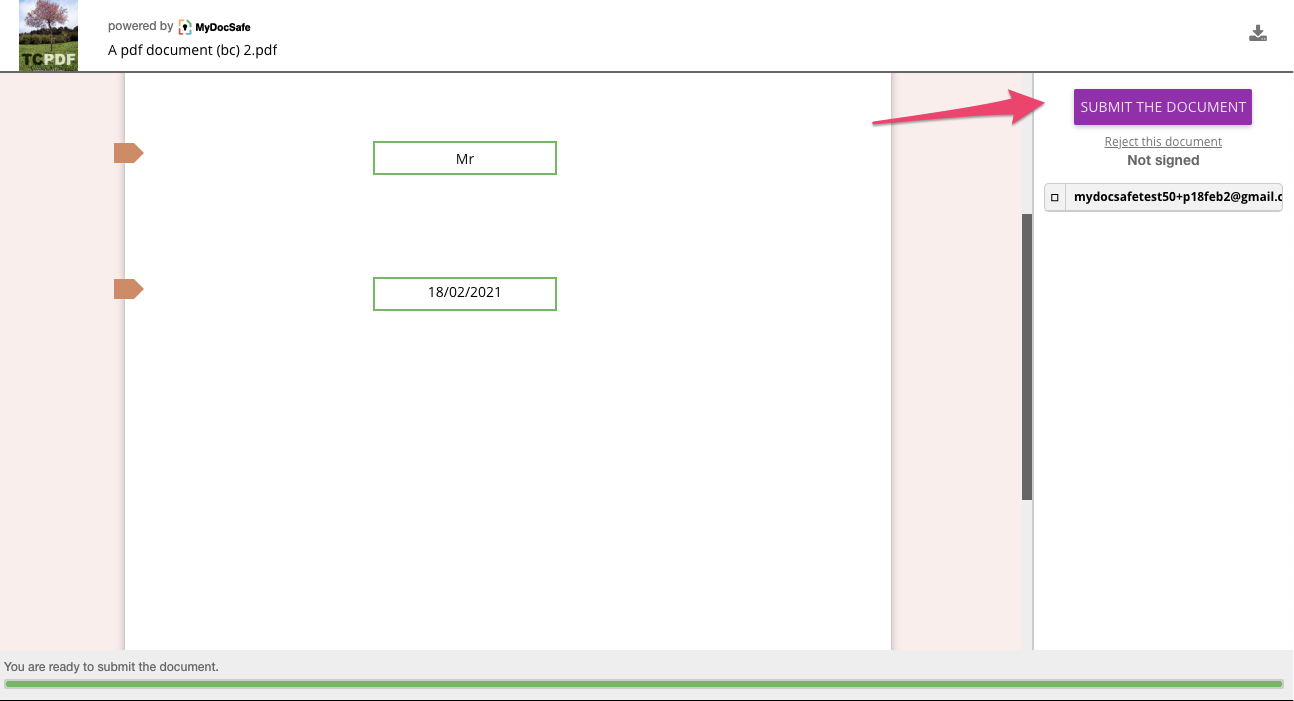
Після заповнення всіх полів документ готовий до відправлення через кнопку «Надіслати документ».
Подальші дії залежать від того, чи є інші люди, які мають підписувати документ. Якщо так, запит на підписання буде передано наступній особі. В іншому випадку процес буде завершено, і підписана версія документа буде створена та збережена в MyDocSafe. Посилання для завантаження документа буде надіслано електронною поштою всім підписантам та відправнику. Посилання діє 24 години.