Come firmare digitalmente un documento
Come firmare digitalmente un documento
Firmare un documento inviato tramite MyDocSafe è semplice. Qui mostriamo come appare su un laptop.
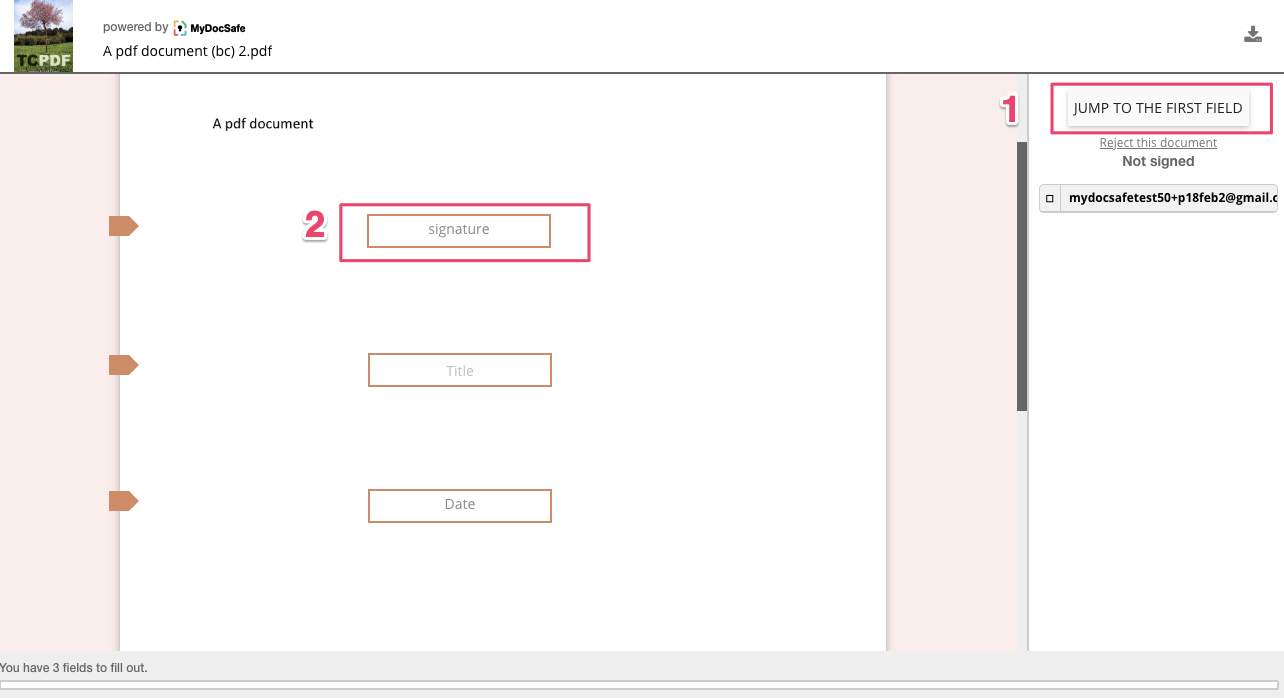
Il primo passo è cliccare su un pulsante o un link inviato via email con la richiesta di firma:
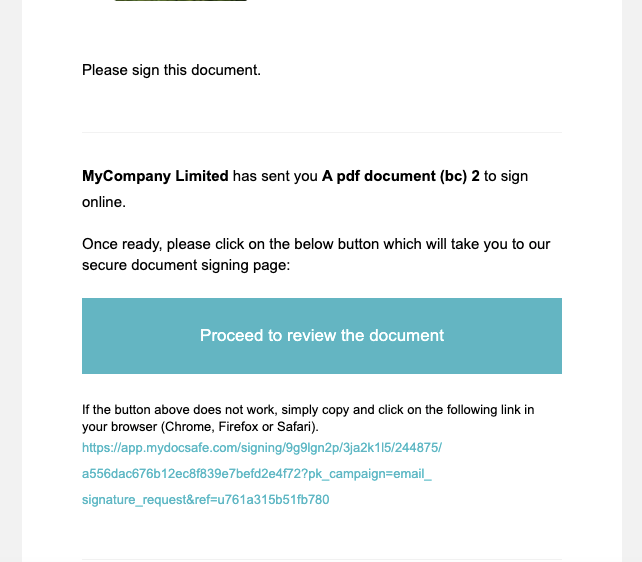
Nella maggior parte dei casi il documento si aprirà nel browser:
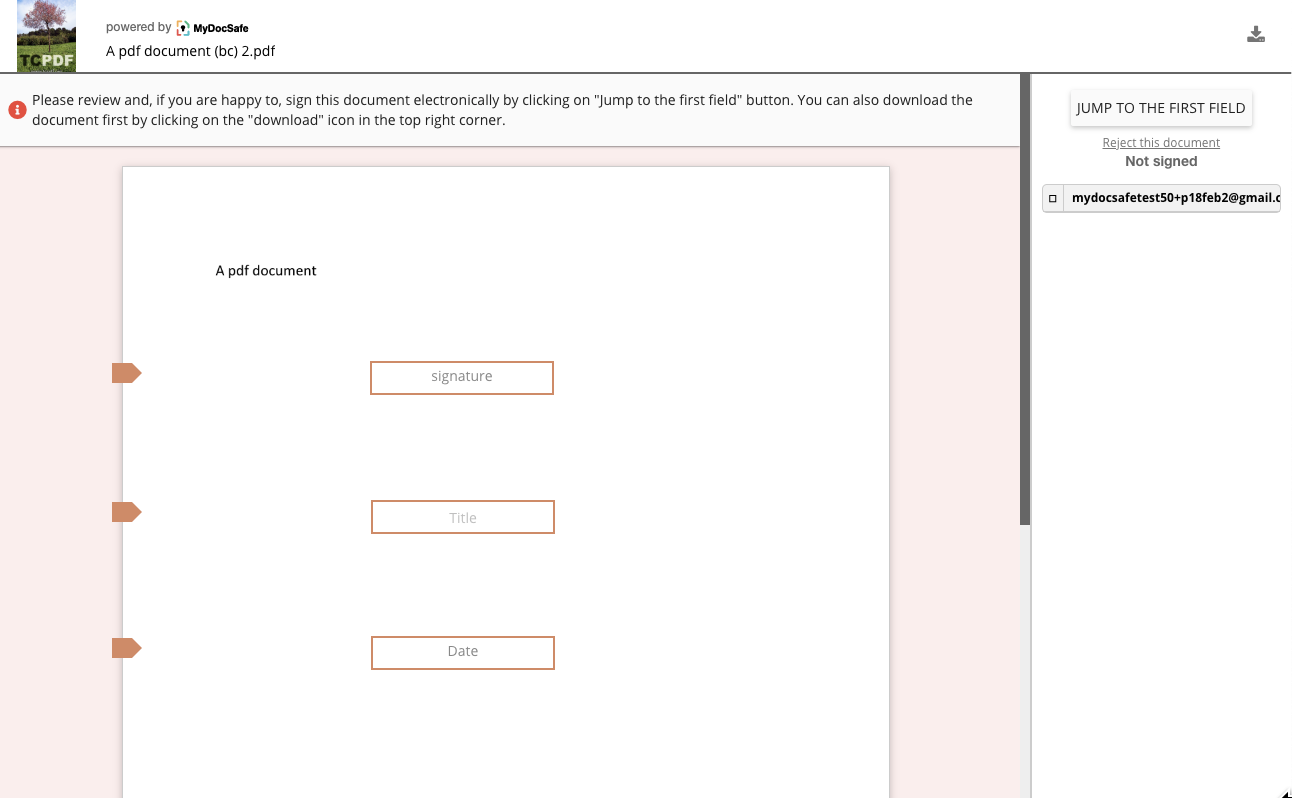
Da qui è possibile:
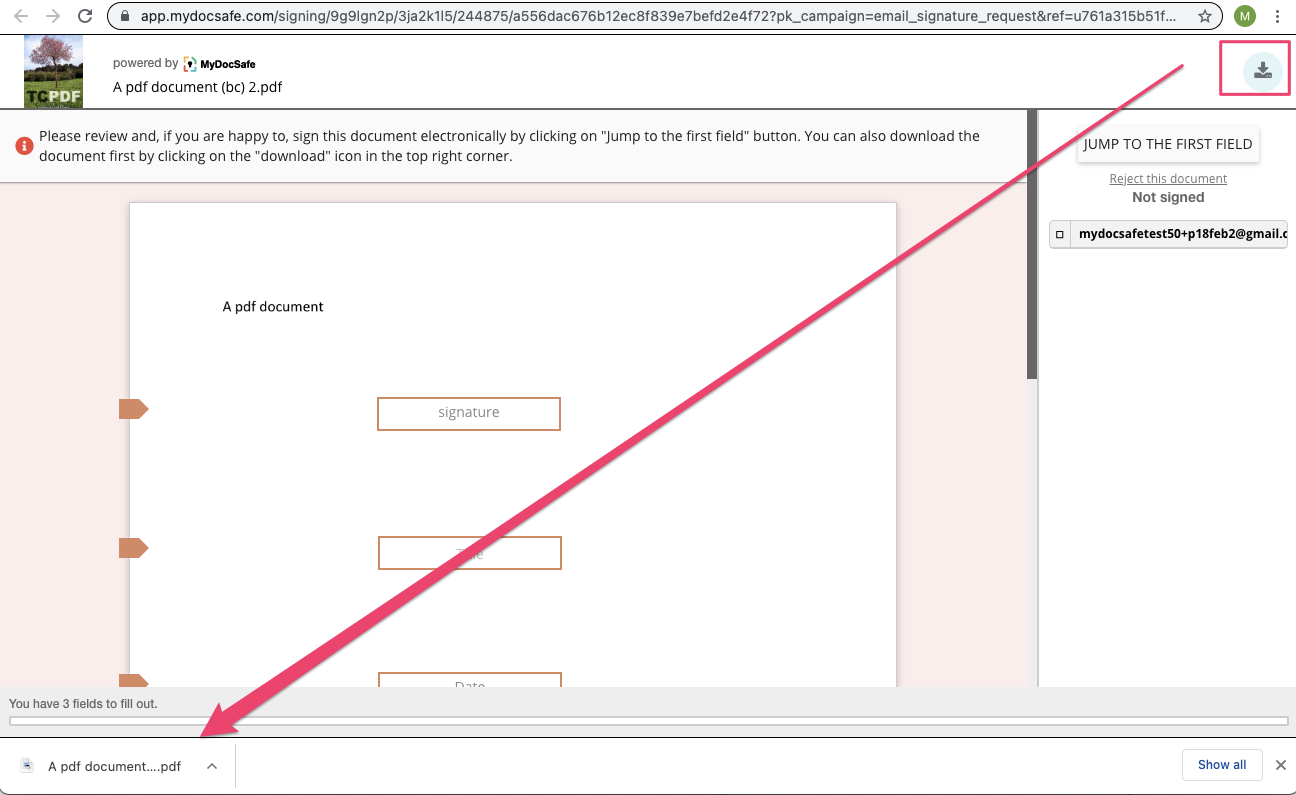
- scaricare il documento per la lettura/stampa offline cliccando sull'icona in alto a destra
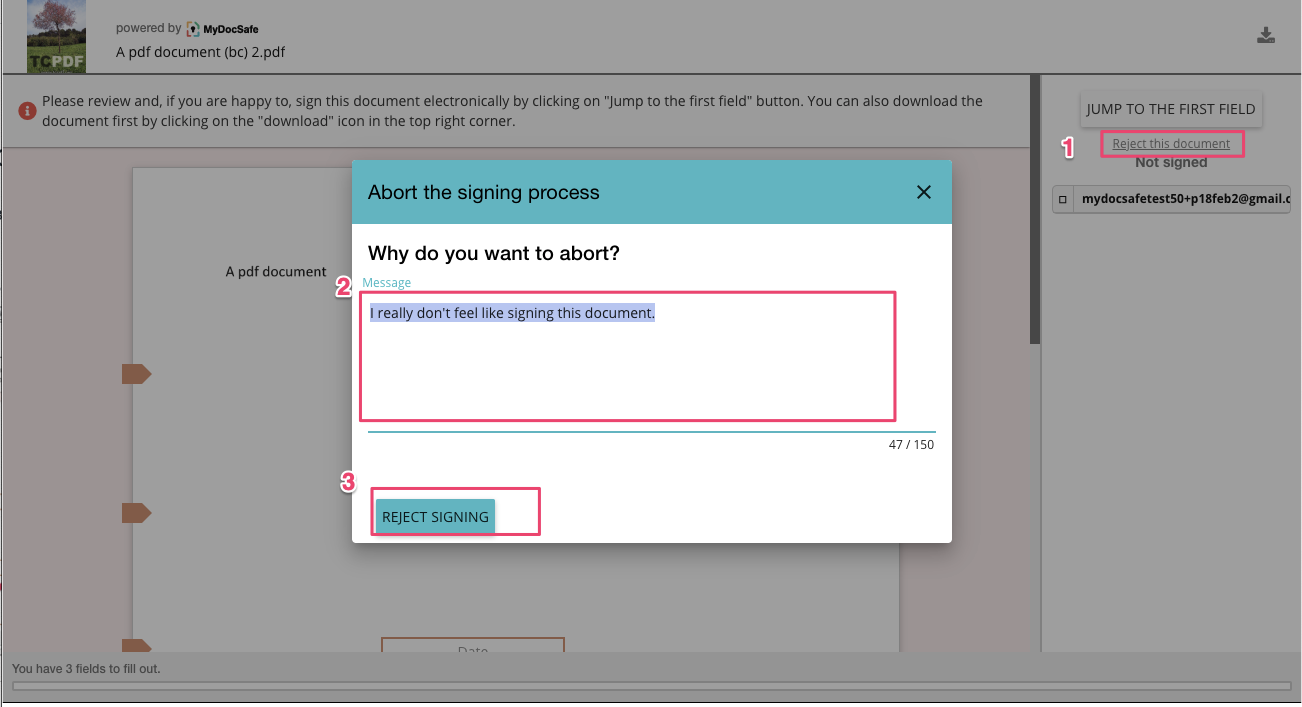
- rifiutare la richiesta di firma
- oppure procedere alla firma del documento cliccando sul pulsante "Vai al primo campo"
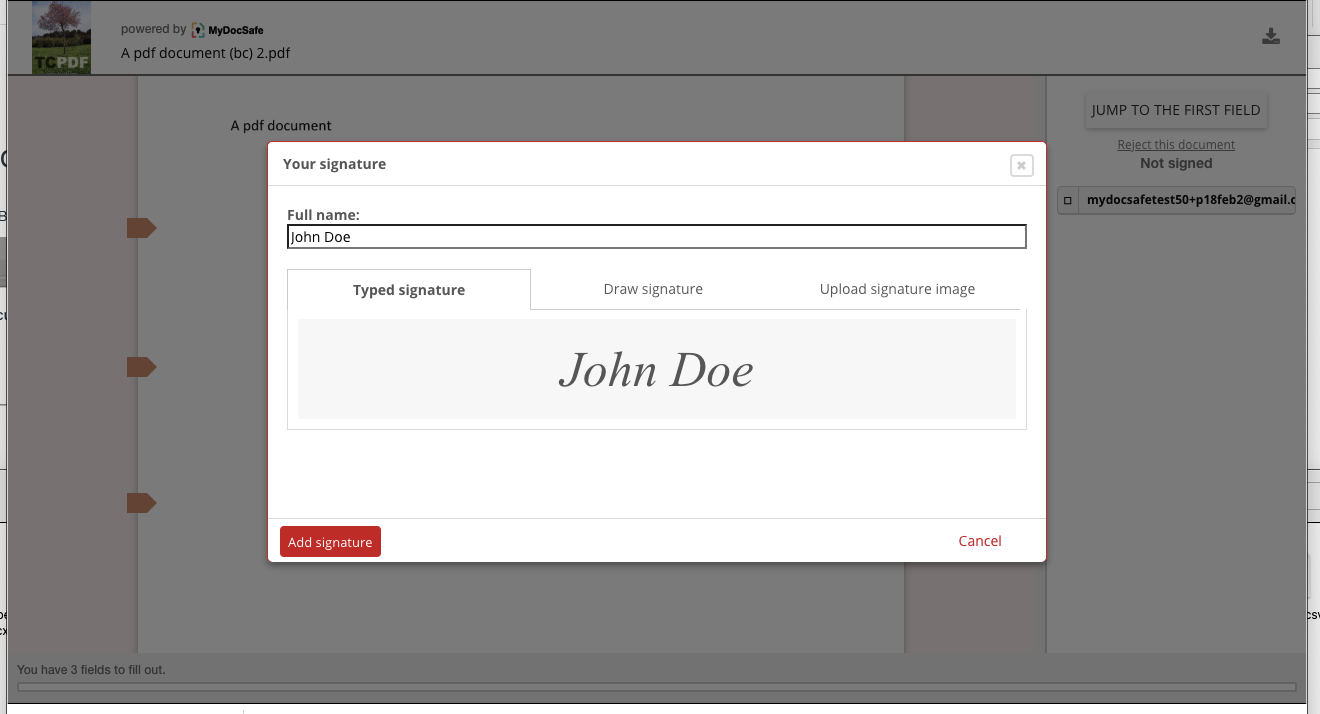
Dopo aver cliccato sul campo Firma, ci sono 3 modi per apporre la firma sul documento:
1. digitandolo
2. disegnandolo o
3. caricando un'immagine della firma
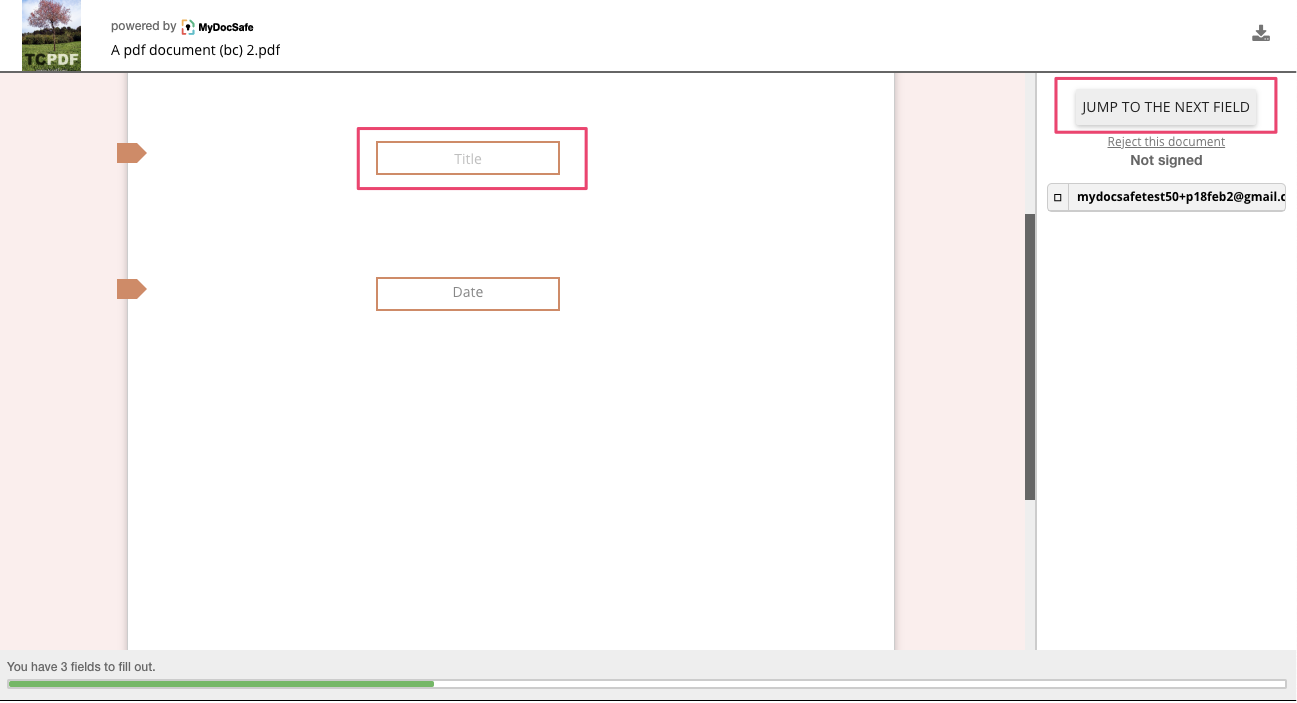
Dopo aver inserito la firma e cliccato su "Aggiungi firma", la barra di stato verde in fondo alla pagina mostrerà l'avanzamento. Qui abbiamo altri campi da compilare, quindi possiamo cliccare sulla casella successiva, poiché è visibile nella stessa pagina, oppure, se la casella successiva si trova in una pagina diversa, possiamo cliccare su "Vai al campo successivo".
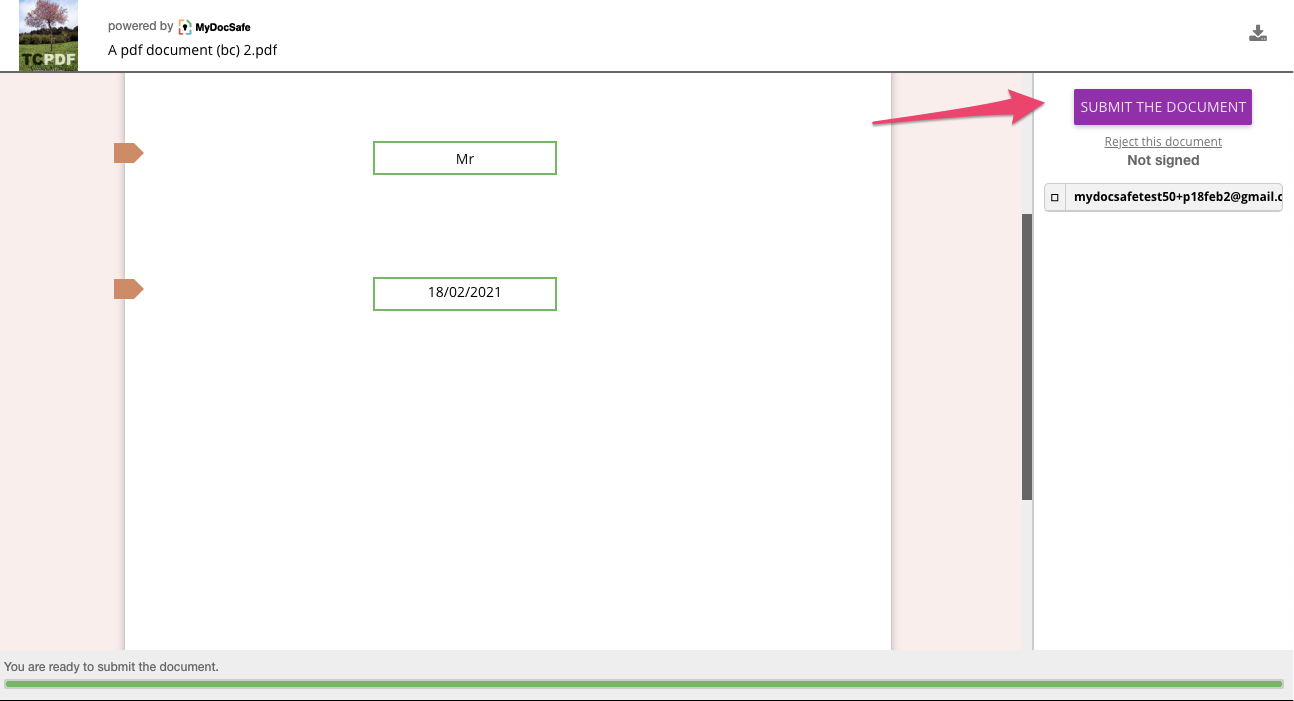
Dopo aver compilato tutti i campi, il documento è pronto per essere inviato tramite il pulsante "Invia il documento".
Ciò che accade successivamente dipende dalla presenza o meno di altre persone che dovrebbero firmare il documento. In tal caso, la richiesta di firma elettronica verrà inoltrata alla persona successiva. In caso contrario, il processo verrà completato e una versione firmata del documento verrà prodotta e archiviata in MyDocSafe. Un link per scaricare il documento verrà inviato via email a tutti i firmatari e al mittente. Il link scade dopo 24 ore.