Wie man ein Dokument digital signiert
Wie man ein Dokument digital signiert
Das Signieren eines per MyDocSafe gesendeten Dokuments ist ganz einfach. Hier zeigen wir, wie das auf einem Laptop aussieht.
Der erste Schritt besteht darin, auf eine Schaltfläche oder einen Link zu klicken, der in der E-Mail mit der Signaturanfrage zugesandt wurde:
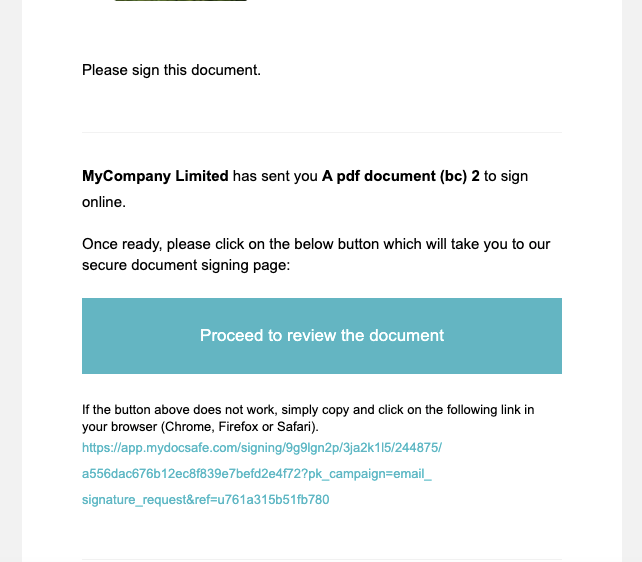
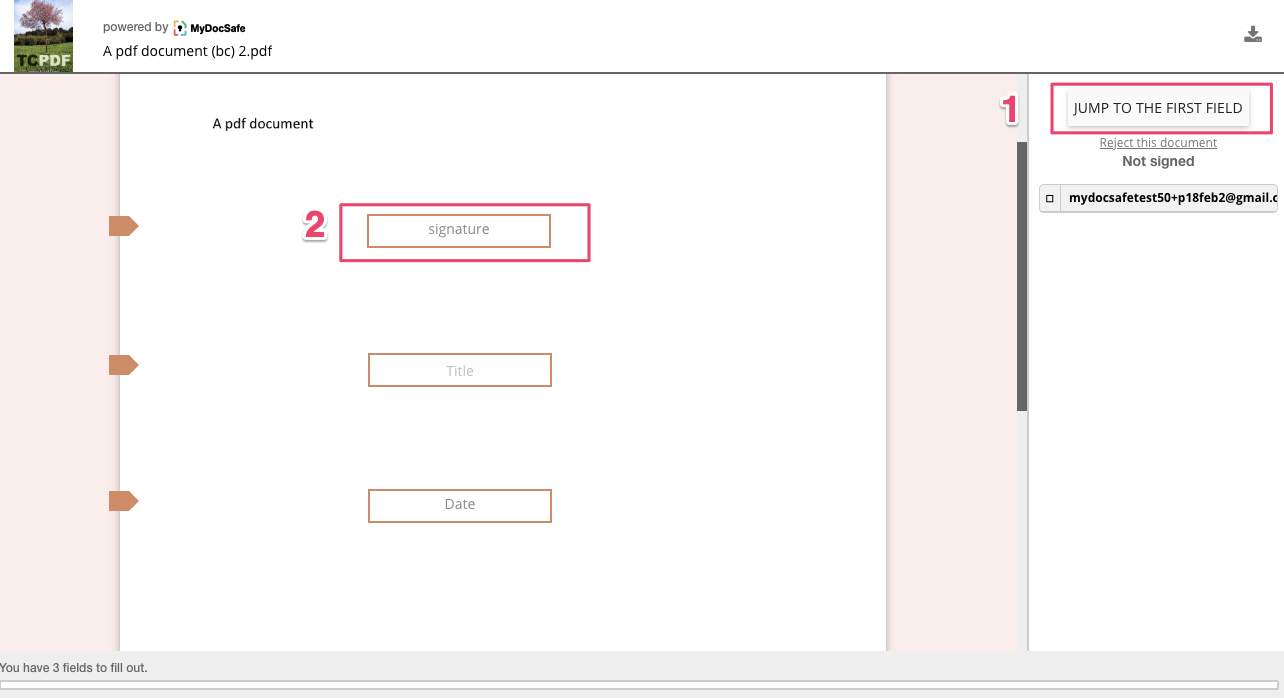
In den meisten Fällen wird sich das Dokument in Ihrem Browser öffnen:
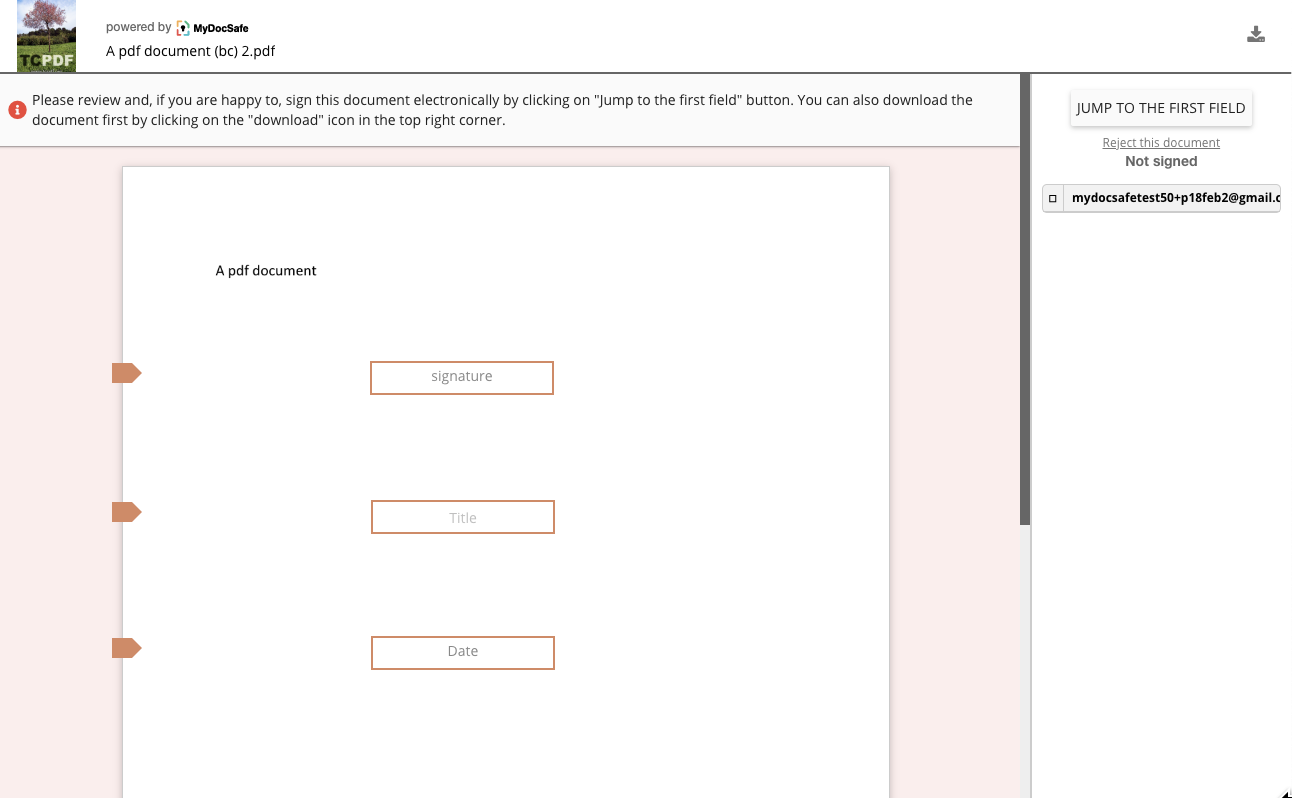
Von hier aus kann man:
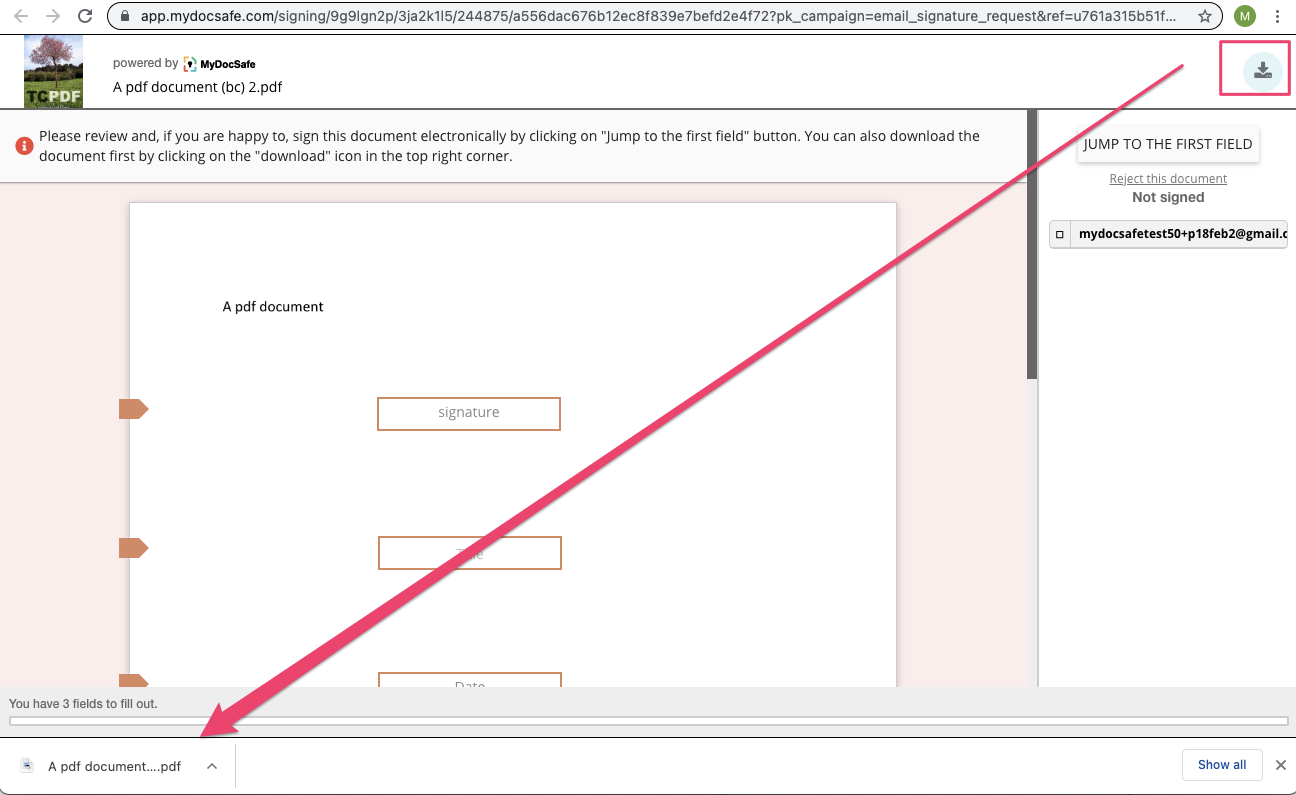
- Laden Sie das Dokument zum Offline-Lesen/Ausdrucken herunter, indem Sie auf das Symbol in der oberen rechten Ecke klicken.
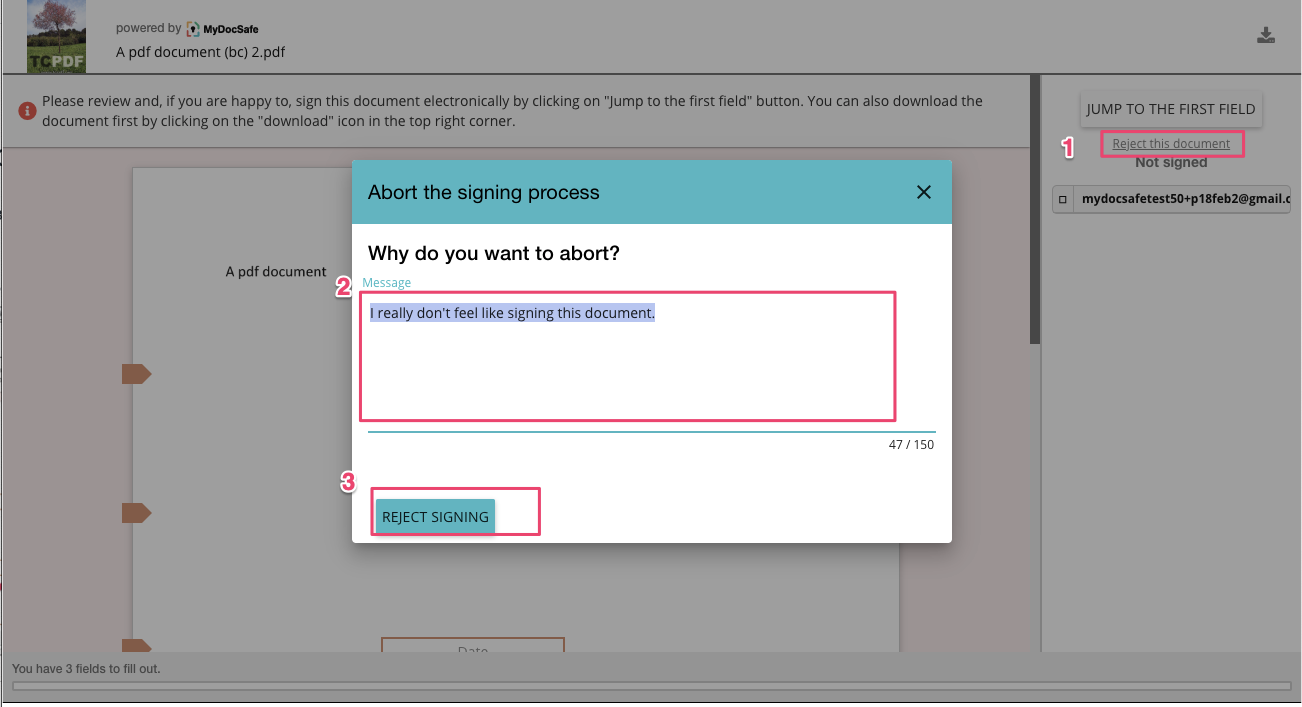
- die Signieranfrage ablehnen
- oder fahren Sie mit der Unterzeichnung des Dokuments fort, indem Sie auf die Schaltfläche „Zum ersten Feld springen“ klicken.
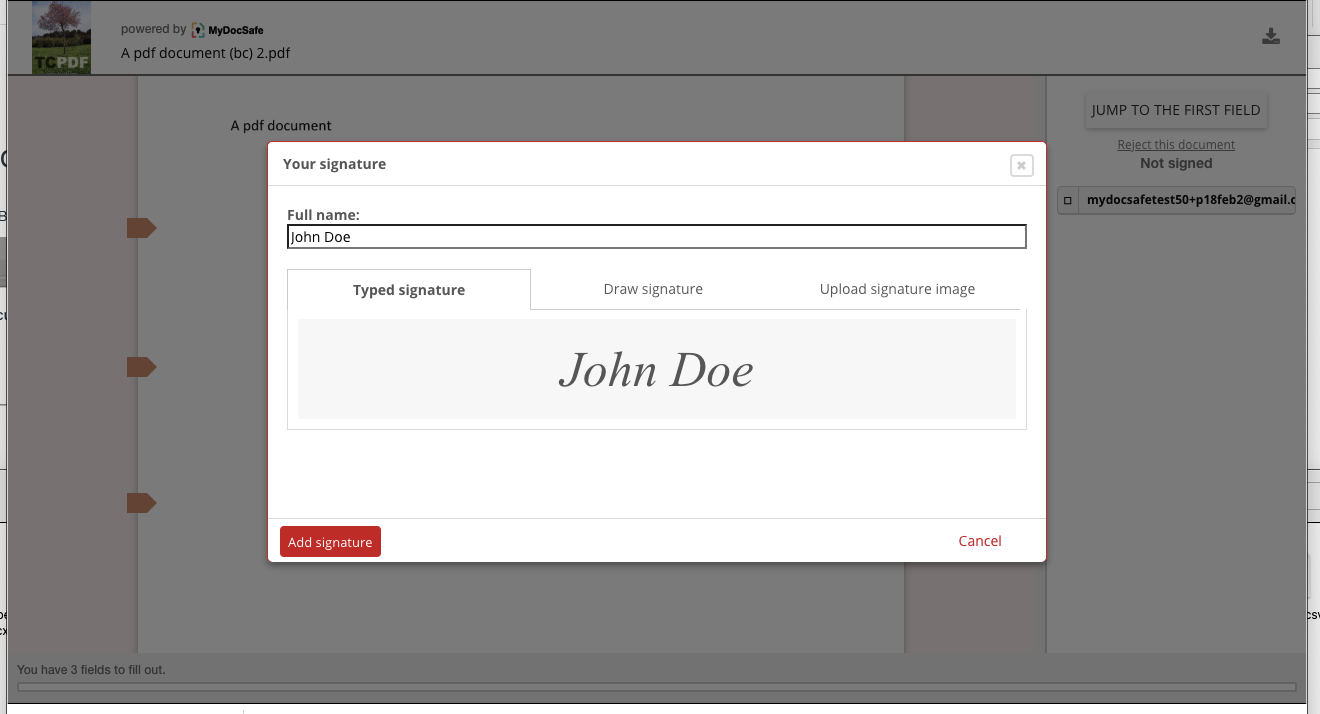
Nach dem Anklicken des Signaturfelds gibt es 3 Möglichkeiten, die Signatur auf dem Dokument zu platzieren:
1. indem man es eintippt
2. indem man es zeichnet oder
3. durch Hochladen eines Signaturbildes
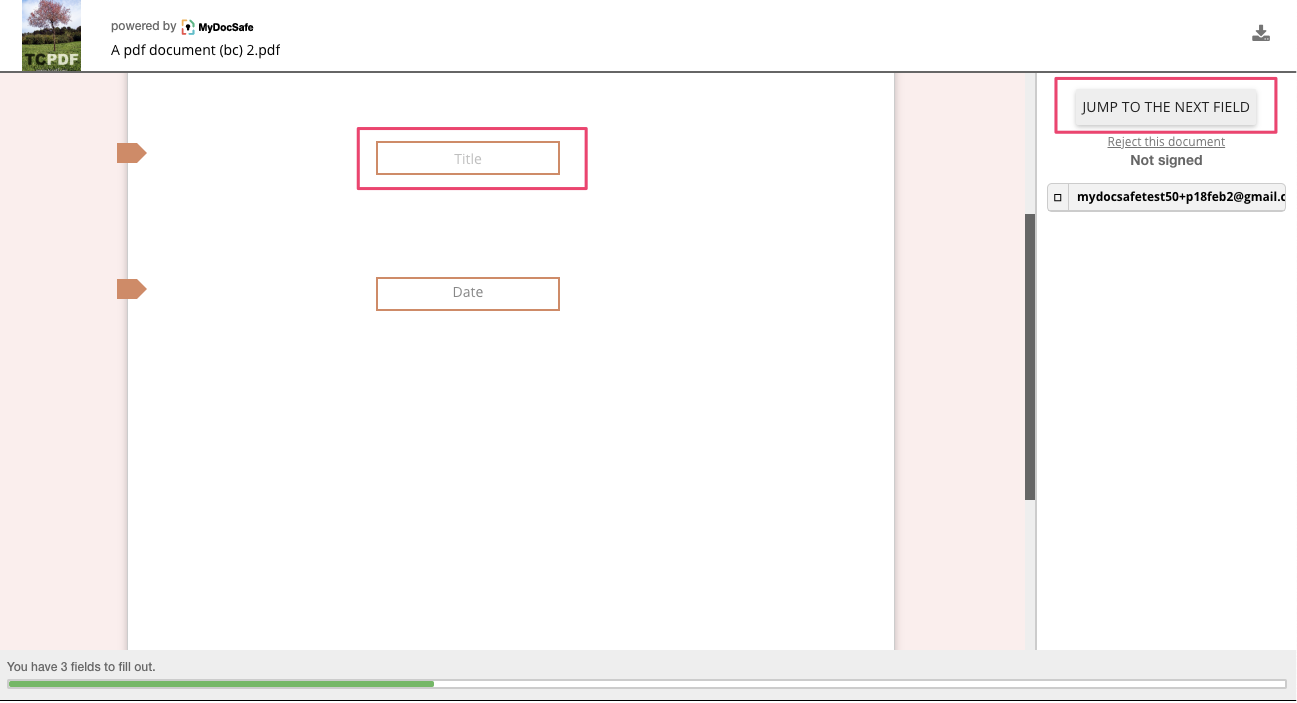
Nachdem Sie Ihre Unterschrift platziert und auf „Unterschrift hinzufügen“ geklickt haben, zeigt die grüne Statusleiste am unteren Seitenrand den Fortschritt an. Hier müssen weitere Felder ausgefüllt werden. Sie können entweder auf das nächste Feld klicken, da es sich auf derselben Seite befindet, oder, falls sich das nächste Feld auf einer anderen Seite befindet, auf „Zum nächsten Feld springen“ klicken.
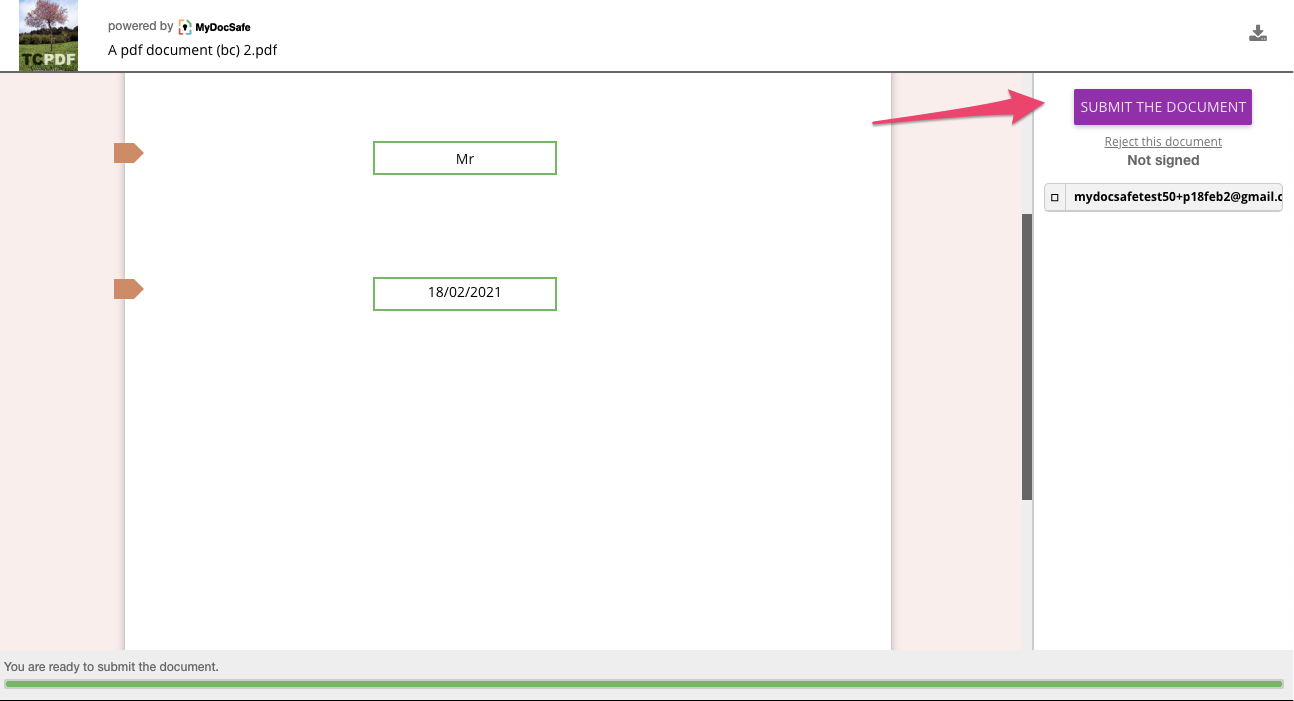
Nach dem Ausfüllen aller Felder kann das Dokument über die Schaltfläche „Dokument absenden“ versendet werden.
Der weitere Ablauf hängt davon ab, ob weitere Personen das Dokument unterzeichnen sollen. Ist dies der Fall, wird die Anfrage zur elektronischen Signatur an die nächste Person weitergeleitet. Andernfalls wird der Vorgang abgeschlossen, eine signierte Version des Dokuments erstellt und in MyDocSafe gespeichert. Ein Download-Link zum Dokument wird allen Unterzeichnern und dem Absender per E-Mail zugesandt. Der Link ist 24 Stunden gültig.