Comment signer un document numériquement
Comment signer un document numériquement
Signer un document envoyé via MyDocSafe est facile. Voici à quoi cela ressemble sur un ordinateur portable.
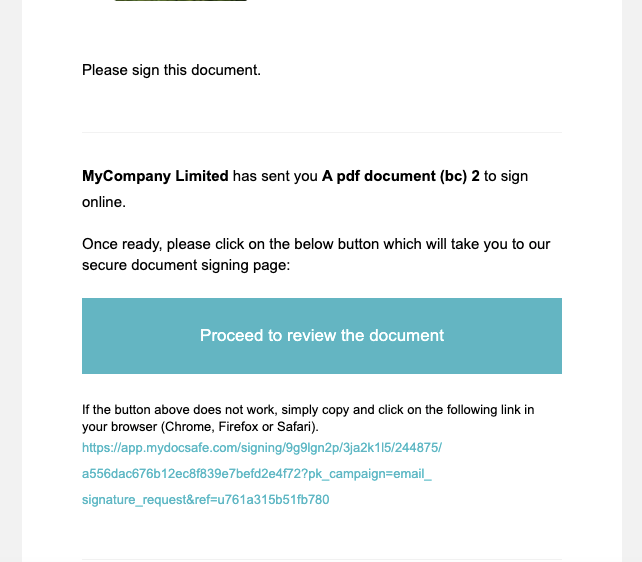
La première étape consiste à cliquer sur un bouton ou un lien envoyé par courriel avec la demande de signature :
Dans la plupart des cas, le document s'ouvrira dans votre navigateur :
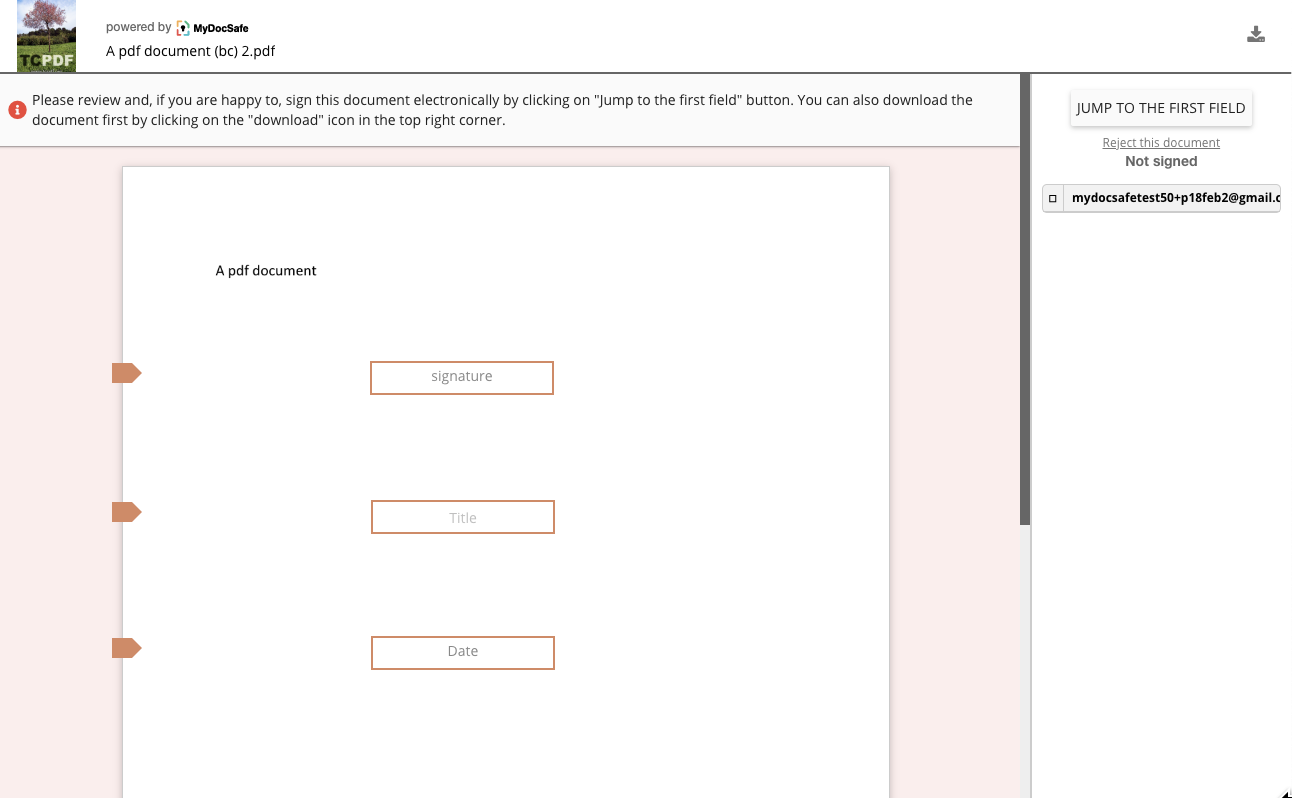
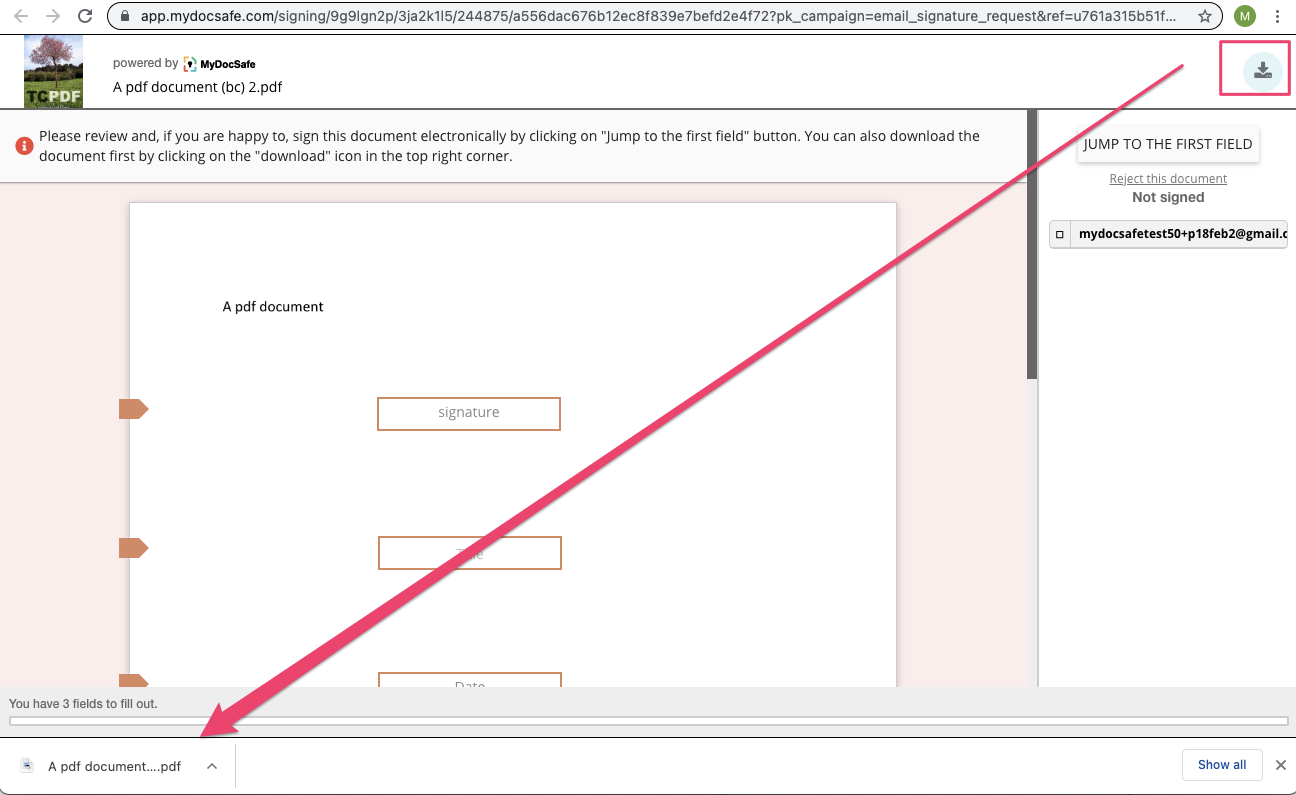
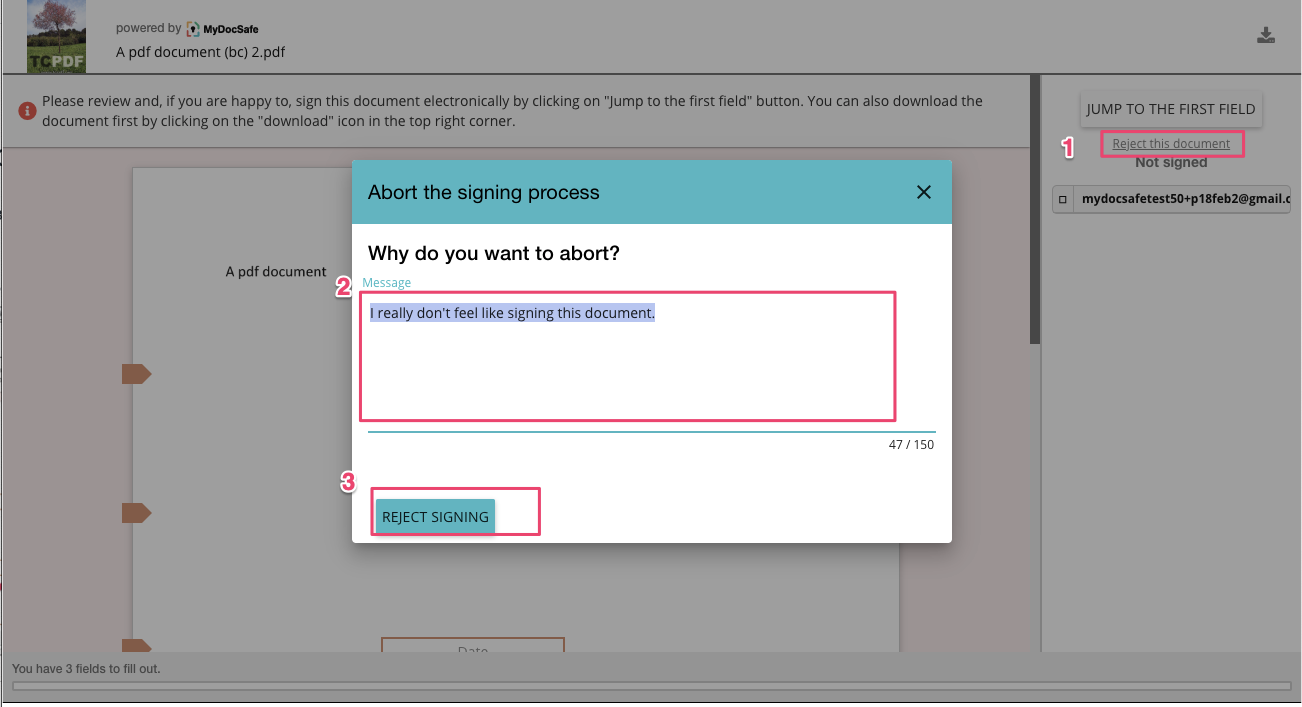
À partir de là, on peut :
- Téléchargez le document pour le lire/l'imprimer hors ligne en cliquant sur l'icône en haut à droite
- rejeter la demande de signature
- ou procédez à la signature du document en cliquant sur le bouton « Passer au premier champ ».
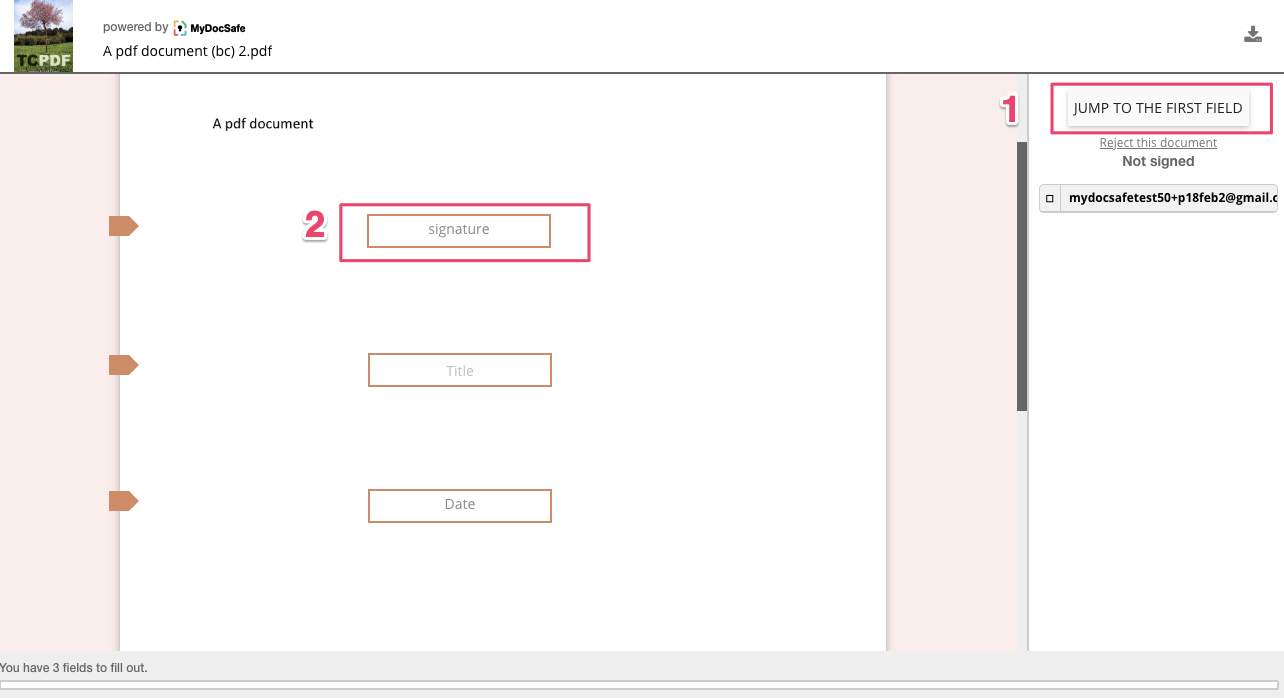
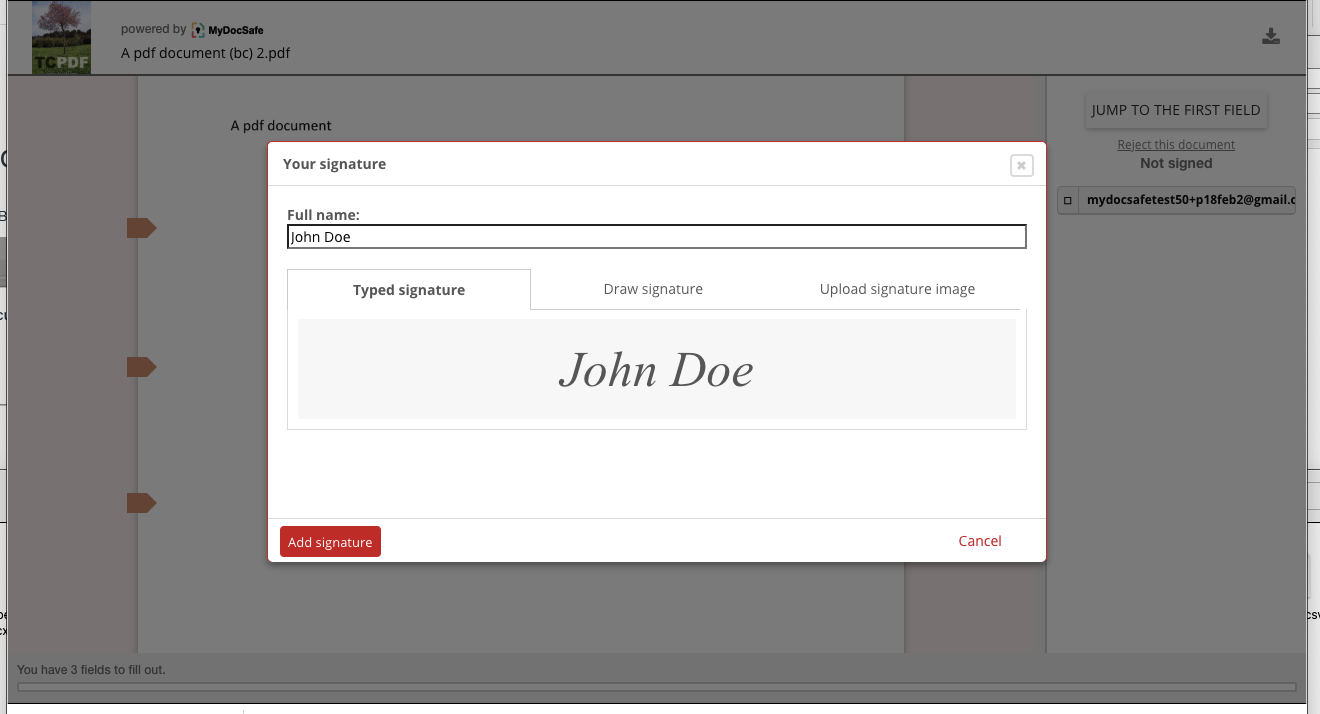
Après avoir cliqué sur le champ Signature, il existe 3 façons d'apposer la signature sur le document :
1. en le tapant
2. en le dessinant ou
3. en téléchargeant une image de signature
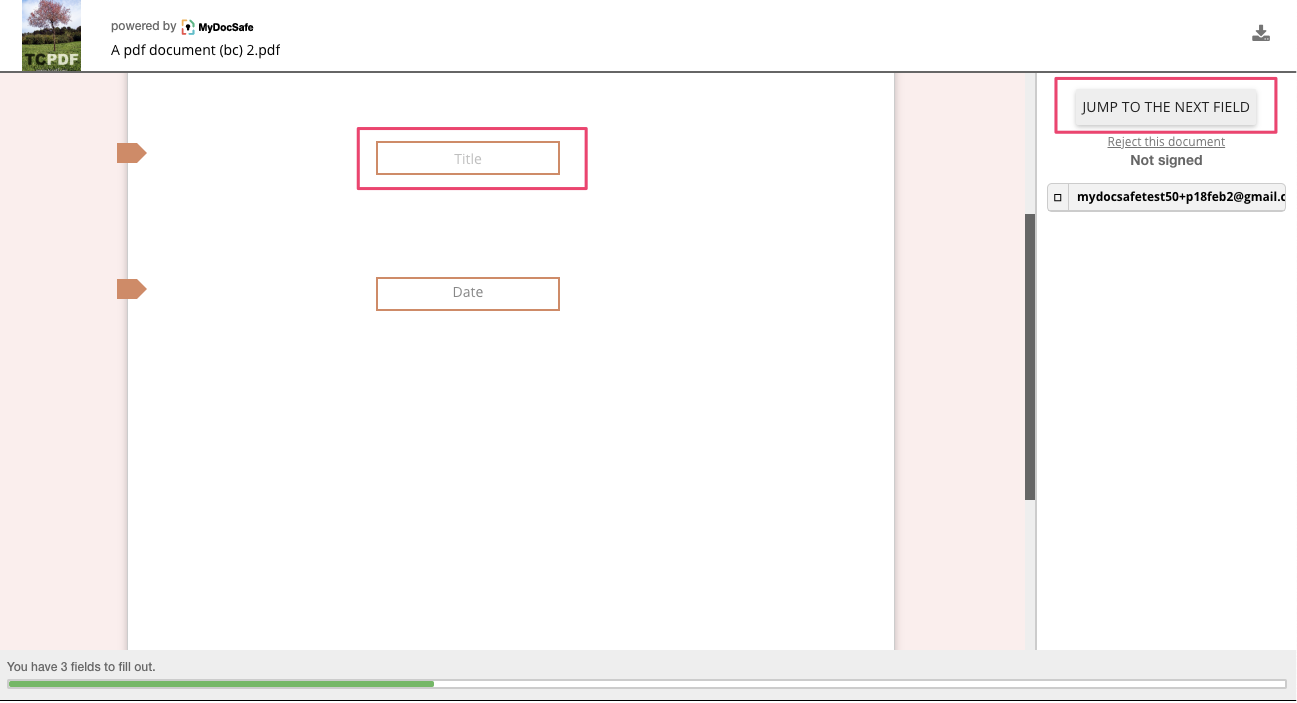
Après avoir placé votre signature et cliqué sur « Ajouter une signature », la barre de progression verte en bas de la page affichera l'avancement. D'autres champs restent à remplir ; vous pouvez donc cliquer sur la case suivante si elle se trouve sur la même page, ou, si elle se trouve sur une autre page, cliquer sur « Passer au champ suivant ».
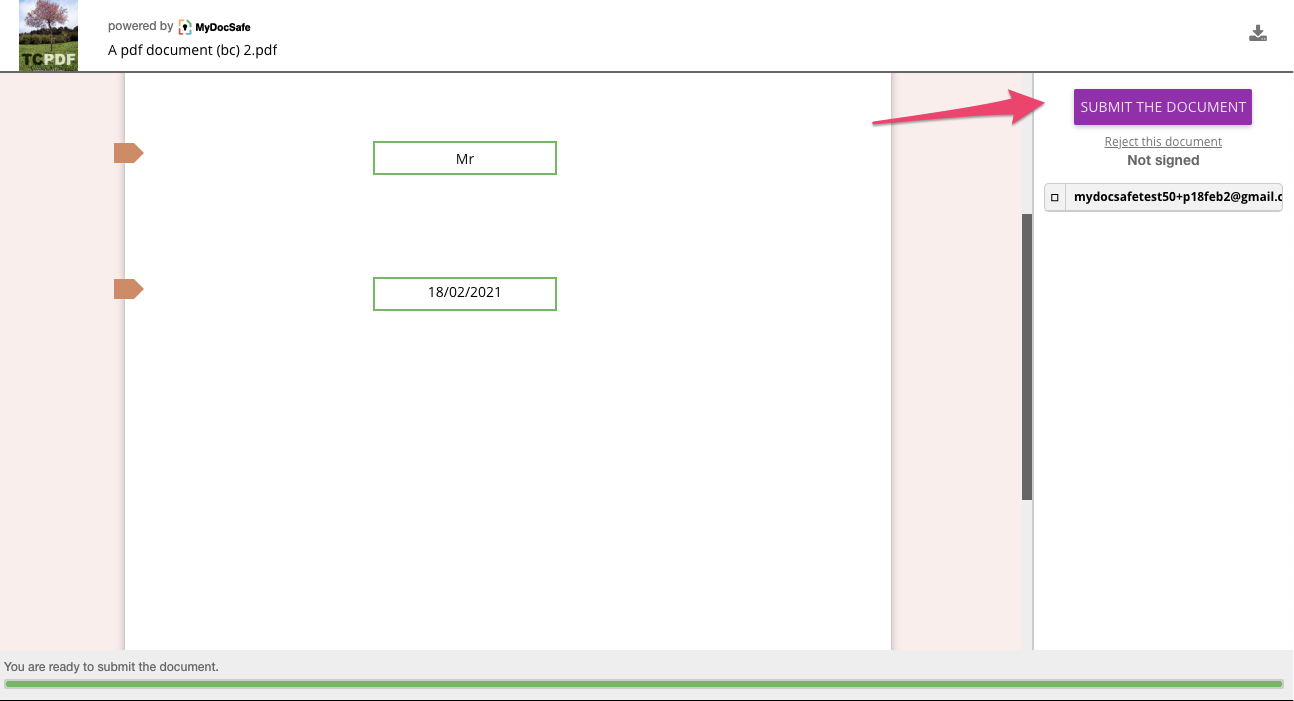
Une fois tous les champs remplis, le document est prêt à être envoyé via le bouton « Soumettre le document ».
La suite dépend de la présence d'autres signataires. Si oui, la demande de signature électronique sera transmise à la personne suivante. Sinon, le processus se terminera et une version signée du document sera générée et archivée dans MyDocSafe. Un lien de téléchargement sera envoyé par courriel à tous les signataires et à l'expéditeur. Ce lien expirera après 24 heures.