Bedingungen in Fragebögen
Bedingte Anweisungen in Webformularen
Bedingungen in Fragebögen
Bedingte Anweisungen in Webformularen
Bedingte Anweisungen ermöglichen es Ihnen, Abschnitte eines Formulars anzuzeigen, wenn bestimmte Bedingungen erfüllt sind. Beispielsweise können Sie den Ablauf des Formulars je nach der Antwort des Benutzers ändern.
Bedingte Anweisungen funktionieren mit Ja/Nein-, Mehrfachauswahl- und Kontrollkästchen-Widgets. Das Widget, das je nach den gegebenen Antworten ein- oder ausgeblendet wird, ist ein Abschnitts-Widget. Bitte lesen Sie die folgenden Schritte und sehen Sie sich das Beispielformular unten an.
Schritt 1
Weisen Sie dem Widget in den „Erweiterten Einstellungen“ einen Variablennamen zu. Der Name muss eine aussagekräftige Zeichenkette sein. Leerzeichen sind nicht zulässig. Beispiele:
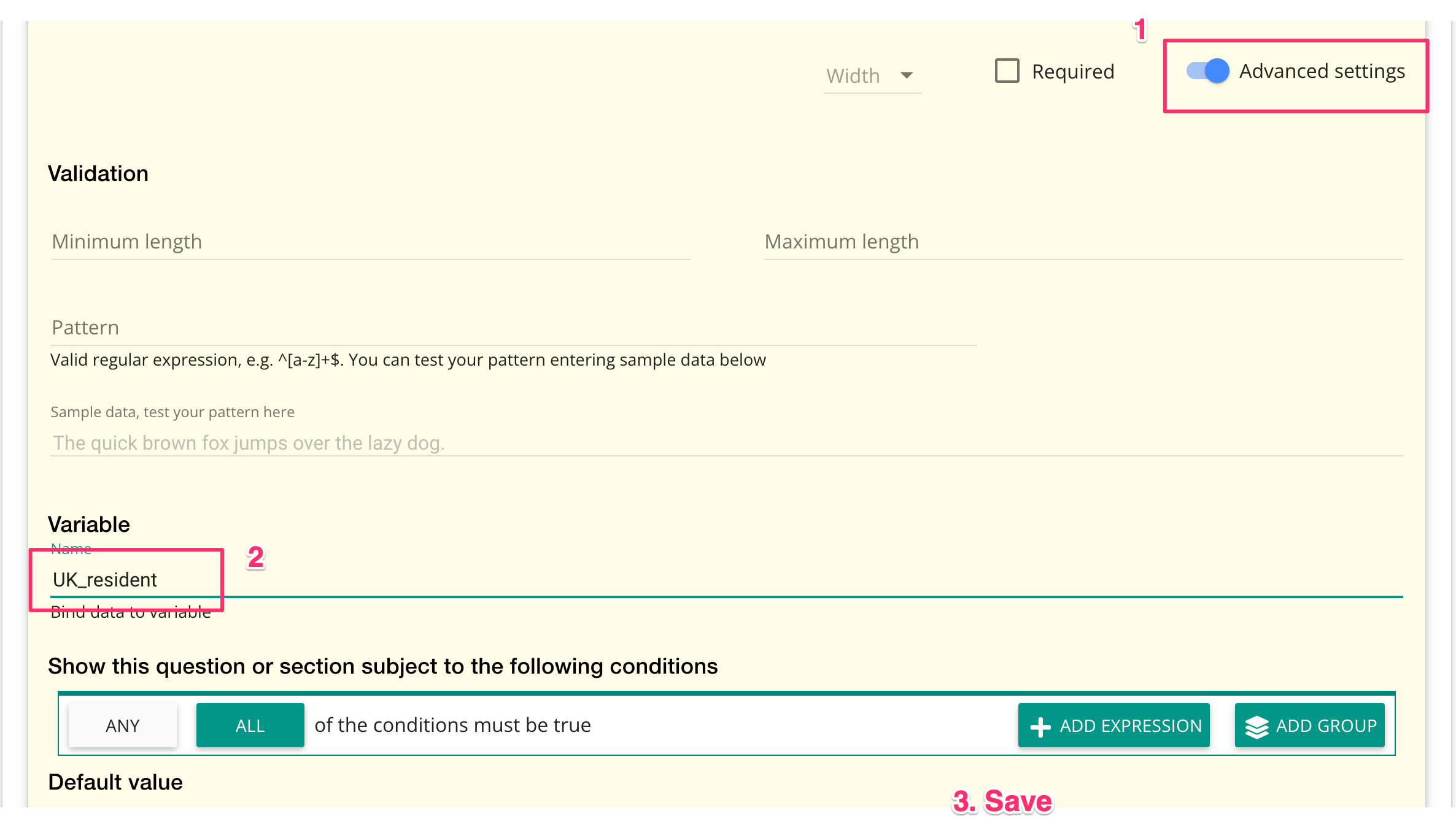
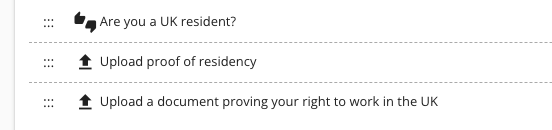
Wenn die Ja/Nein-Frage lautet: „Sind Sie Einwohner des Vereinigten Königreichs?“, dann sollten Sie das Widget vielleicht „UK_resident“ nennen.
Bei einer Multiple-Choice-Frage wie „Aus welchem Land kommen Sie?“ können die Antworten „Großbritannien“, „Polen“, „Deutschland“ oder „Andere“ lauten. Der Variablenname kann „Land“ lauten.
Bei einer Checkbox-Frage „An welchen Produkten sind Sie interessiert?“ können die Antworten beispielsweise „Jahresbericht“, „Umsatzsteuer“ oder „Buchhaltung“ lauten. Der Variablenname könnte „Produkt“ lauten.
Schritt 2
Fügen Sie Abschnitte oder andere Widgets hinzu, die bei einer bestimmten Antwort erscheinen sollen. Bei einfachen Ja/Nein-Fragen könnten Sie beispielsweise Fragen hinzufügen, die bei der Antwort „Ja“ erscheinen sollen, und andere Fragen, wenn die Antwort „Nein“ lautet.
Schritt 3
Ordnen Sie die Abschnitte den passenden Antworten zu. Gehen Sie in jedem Abschnitt zu den erweiterten Einstellungen. Geben Sie im Feld „Bedingung“ (in den erweiterten Einstellungen) die Bedingung ein. Die Formulierung der Bedingung hängt vom Widget-Typ ab, von dem die Antwort stammt.

Bei Ja/Nein-Widgets sollte die Bedingung lauten: Variablenname == wahr oder Variablenname == falsch; zum Beispiel UK_resident == wahr. Bitte beachten Sie, dass ein doppeltes Gleichheitszeichen Gleichheit bedeutet.
Bei Multiple-Choice-Widgets ist eine Variable ein Objekt mit den Eigenschaften "text" und "index".
Beispiel: Country.text == "UK" oder Country.index == 0
Bezogen auf Beispiel 2 oben: Wenn die Bedingung „Ausgewähltes Land ist Polen“ lautet, wäre die Bedingung Country.text=="Polen". Wenn die Bedingung „Dritte Option wurde ausgewählt“ lautet, wäre die Bedingung Country.index == 2 (ja, das ist korrekt, der Index des ersten Elements ist 0, der Index des zweiten Elements ist 1 usw.).
Bei Kontrollkästchen müssen Sie die gewünschten Optionen auflisten; siehe Beispiel 3 oben.
Wenn der Variablenname Product lautet, wäre die erste Wahl Product[0], die zweite Wahl Product[1] und so weiter.
Wenn die Bedingung „MwSt. wurde gewählt“ lautet, würde die von Ihnen geschriebene Bedingung Product[1]==true lauten.
Wenn die Bedingung "Jahresbericht ODER Mehrwertsteuer wurde ausgewählt" lautet, wäre die Bedingung für zwei Ausdrücke "Beliebig": Product[0]==true und Product[1]==true.
Wenn die Bedingung "Jahresbericht UND Mehrwertsteuer wurde ausgewählt" lautet, wäre die Bedingung für zwei Ausdrücke "Alle": Product[0]==true und Product[1]==true.
Für das Länder-Widget müssen Sie eine bestimmte Auswahl treffen. Dafür gibt es mehrere Möglichkeiten. Wir listen sie im Folgenden nach unserer Präferenz auf:
Wenn die Variable „Land“ heißt und die Bedingung „wenn die Vereinigten Staaten ausgewählt sind“ lauten soll, verwenden Sie eine dieser Optionen:
Country.name == "Vereinigte Staaten von Amerika"
Country.alpha3code == "USA"
Country.alpha2code == "US"
Wir bevorzugen die erste Option, da sie zwar den größten Tippaufwand erfordert, aber leicht aus der Länderliste ausgewählt werden kann, die das Widget anzeigt.
Beispielformular:
Beachten Sie, dass bedingte Anweisungen auch mit komplexeren Strukturen funktionieren. Zum Beispiel:
Bedingte Anweisungen können auf Variablen verweisen, die in Abschnitten eingebettet sind. In diesem Fall müssen Sie sicherstellen, dass Sie jedem Abschnitt, der die Quellvariable enthält, einen Variablennamen hinzufügen und dass Sie in der bedingten Anweisung den vollständigen Pfad der Variablen angeben (z. B. Abschnittsname.Variablenname).
Bedingte Anweisungen können sich auf Variablen beziehen, die in anderen Formularen eingebettet sind. In diesem Fall gilt eine ähnliche Regel wie oben, d. h. dem Formular selbst muss eine Variable zugewiesen werden, und das Formular muss sich im richtigen Bereich befinden. Sie müssen außerdem die Formel anpassen.
Bei Kontrollkästchen: Anstelle von FormName.SectionName.QuestionName[1]==true müssen Sie FormName.SectionName.QuestionName.values[1]==true schreiben.
Bei Mehrfachauswahl: Anstelle von FormName.Section.Name.QuestionName.index==2 müssen Sie FormName.Section.Name.QuestionName.index=="Text der Option hier einfügen" schreiben.
Kombinationsbedingungen
Mit Hilfe des Assistenten können Sie Bedingungen ganz einfach zu komplexen Anweisungen kombinieren.
Wenn Sie beispielsweise zwei Bedingungen kombinieren möchten, die beide gleichzeitig erfüllt sein müssen, wählen Sie die Option „Alle“:
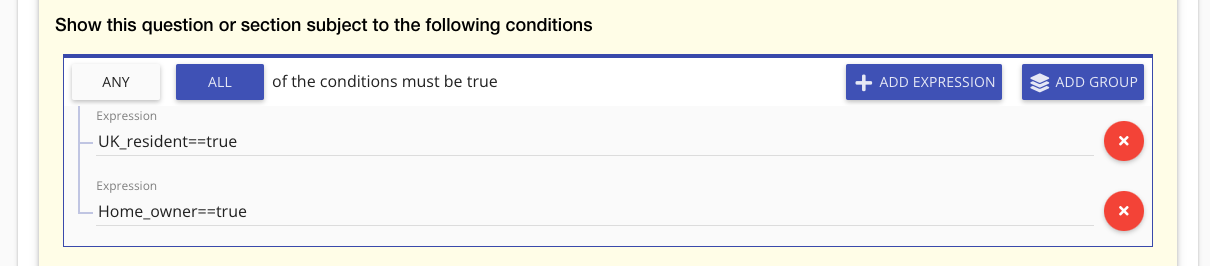
Dieses Beispiel lautet: „Zeige das aktuelle Widget an, wenn die Person in Großbritannien wohnhaft ist und ein Haus besitzt.“
Wenn Sie hingegen möchten, dass eine oder mehrere der Bedingungen zutreffen, wählen Sie die Option „Beliebig“:
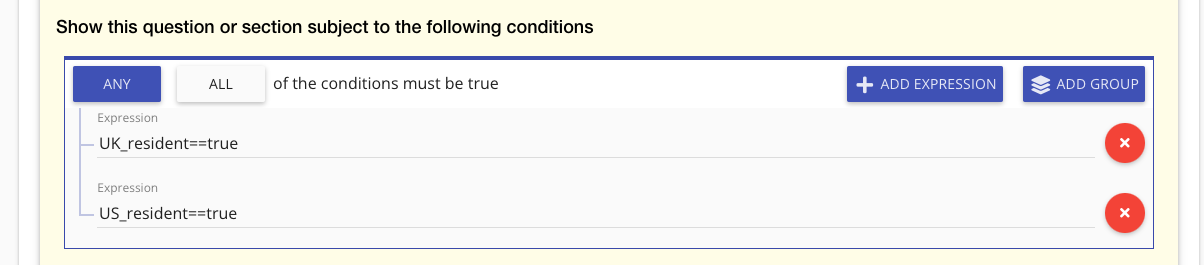
Dieses Beispiel lautet: „Zeige das aktuelle Widget an, wenn die Person in Großbritannien oder den USA ansässig ist.“
Sie können auch komplexere Strukturen erstellen, die eingebettet oder gruppiert sind:
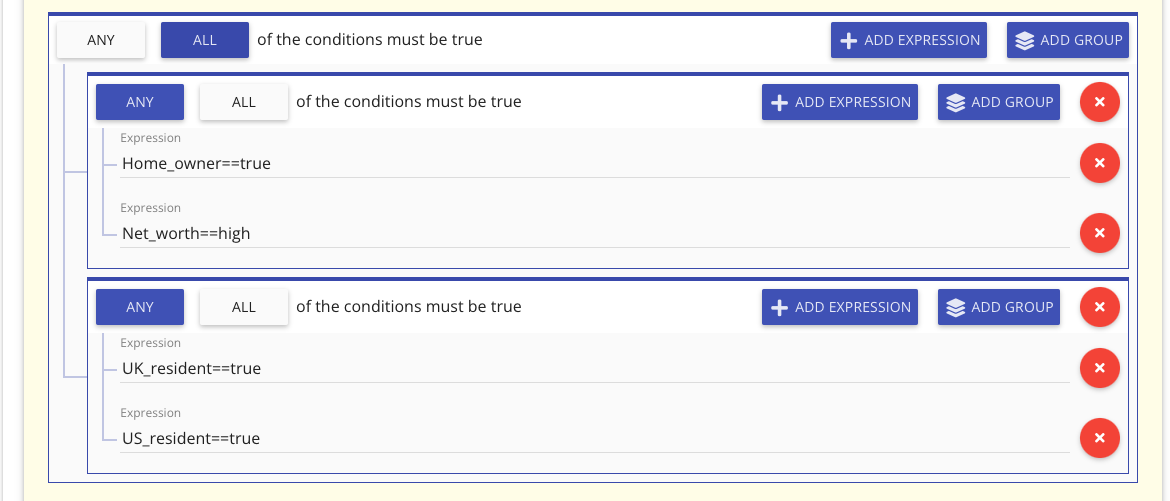
Das obige Beispiel lautet: „Zeige das aktuelle Widget an, wenn die Person Hausbesitzer ist oder über ein hohes Nettovermögen verfügt und entweder in Großbritannien oder in den USA ansässig ist.“