Condizioni nei questionari
istruzioni condizionali nei moduli web
Condizioni nei questionari
istruzioni condizionali nei moduli web
Le istruzioni condizionali consentono di visualizzare sezioni di un modulo quando vengono soddisfatte determinate condizioni. Ad esempio, se si desidera modificare il flusso del modulo in base alla risposta fornita dall'utente.
Le istruzioni condizionali funzionano con i widget "sì/no", "a scelta multipla" e "casella di controllo". Il widget che può apparire o scomparire a seconda delle risposte fornite è un widget "sezione". Si prega di leggere attentamente i passaggi e di vedere un esempio di modulo qui sotto.
Fase 1
Nelle "Impostazioni avanzate" del widget, assegna un nome alla variabile. Il nome è una stringa facile da ricordare. Non sono ammessi spazi. Esempi:
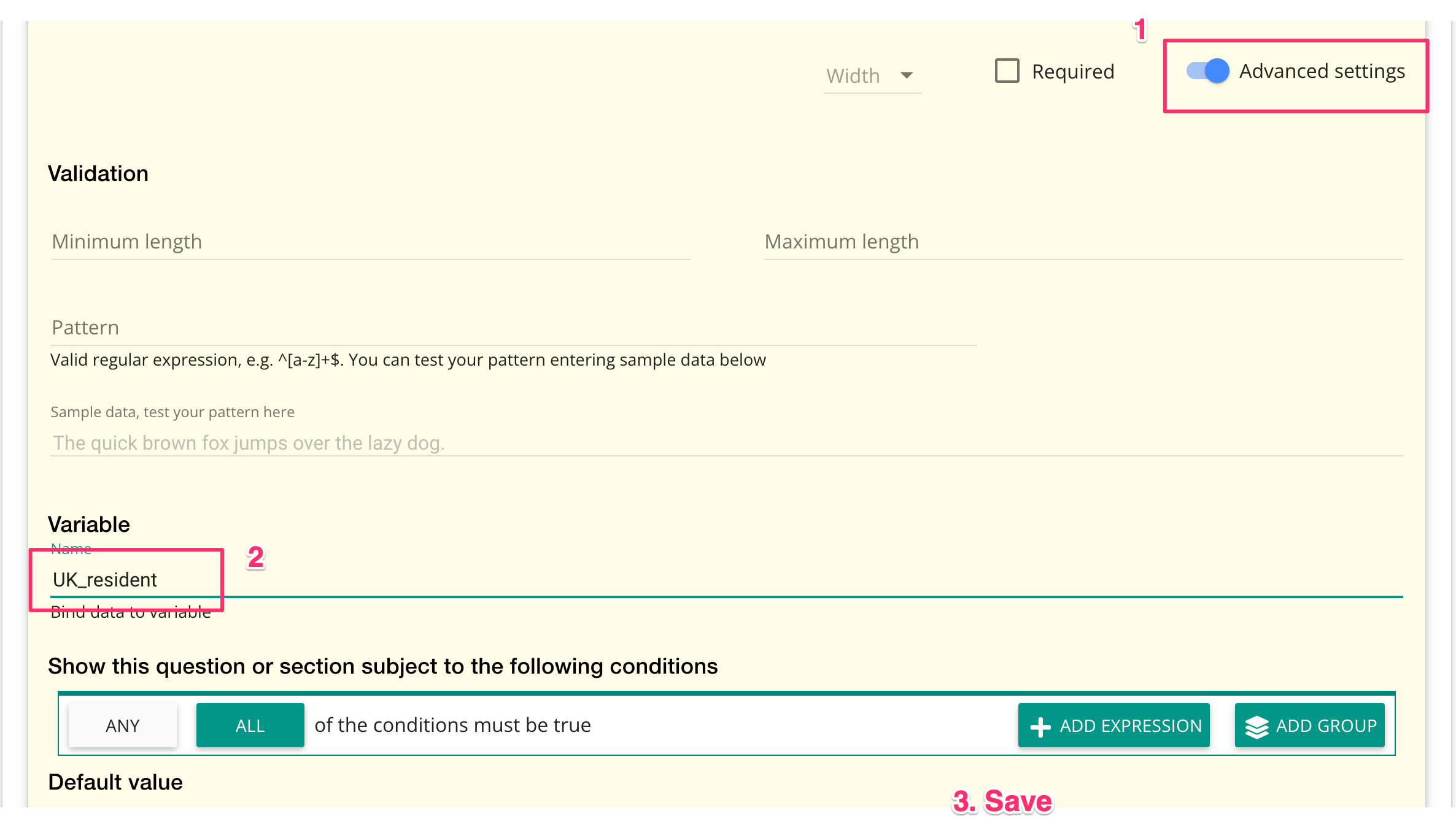
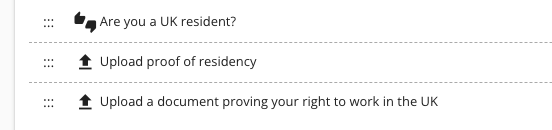
Se la domanda "sì/no" è "sei residente nel Regno Unito", potresti voler chiamare il widget "UK_resident".
In una domanda a risposta multipla "Da quale paese provieni?" le risposte possono essere "Regno Unito", "Polonia", "Germania", "Altro". Il nome della variabile può essere "Paese".
Nella domanda con caselle di controllo "A quali prodotti sei interessato?", le risposte potrebbero essere "Relazione annuale", "IVA", "Contabilità". Il nome della variabile potrebbe essere "Prodotto".
Fase 2
Aggiungi sezioni o altri widget che dovrebbero apparire quando viene fornita una determinata risposta. Per semplici domande sì/no, potresti aggiungere domande che dovrebbero apparire quando la risposta è "sì" e altre domande che dovrebbero apparire quando la risposta è "no".
Fase 3
Abbina le sezioni alle risposte appropriate. Accedi alle impostazioni avanzate di ogni sezione. Nel campo "Istruzione condizionale" (nelle impostazioni avanzate), scrivi la condizione. Il modo in cui scrivi la condizione dipende dal tipo di widget da cui proviene la risposta:

Per i widget sì/no la condizione dovrebbe essere: variable_name==true oppure variable_name==false; ad esempio UK_resident==true. Si noti che il doppio segno di uguale indica uguaglianza.
Per i widget a scelta multipla , una variabile è un oggetto con proprietà "testo" e "indice".
Ad esempio: Country.text == "UK" o Country.index == 0
Facendo riferimento all'esempio 2 sopra, se la condizione è "Il paese scelto è la Polonia", la condizione sarà Country.text=="Polonia". Se la condizione è "È stata scelta la terza opzione", la condizione sarà Country.index == 2 (sì, è corretto, l'indice del primo elemento è 0, l'indice del secondo elemento è 1 ecc.)
Per le caselle di controllo è necessario elencare le scelte a cui si è interessati; facendo riferimento all'esempio 3 sopra
Se il nome della variabile è Prodotto, la prima scelta sarà Prodotto[0], la seconda scelta sarà Prodotto[1] e così via.
Se la condizione è "è stata scelta l'IVA", la condizione da scrivere sarà Product[1]==true.
Se la condizione è "È stato scelto Rapporto annuale O IVA", la condizione sarà "Qualsiasi" per due espressioni: Product[0]==true e Product[1]==true.
Se la condizione è "È stato scelto Rapporto annuale E IVA", la condizione sarà "Tutto" per due espressioni: Product[0]==true e Product[1]==true.
Per il widget Paese è necessario fare riferimento a una selezione specifica. Esistono diversi modi per farlo. Li classifichiamo di seguito in base alle nostre preferenze:
Se la variabile è Paese e la condizione deve essere "se vengono scelti gli Stati Uniti", utilizzare una di queste opzioni:
Country.name == "Stati Uniti d'America"
Country.alpha3code == "USA"
Country.alpha2code == "US"
Preferiamo la prima opzione perché, sebbene richieda più digitazione, può essere facilmente selezionata dall'elenco dei paesi mostrato dal widget.
Esempio di modulo:
Si noti che le istruzioni condizionali possono funzionare anche con strutture più complesse. Ad esempio:
Le istruzioni condizionali possono fare riferimento a variabili incorporate nelle sezioni. In questo caso, è necessario assicurarsi di aggiungere un nome di variabile a ciascuna sezione che contiene la variabile sorgente e di fare riferimento al "percorso" completo della variabile nell'istruzione condizionale (ad esempio, NomeSezione.NomeVariabile).
Le istruzioni condizionali possono fare riferimento a variabili incorporate in altri form. In questo caso si applica una regola simile a quella sopra descritta, ovvero al form stesso deve essere assegnata una variabile e tale form deve risiedere nello "spazio" corretto. Sarà inoltre necessario modificare la formula.
per le caselle di controllo: invece di FormName.SectionName.QuestionName[1]==true devi scrivere FormName.SectionName.QuestionName.values[1]==true
per scelta multipla: invece di FormName.Section.Name.QuestionName.index==2 devi scrivere FormName.Section.Name.QuestionName.index=="il testo dell'opzione va qui"
Combinazione delle condizioni
Utilizzando la procedura guidata è possibile combinare facilmente le condizioni in istruzioni complesse.
Ad esempio, se si desidera combinare due condizioni, entrambe vere contemporaneamente, scegliere l'opzione "Tutte":
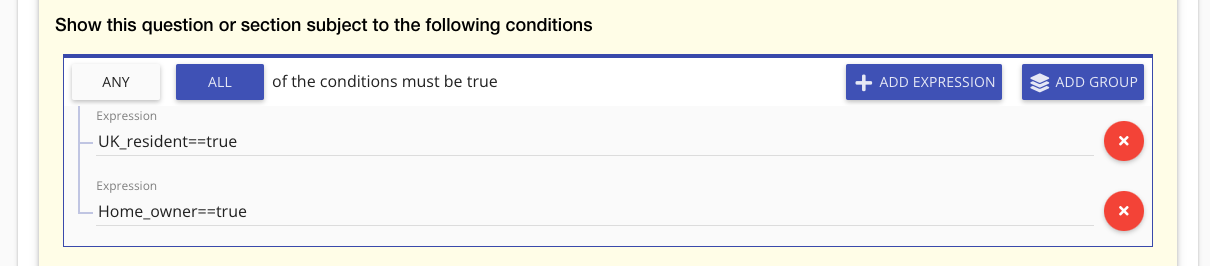
Questo esempio recita "mostra il widget corrente quando la persona è residente nel Regno Unito e possiede una casa"
Se invece desideri che una qualsiasi delle condizioni sia vera, scegli l'opzione "Qualsiasi":
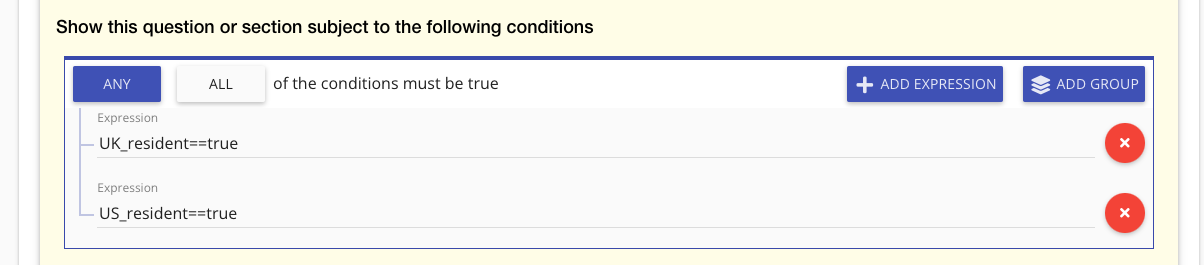
Questo esempio recita "mostra il widget corrente quando la persona è residente nel Regno Unito o negli Stati Uniti"
È anche possibile creare strutture più complesse, incorporate o raggruppate:
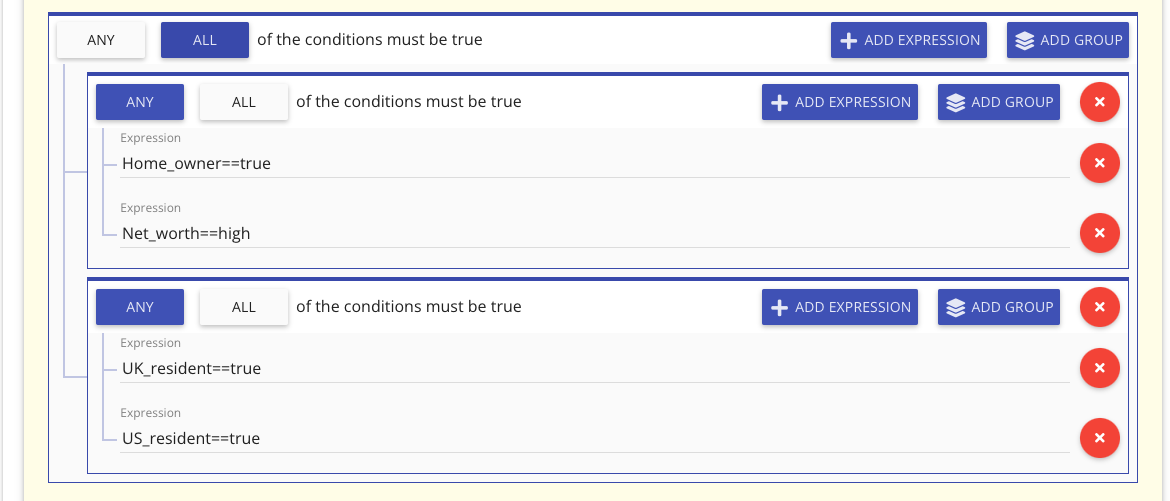
Nell'esempio sopra riportato si legge "mostra il widget corrente quando la persona è proprietaria di una casa o ha un patrimonio netto elevato ed è residente nel Regno Unito o negli Stati Uniti".