How to setup your client portals (basic features)
Cómo configurar sus portales de clientes (funciones básicas)
Este artículo le ayudará a comenzar a utilizar los portales.
PORTALES
Para empezar, debemos explicar qué es un grupo de portales. Es simplemente una colección de portales, una carpeta, un contenedor, etc., que consta de portales con configuraciones similares. Este concepto es útil si tienes diferentes tipos de clientes, acuerdos, equipos internos, etc., ya que puedes configurar y mantener cada grupo por separado (desde diferentes estructuras de portales, formularios web, grupos de subportales e incluso tutoriales).
1. Para acceder a la configuración, haga clic en Portales y seleccione el grupo de portales que desee configurar. Si no tiene un grupo de portales, agréguelo primero con el botón "+".
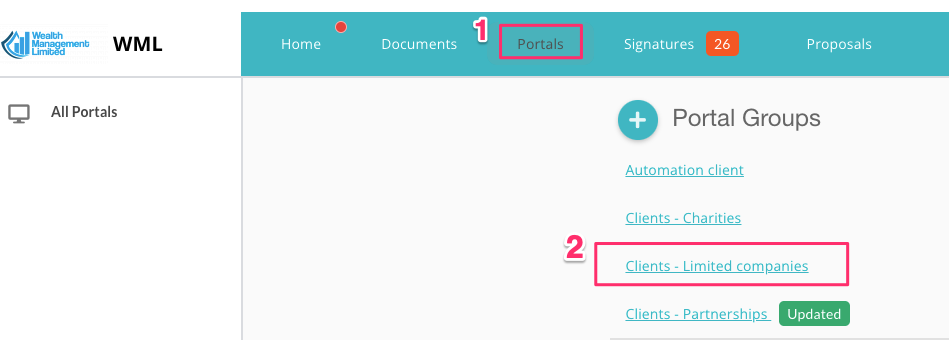
Las acciones y configuraciones del grupo del portal aparecerán en el lado izquierdo:
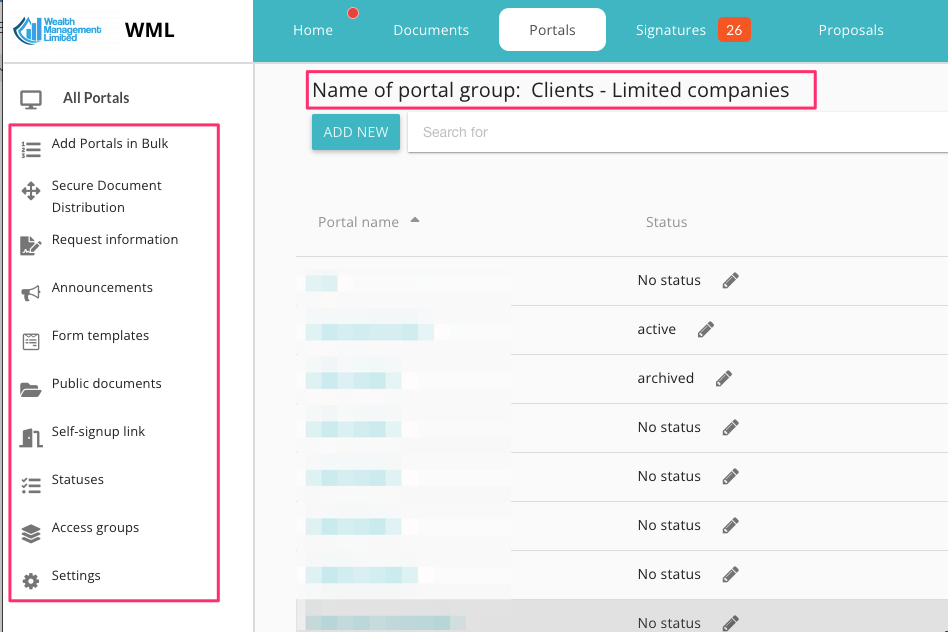
Te recomendamos empezar con lo siguiente:
AJUSTES
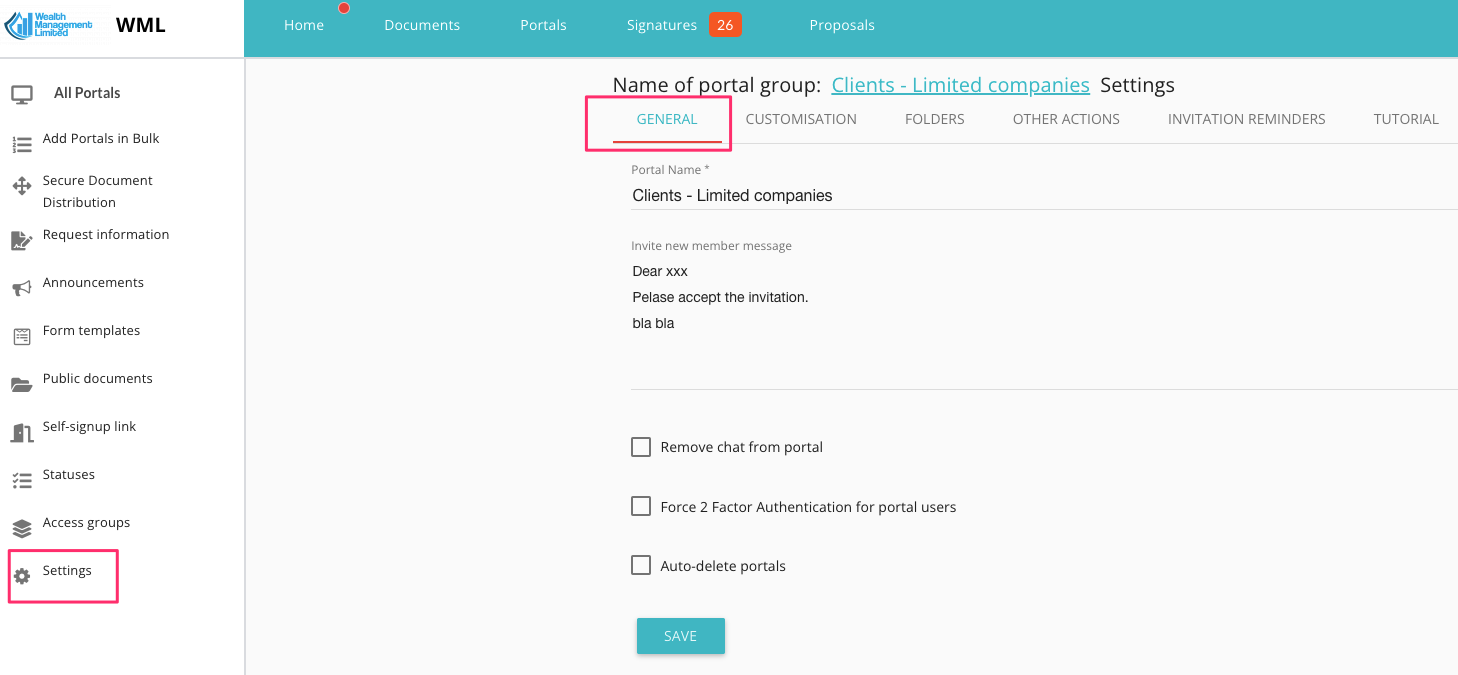
Pestaña General:
editar el nombre del grupo del portal
Defina una plantilla de mensaje de bienvenida predeterminada que pueda reutilizar fácilmente al invitar a los clientes.
Activar o desactivar el 'Chat'
Activar el requisito de autenticación de dos factores (esta función, si está activada, obligará a sus clientes a proporcionar y verificar un número de teléfono móvil)
Activar la función 'Eliminar automáticamente' (si está activada, cada portal se moverá automáticamente a la papelera después de un tiempo fijo)
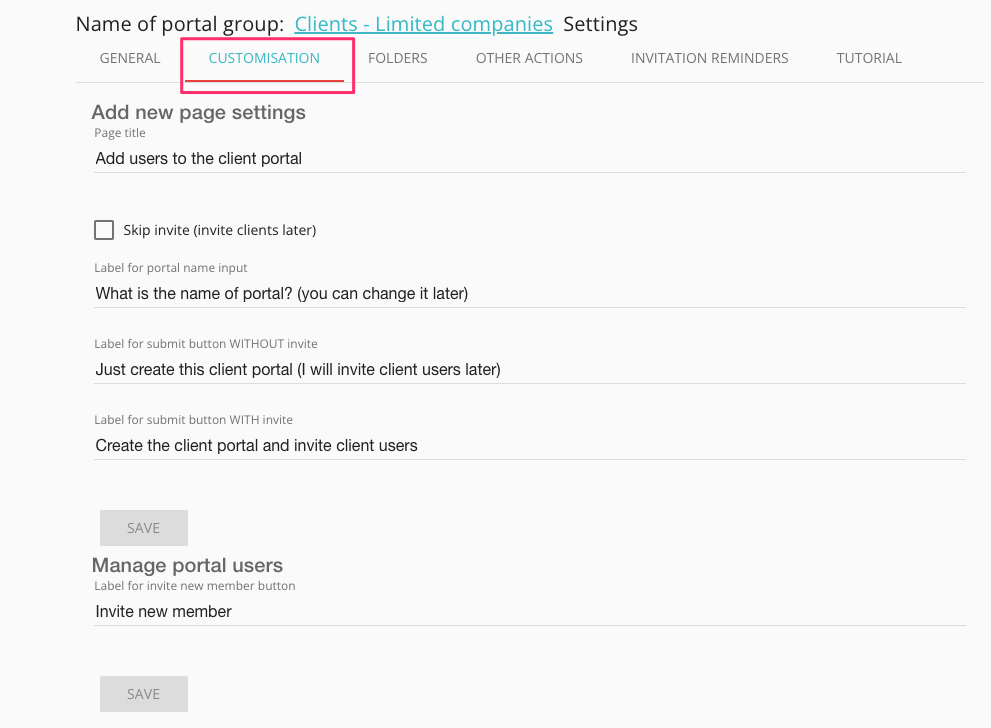
Pestaña de personalización (disponible solo en planes Enterprise)
Aquí puede ajustar la redacción del botón y la página "Agregar nuevo portal" para que sea más relevante para su equipo.
Pestaña Carpetas
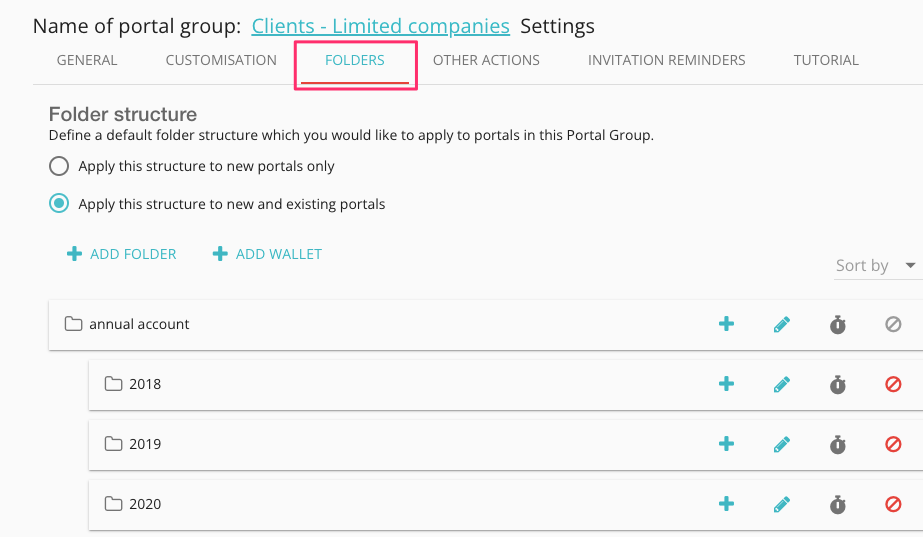
En la pestaña Carpetas, define la estructura de carpetas predeterminada que quieres que aparezca en cada portal. Puedes crear carpetas y subcarpetas. Puedes...
aplicar esta estructura sólo a portales nuevos o
Aplicar esta estructura a portales nuevos y existentes.
Estas opciones, aparentemente inocuas, son en realidad muy potentes y deben seleccionarse con cuidado. La primera opción no afectará en absoluto a los portales ya existentes. Esto significa que si se añade una nueva subcarpeta, por ejemplo, para un nuevo año de transacciones, el cambio no se aplicará a los portales ya existentes.
La segunda opción garantizará que la estructura de carpetas seleccionada aparezca en todos los portales de este grupo. Esto significa que no podrá eliminar manualmente una carpeta del portal de un cliente si forma parte de la estructura de carpetas. El sistema la recreará automáticamente.
Pestaña Otras acciones
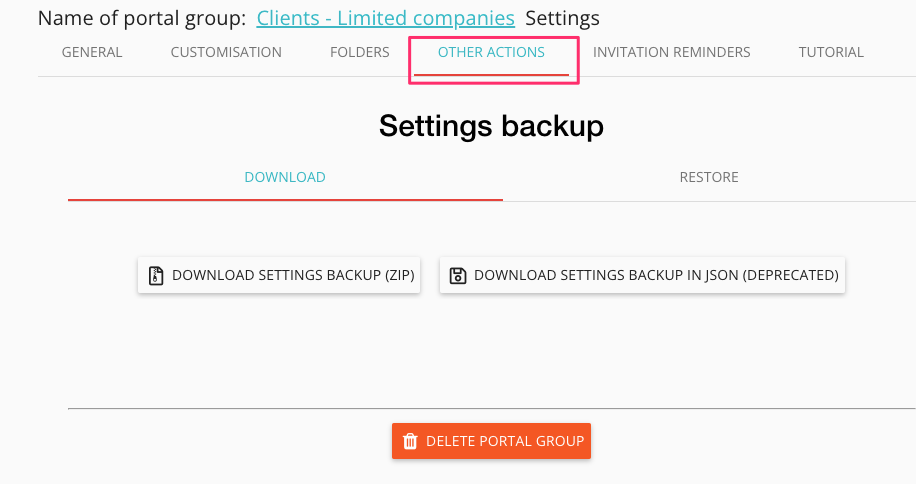
En esta pestaña puedes
Cargar o descargar ajustes de configuración. Esto es útil si su grupo de portal está configurado como un flujo de trabajo de registro complejo y necesita clonarse o editarse sin conexión.
Eliminar todo el grupo del portal (usar con precaución)
Pestaña Recordatorios de invitación
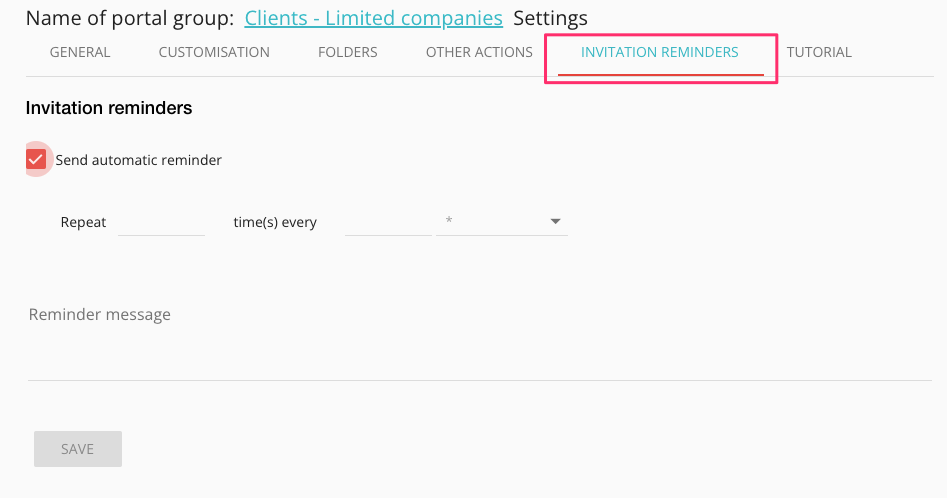
Aquí puede configurar recordatorios automáticos para los clientes que no respondan a sus invitaciones. Puede especificar la cantidad, la frecuencia y el texto de los recordatorios.
Pestaña Tutorial
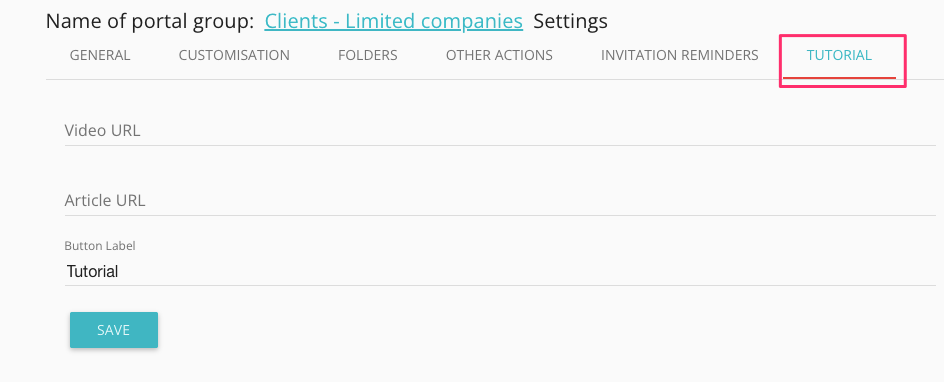
Aquí puedes configurar un botón que funcione como mensaje de bienvenida, tutorial o presentación de tus servicios. Define la URL de un vídeo o artículo, ajusta la etiqueta del botón y guárdalo. El botón aparecerá automáticamente en cada portal.
A continuación, le recomendamos que cambie a Plantillas de formulario para definir los formularios web que desea que vean sus clientes.
PLANTILLAS DE FORMULARIO
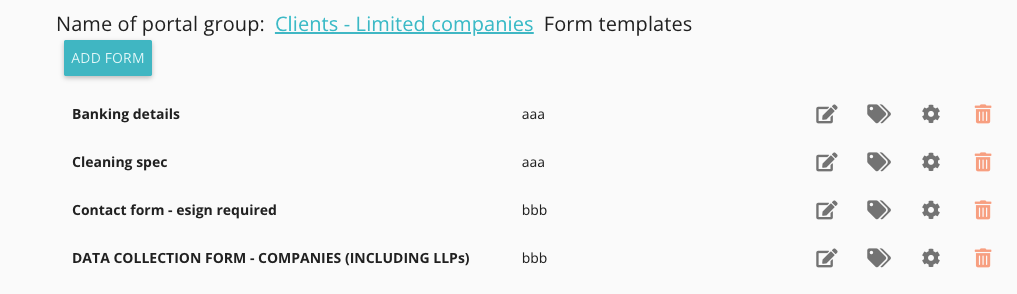
Si esta pestaña no tiene formularios, el botón 'Formularios' no aparecerá en los portales de clientes
Si esta pestaña tiene al menos 1 plantilla de formulario, el botón 'Formularios' aparecerá automáticamente en cada portal de cliente
Para obtener más información, consulte este artículo sobre el editor de formularios: Incorporación de formularios web en portales de clientes (para fines de búsqueda de datos, KYC y AML)
Por último, recomendamos que antes de pasar a las funciones avanzadas, considere dos opciones más:
Anuncios : permite difundir un mensaje a todos los usuarios conectados. Es ideal para anunciar fechas límite o eventos que afectan a todos los usuarios del portal. Si prefiere publicar un anuncio en portales individuales, utilice la función de Anuncios dentro de los portales correspondientes.
Compartir documentos : es un espacio para documentos accesibles para todos. Es ideal para publicar informes o material de marketing.