Como configurar seus portais de clientes (recursos básicos)
Como configurar seus portais de clientes (recursos básicos)
Este artigo ajuda você a dar os primeiros passos com portais.
PORTAIS
Precisamos começar explicando o que é um grupo de portais. É simplesmente uma coleção de portais, uma pasta, um conjunto, enfim, um conjunto de portais com configurações semelhantes. Esse conceito é útil se você tem diferentes tipos de clientes, negócios, equipes internas etc., pois permite configurar e manter cada grupo separadamente (com diferentes estruturas de portal, formulários web, grupos de subportais e até tutoriais).
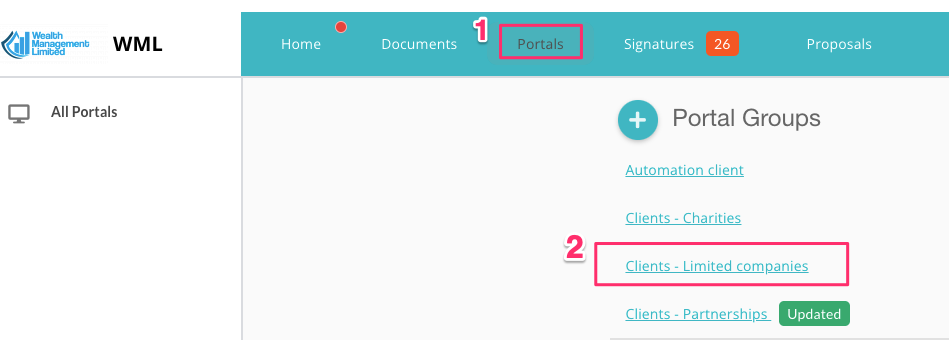
1. Para acessar as configurações, clique em Portais e escolha o grupo de portais que deseja configurar. Se você não tiver um grupo de portais, adicione um primeiro usando o botão "+".
As ações e configurações do grupo do portal aparecerão no lado esquerdo:
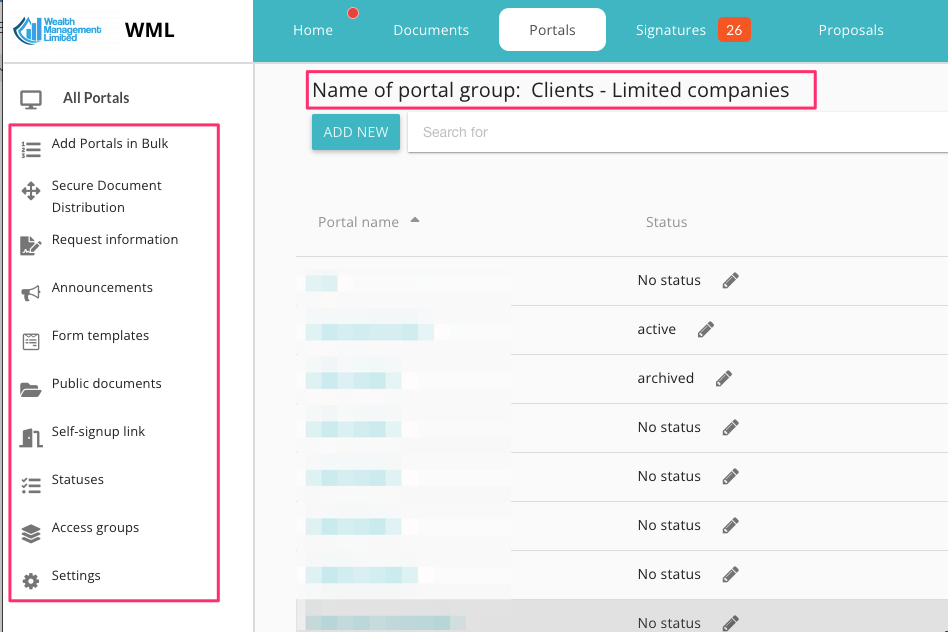
Recomendamos que você comece com o seguinte:
CONFIGURAÇÕES
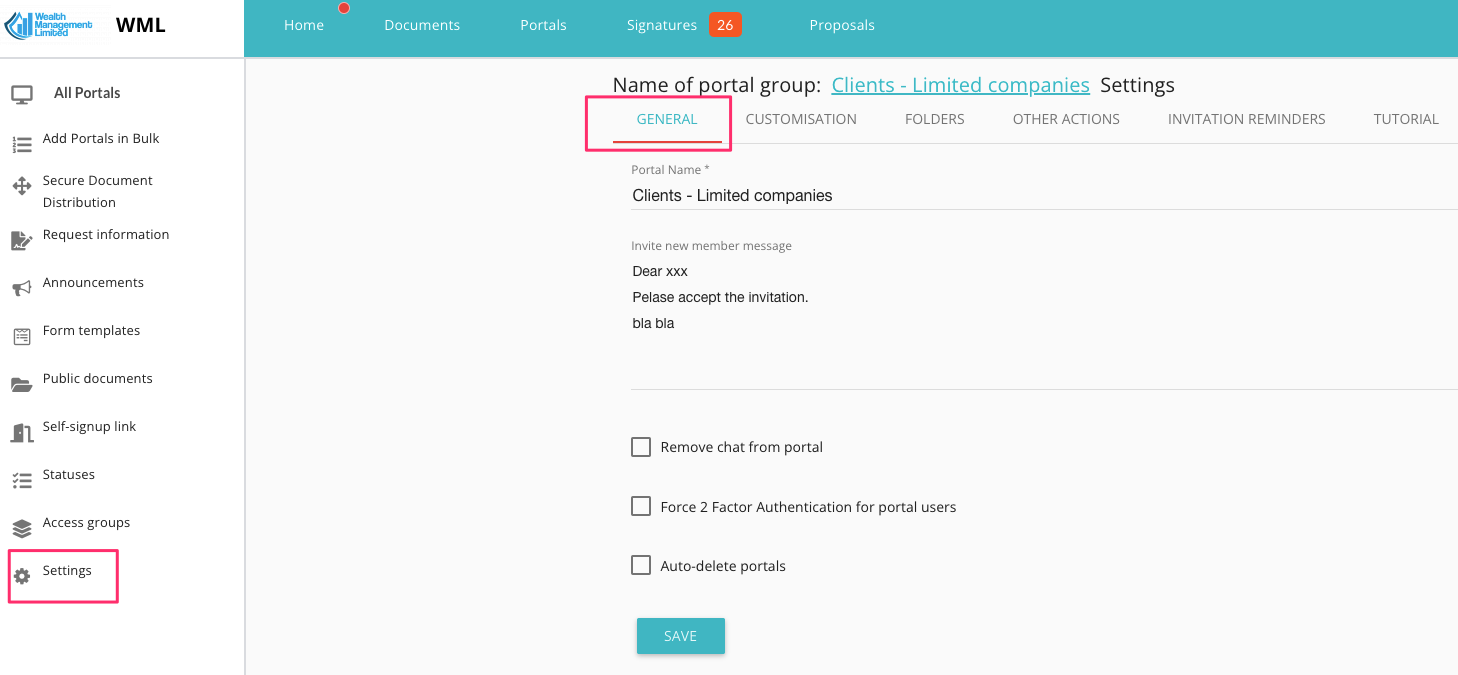
Aba Geral:
Editar o nome do Grupo do Portal
Defina um modelo de mensagem de boas-vindas padrão que você possa reutilizar facilmente ao convidar clientes.
Ativar ou desativar o 'Chat'
Ative a exigência de autenticação de dois fatores (se ativada, essa funcionalidade obrigará seus clientes a fornecer e verificar um número de telefone celular).
Ative o recurso 'Exclusão automática' (se ativado, cada portal será movido automaticamente para a Lixeira após um período fixo de tempo).
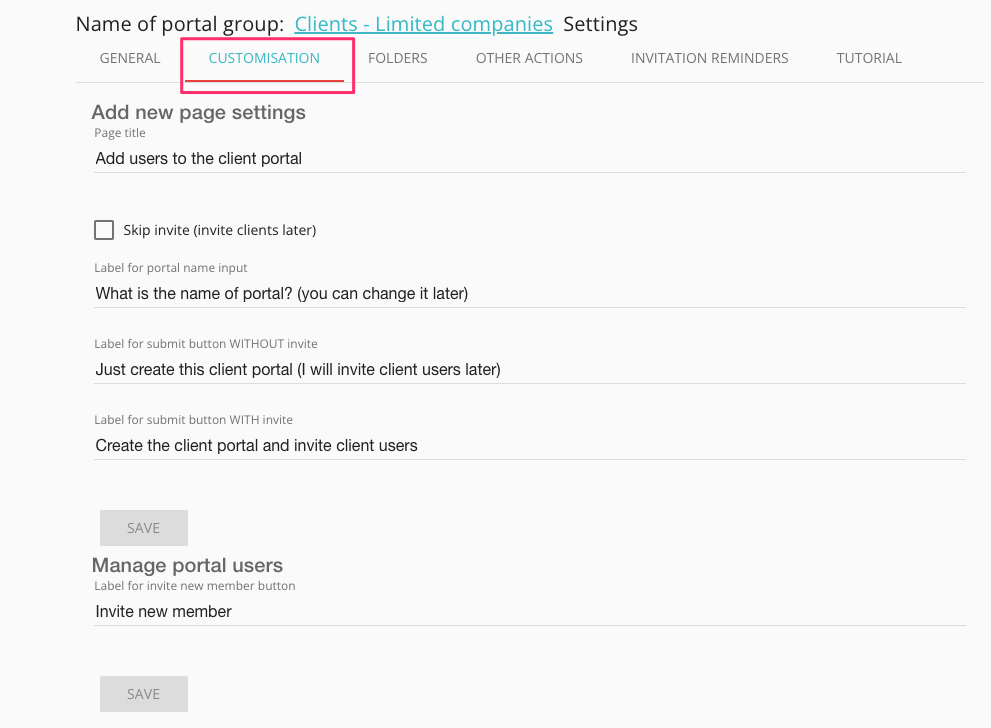
Aba de personalização (disponível apenas nos planos Enterprise)
Aqui você pode ajustar o texto do botão e da página "Adicionar novo portal" para torná-lo mais relevante para sua equipe.
guia Pastas
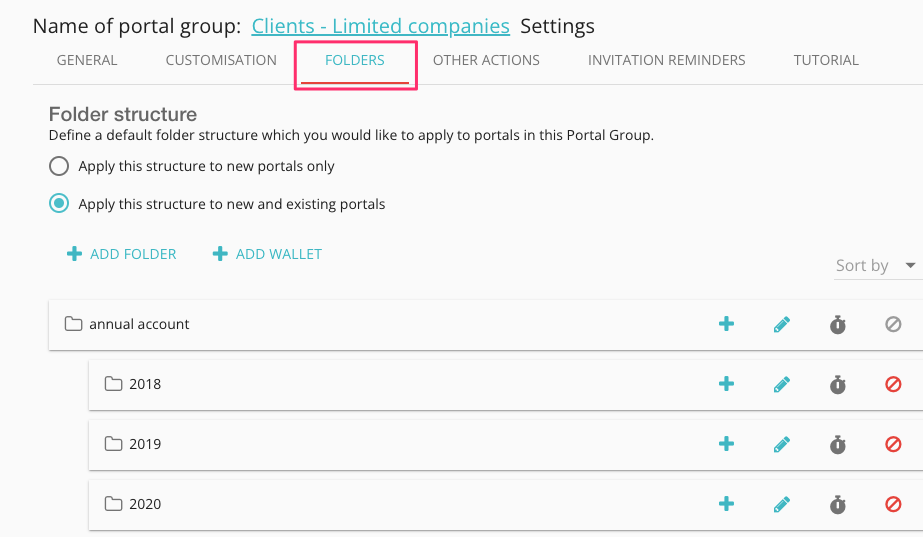
Na guia Pastas, defina uma estrutura de pastas padrão que você deseja que apareça em cada portal. Você pode criar pastas e subpastas. Você pode...
Aplique esta estrutura apenas a novos portais ou
Aplique essa estrutura a portais novos e existentes.
Essas opções aparentemente inofensivas são, na verdade, muito poderosas e precisam ser selecionadas com cuidado. A primeira opção não afetará de forma alguma os portais já existentes. Isso significa que, se você adicionar uma nova subpasta, por exemplo, para um novo ano de transações, a alteração não será refletida nos portais já existentes.
A segunda opção garantirá que a estrutura de pastas escolhida apareça em todos os portais deste grupo. Isso significa que você NÃO poderá remover manualmente uma pasta do portal de um cliente se ela fizer parte da estrutura de pastas. O sistema a recriará automaticamente.
guia Outras ações
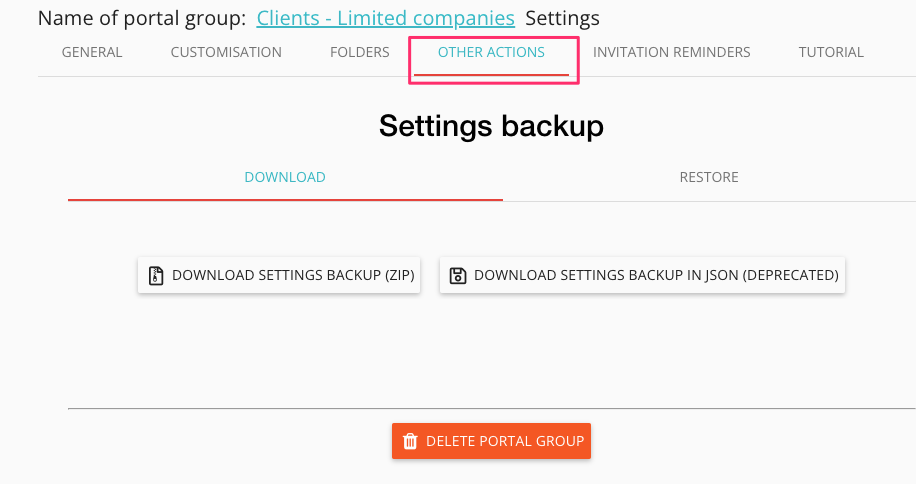
Nesta aba você pode
Carregar ou descarregar configurações. Isto é útil se o seu Grupo de Portais estiver configurado com um fluxo de trabalho de registo complexo e precisar de ser clonado ou editado offline.
Exclua todo o grupo do portal (use com cautela)
Aba de lembretes de convites
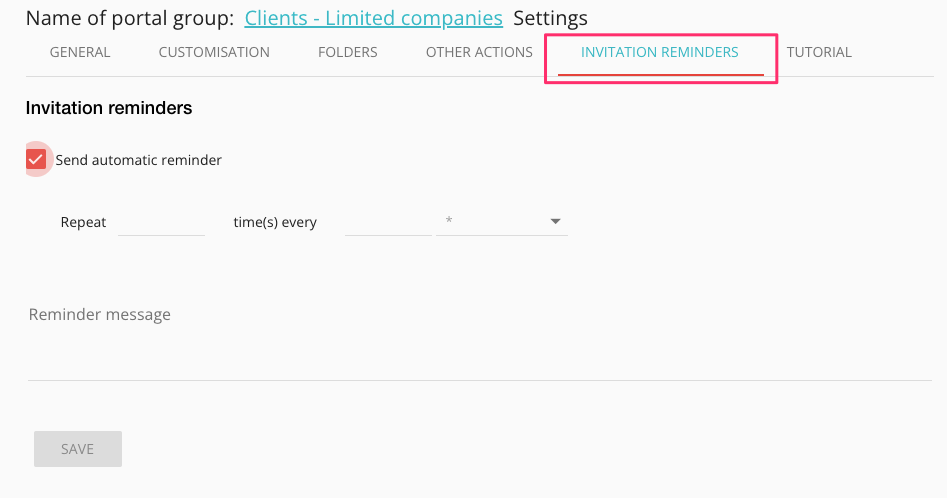
Aqui você pode configurar lembretes automáticos que enviaremos aos clientes que não responderem aos seus convites. Você pode especificar a quantidade, a frequência e o texto das mensagens de lembrete.
Aba Tutorial
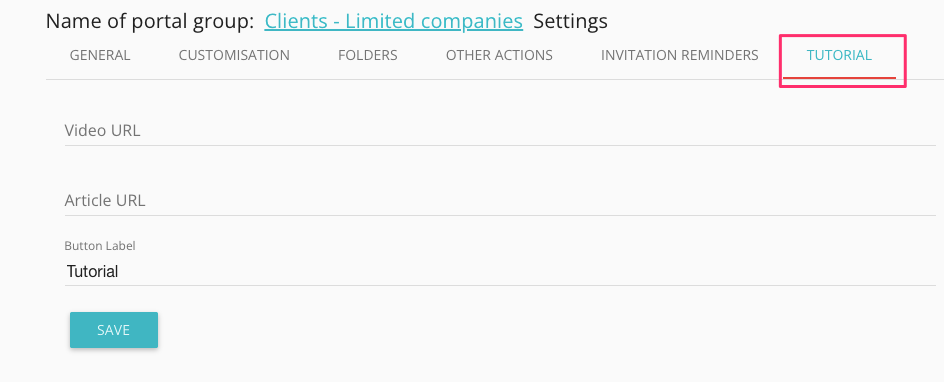
Aqui você pode configurar um botão que funcionará como uma mensagem de boas-vindas, um tutorial ou uma apresentação dos seus serviços. Defina a URL de um vídeo ou artigo, ajuste o rótulo do botão e salve. O botão aparecerá automaticamente em cada portal.
Em seguida, recomendamos que você mude para modelos de formulário para definir os formulários da web que deseja que seus clientes vejam.
MODELOS DE FORMULÁRIO
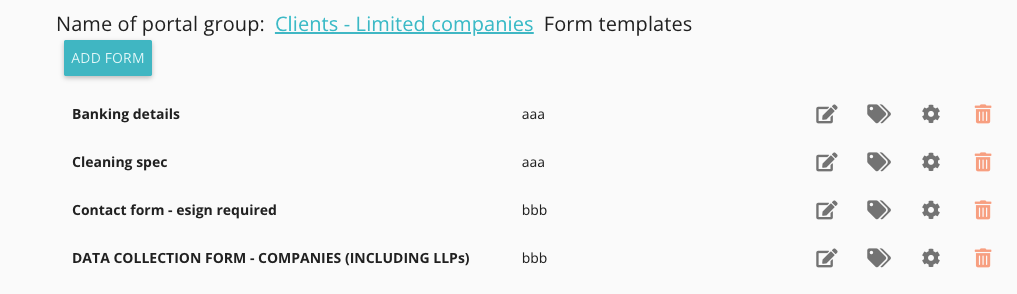
Se esta aba não contiver formulários, o botão "Formulários" não aparecerá nos portais dos clientes.
Se esta aba tiver pelo menos um modelo de formulário, o botão "Formulários" aparecerá automaticamente em cada portal do cliente.
Para mais informações, consulte este artigo sobre editor de formulários: Incorporando formulários web em portais de clientes - para fins de coleta de dados, KYC e AML
Por fim, recomendamos que, antes de optar por recursos avançados, considere mais duas opções:
Anúncios - permite que você envie uma mensagem para todos os usuários conectados. Isso é ideal para anunciar prazos ou eventos que se aplicam a todos os usuários do portal. Se preferir publicar um anúncio em portais individuais, use o recurso de Anúncios dentro dos respectivos portais.
Compartilhar documentos é um espaço onde todos podem acessar os documentos. É uma maneira ideal de publicar relatórios ou materiais de marketing.