Як налаштувати клієнтські портали (базові функції)
Як налаштувати клієнтські портали (базові функції)
Ця стаття допоможе вам розпочати роботу з порталами.
ПОРТАЛИ
Нам потрібно почати з пояснення, що таке група порталів? Це просто колекція порталів, папка, відро тощо, що складається з порталів зі схожими налаштуваннями. Це корисна концепція, якщо у вас є різні типи клієнтів, угод, внутрішніх команд тощо, оскільки ви можете налаштовувати та підтримувати кожну групу окремо (з різних структур порталів, веб-форм, груп підпорталів, навіть навчальних посібників).
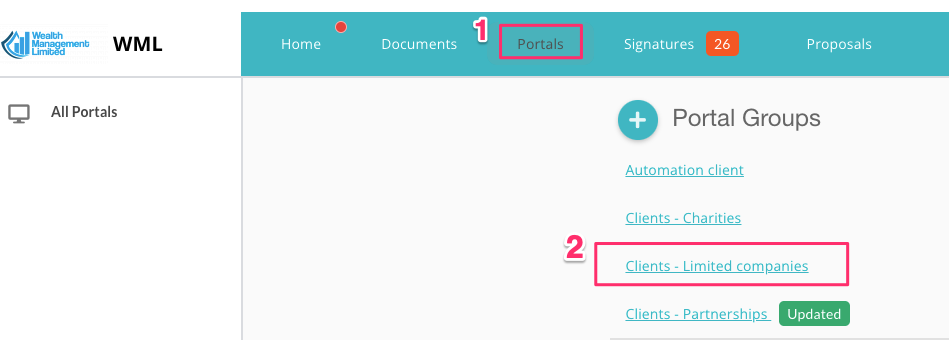
1. Щоб отримати доступ до налаштувань, натисніть «Портали» та виберіть будь-яку групу порталів, яку ви хочете налаштувати. Якщо у вас немає групи порталів, спочатку додайте її за допомогою кнопки «+».
Дії та налаштування групи порталу відображатимуться ліворуч:
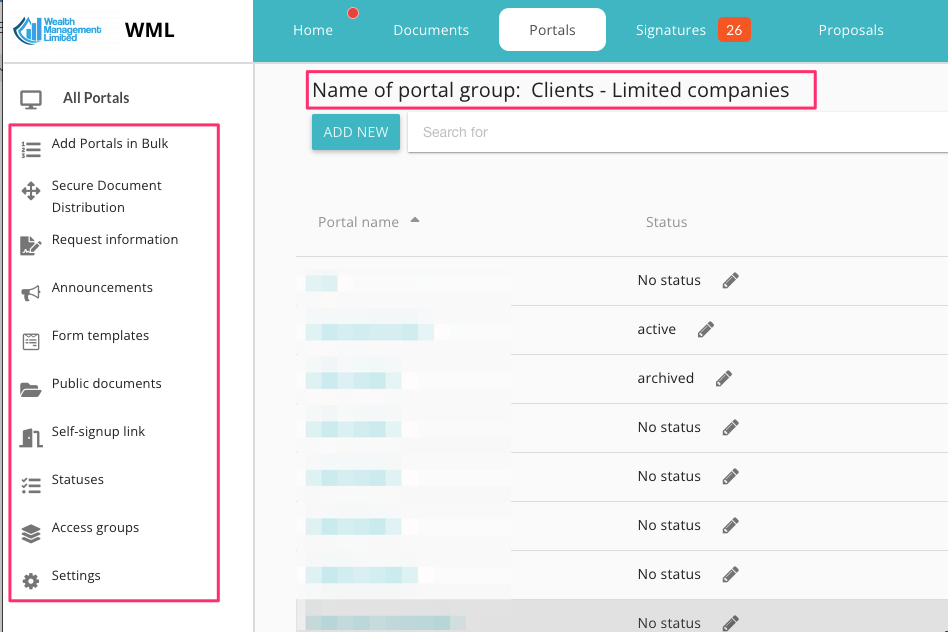
Рекомендуємо почати з наступного:
НАЛАШТУВАННЯ
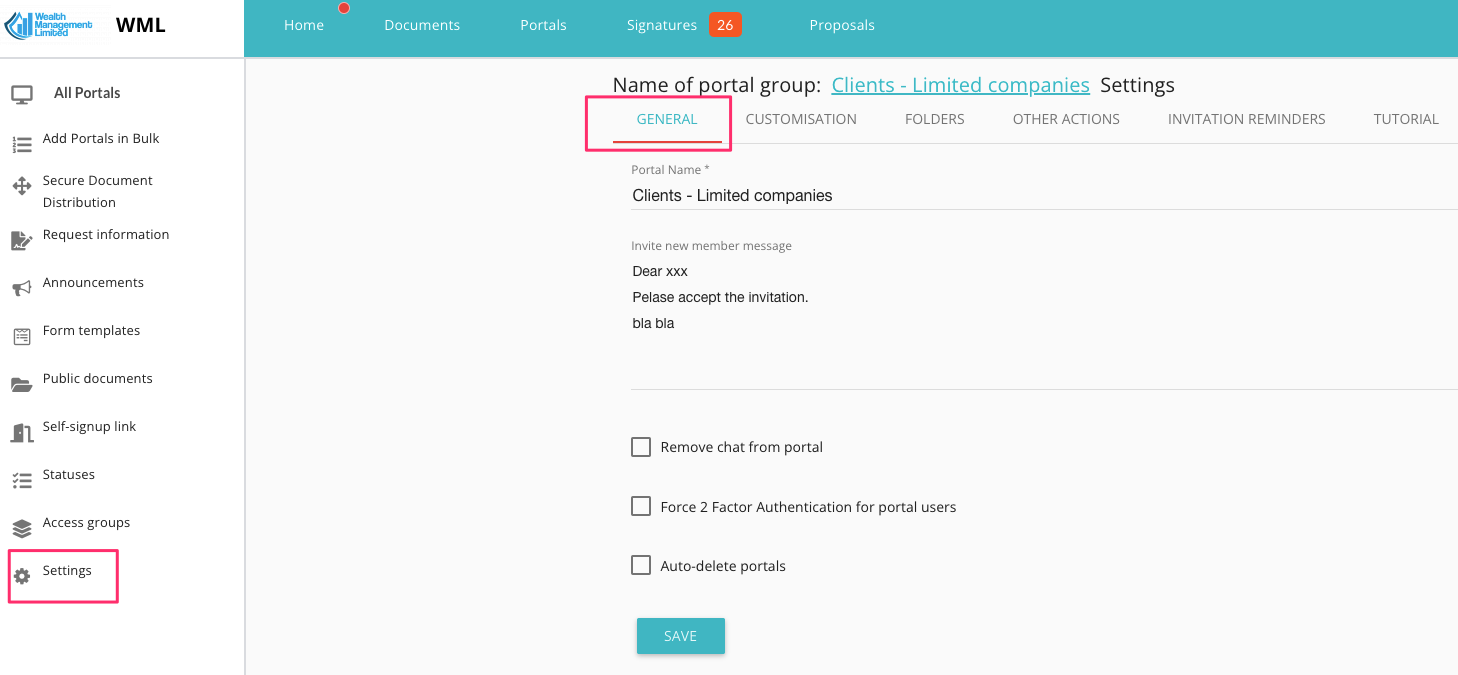
Вкладка «Загальне»:
редагувати назву групи порталу
визначити шаблон вітального повідомлення за замовчуванням, який можна легко використовувати під час запрошення клієнтів
увімкнути або вимкнути «Чат»
увімкнути вимогу двофакторної автентифікації (якщо цю функцію ввімкнено, ваші клієнти повинні будуть надати та підтвердити номер мобільного телефону)
увімкнути функцію «Автоматичне видалення» (якщо її ввімкнено, кожен портал буде автоматично переміщено до кошика через певний проміжок часу)
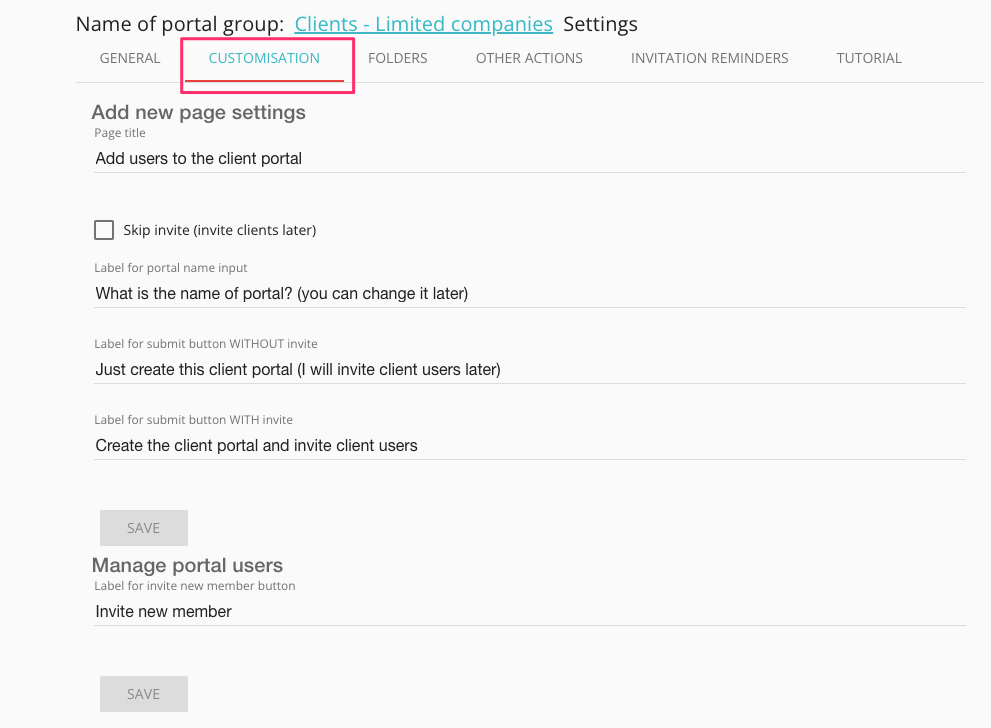
Вкладка «Налаштування» (доступно лише для корпоративних планів)
Тут ви можете налаштувати формулювання кнопки та сторінки «Додати новий портал», щоб зробити їх більш релевантними для вашої команди.
Вкладка «Папки»
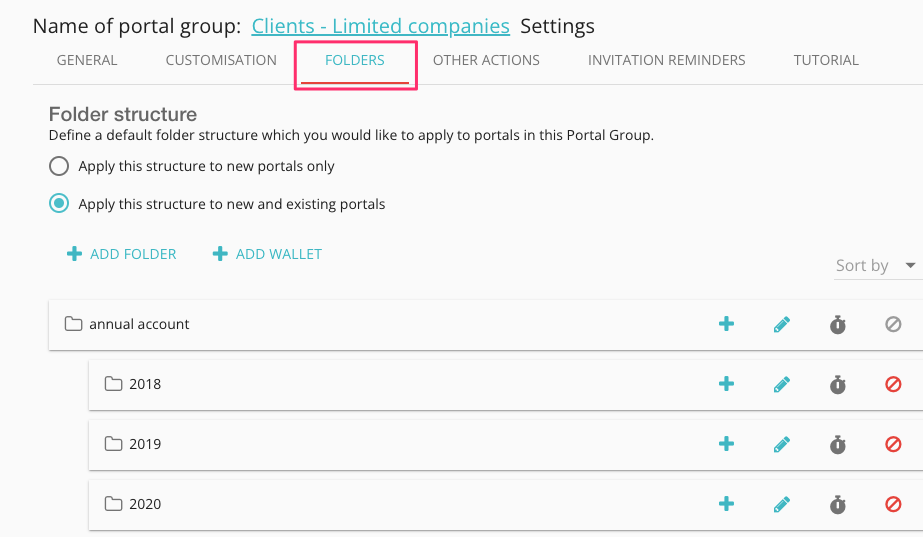
На вкладці «Папки» визначте структуру папок за замовчуванням, яка має відображатися на кожному порталі. Ви можете створювати папки та підпапки. Ви можете:
застосовувати цю структуру лише до нових порталів або
застосувати цю структуру до нових та існуючих порталів.
Ці нешкідливі на вигляд опції насправді дуже потужні, і їх потрібно ретельно вибирати. Перший варіант жодним чином не вплине на портали, які вже існують. Це означає, що якщо ви додасте нову підпапку, скажімо, для нового року транзакцій, зміни не поширяться на портали, які вже існують.
Другий варіант забезпечить відображення вибраної структури папок на кожному порталі в цій групі. Це означає, що ви НЕ зможете вручну видалити папку з порталу клієнта, якщо вона є частиною структури папок. Система автоматично її відтворить.
Вкладка «Інші дії»
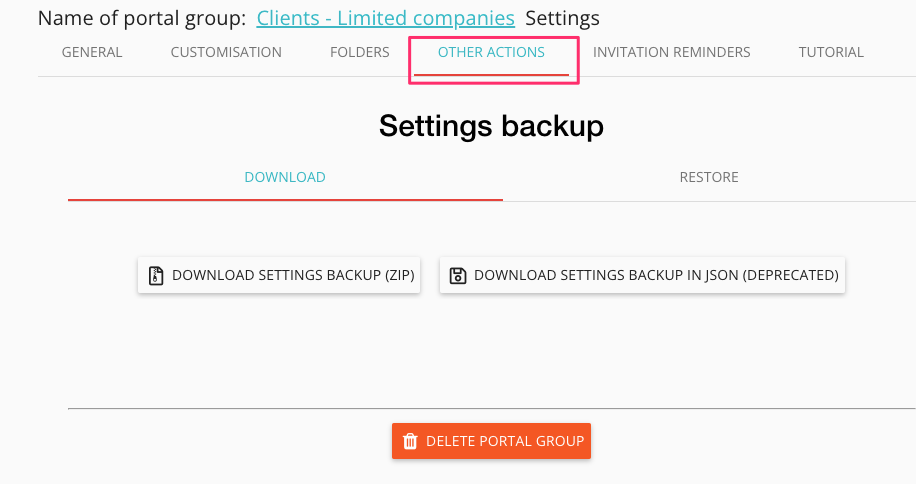
У цій вкладці ви можете
завантажувати або вивантажувати параметри конфігурації. Це корисно, якщо ваша група порталу налаштована як складний робочий процес реєстрації та потребує клонування або редагування офлайн.
видалити всю групу порталів (використовувати з обережністю)
Вкладка «Нагадування про запрошення»
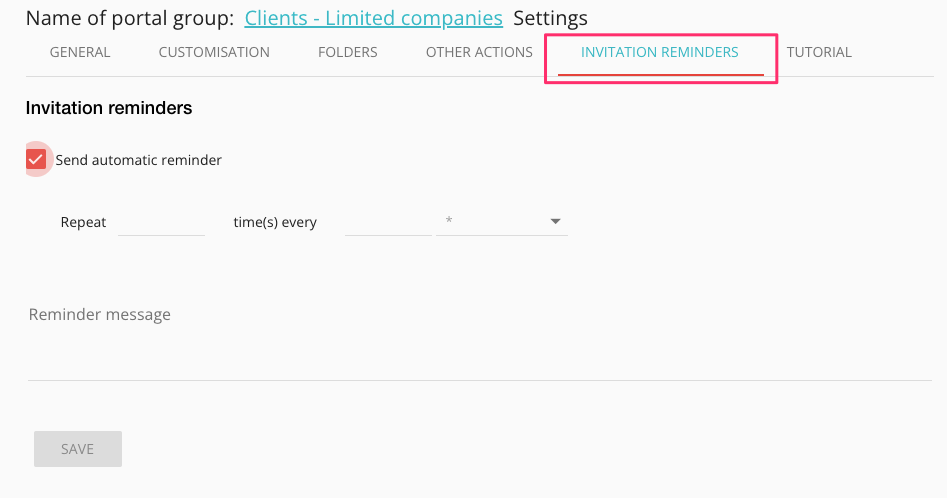
Тут ви можете налаштувати автоматичні нагадування, які ми надсилатимемо клієнтам, що не відповідають на ваші запрошення. Ви можете вказати кількість, частоту та текст повідомлень-нагадувань.
Вкладка «Посібник»
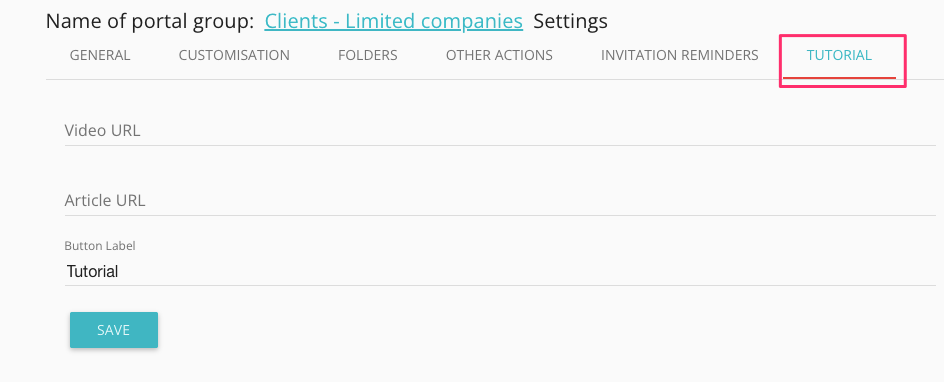
Тут ви можете налаштувати кнопку, яка може функціонувати як вітальне повідомлення, навчальний посібник або представлення ваших послуг. Визначте URL-адресу відео або статті, налаштуйте підпис кнопки та збережіть. Після цього кнопка автоматично з’являтиметься на кожному порталі.
Далі рекомендуємо перейти до шаблонів форм, щоб визначити веб-форми, які ви хочете бачити своїм клієнтам.
ШАБЛОНИ ФОРМ
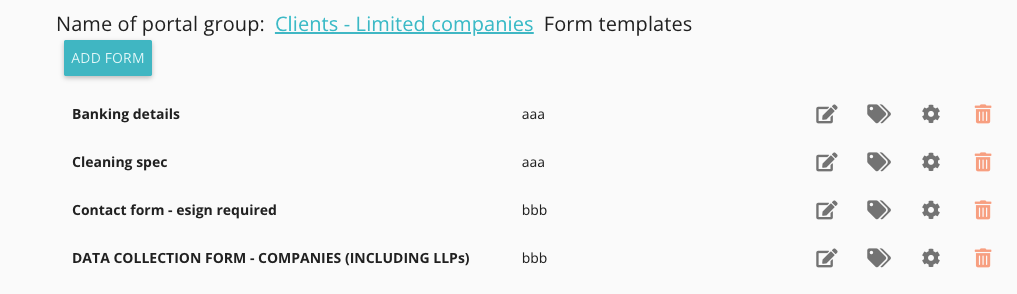
Якщо на цій вкладці немає форм, кнопка «Форми» не відображатиметься на клієнтських порталах.
Якщо на цій вкладці є хоча б 1 шаблон форми, кнопка «Форми» автоматично з’явиться на кожному клієнтському порталі.
Більше інформації дивіться в цій статті про редактор форм: Вбудовування вебформ у клієнтські портали – для ознайомлення з фактами, KYC та AML
Насамкінець, перш ніж переходити до розширених функцій, рекомендуємо розглянути ще два варіанти:
Оголошення – дозволяє транслювати повідомлення всім зареєстрованим користувачам. Це ідеально підходить для оголошення термінів або подій, що стосуються всіх користувачів порталу. Якщо ви хочете опублікувати оголошення на окремих порталах, скористайтеся функцією «Оголошення» на відповідних порталах.
Спільний доступ до документів – це місце для документів, до яких матиме доступ кожен. Це ідеальний спосіб публікації звітів або маркетингових матеріалів.