Comment configurer vos portails clients (fonctionnalités de base)
Comment configurer vos portails clients (fonctionnalités de base)
Cet article vous aidera à démarrer avec les portails.
PORTAILS
Il convient de commencer par expliquer ce qu'est un groupe de portails. Il s'agit tout simplement d'un ensemble de portails (un dossier, un compartiment, etc.) regroupant des portails aux paramètres similaires. Ce concept est particulièrement utile si vous gérez différents types de clients, d'opérations, d'équipes internes, etc., car vous pouvez ainsi configurer et gérer chaque groupe séparément (à partir de structures de portails distinctes, de formulaires web, de sous-groupes de portails, voire de tutoriels).
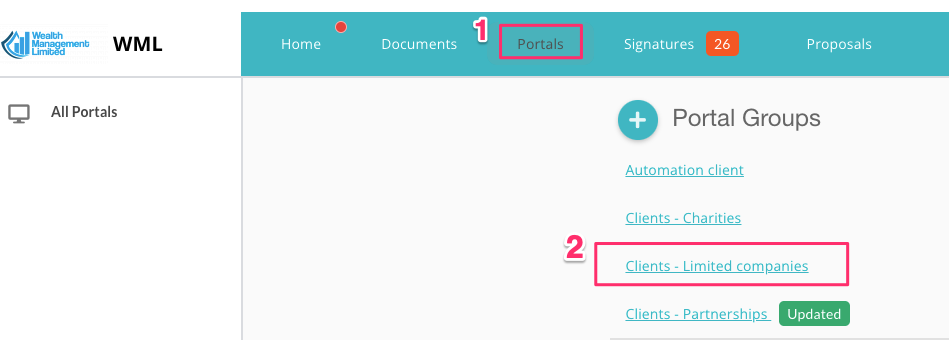
1. Pour accéder aux paramètres, cliquez sur Portails et choisissez le groupe de portails que vous souhaitez configurer. Si vous n'avez pas de groupe de portails, ajoutez-en un à l'aide du bouton « + ».
Les actions et paramètres du groupe de portail apparaîtront sur le côté gauche :
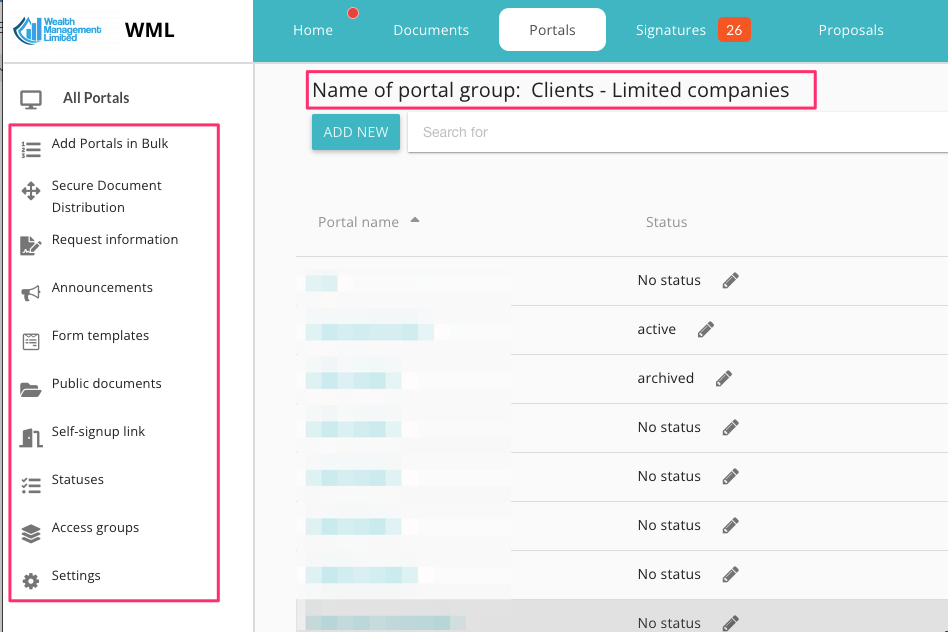
Nous vous recommandons de commencer par ce qui suit :
PARAMÈTRES
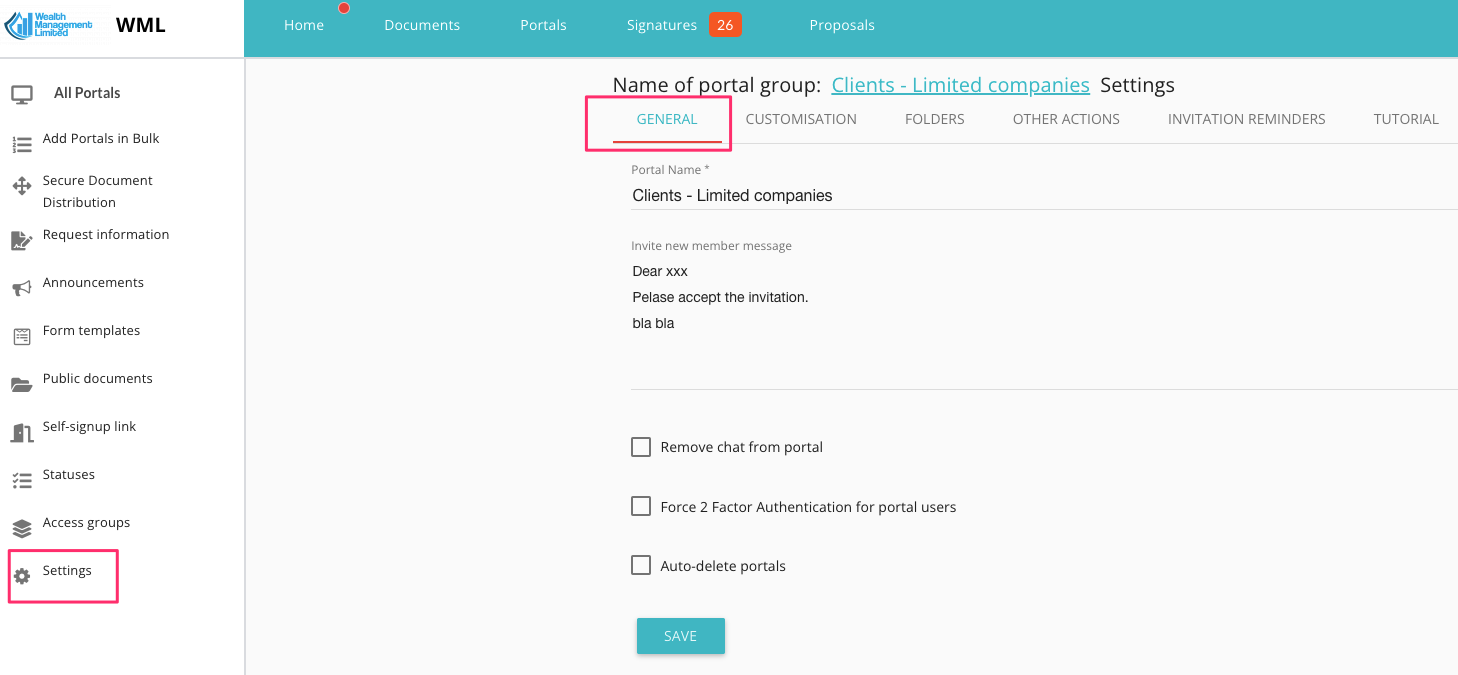
Onglet Général :
modifier le nom du groupe de portail
Définissez un modèle de message de bienvenue par défaut que vous pourrez facilement réutiliser lors de l'invitation de clients.
Activer ou désactiver le chat
Activer l'authentification à deux facteurs (cette fonctionnalité, si elle est activée, obligera vos clients à fournir et à vérifier un numéro de téléphone mobile).
Activez la fonction « Suppression automatique » (si elle est activée, chaque portail sera automatiquement déplacé vers la corbeille après un délai fixe).
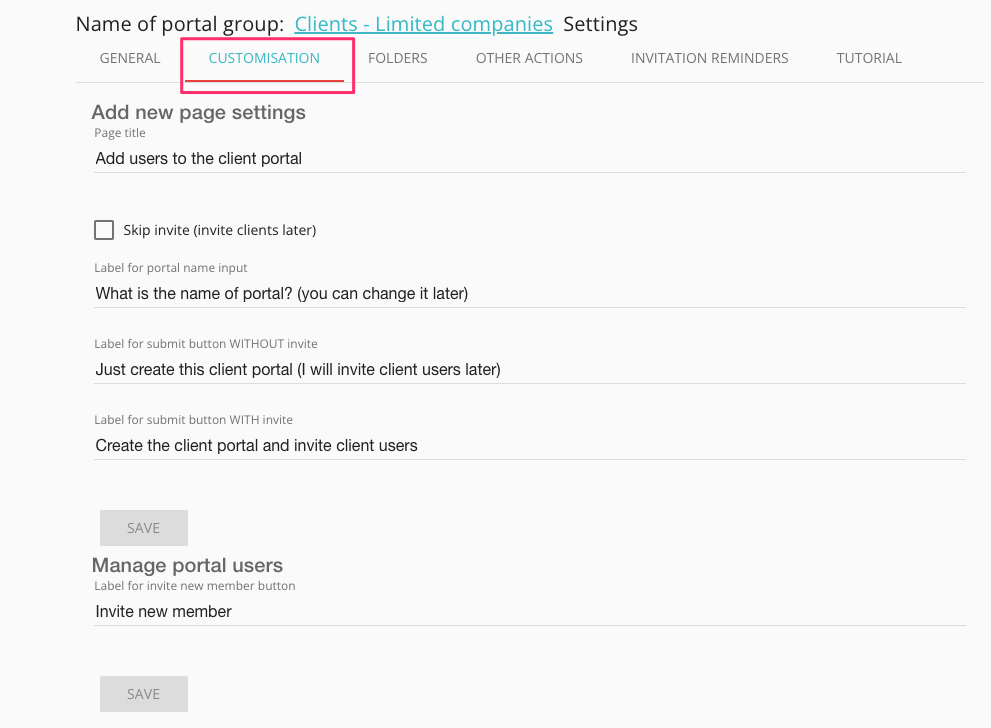
Onglet Personnalisation (disponible uniquement sur les forfaits Entreprise)
Ici, vous pouvez modifier le libellé du bouton et de la page « Ajouter un nouveau portail » afin de les adapter au mieux à votre équipe.
Onglet Dossiers
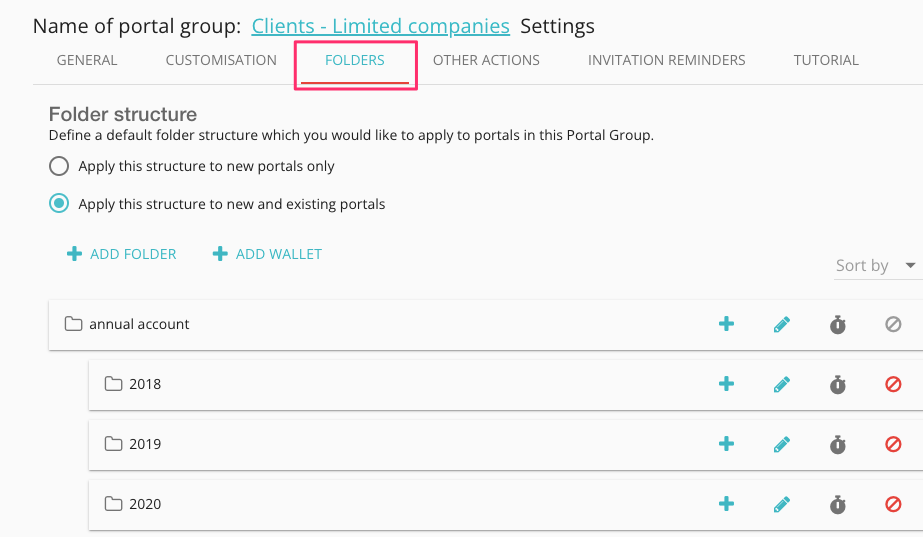
Dans l'onglet Dossiers, définissez la structure de dossiers par défaut qui apparaîtra dans chaque portail. Vous pouvez créer des dossiers et des sous-dossiers. Vous pouvez soit
n'appliquer cette structure qu'aux nouveaux portails ou
Appliquer cette structure aux portails nouveaux et existants.
Ces options, en apparence anodines, sont en réalité très puissantes et doivent être choisies avec soin. La première option n'affectera en aucun cas les portails existants. Ainsi, si vous ajoutez un nouveau sous-dossier, par exemple pour une nouvelle année de transactions, cette modification ne sera pas répercutée sur les portails existants.
La deuxième option imposera que la structure de dossiers choisie apparaisse dans chaque portail de ce groupe. Cela signifie que vous ne pourrez pas supprimer manuellement un dossier du portail d'un client s'il fait partie de cette structure. Le système le recréera automatiquement.
Onglet Autres actions
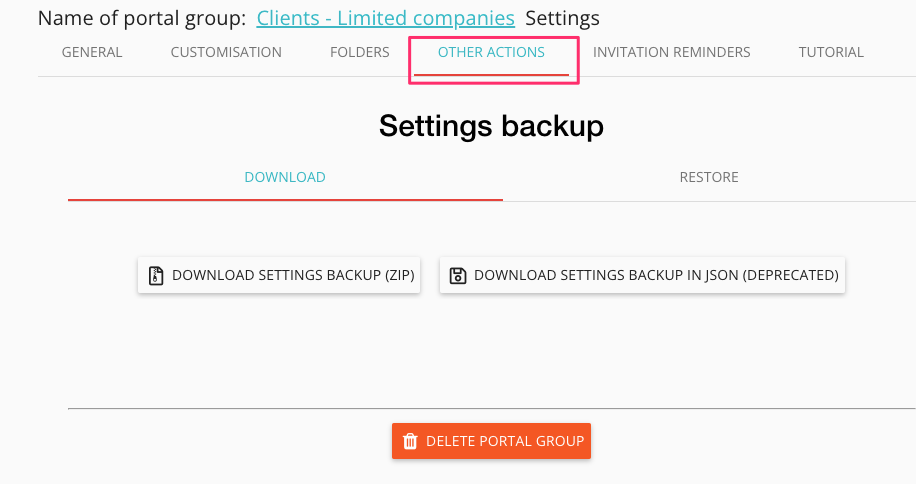
Dans cet onglet, vous pouvez
Importer ou télécharger les paramètres de configuration. Ceci est utile si votre groupe de portails est configuré selon un flux d'inscription complexe et doit être cloné ou modifié hors ligne.
supprimer l'intégralité du groupe de portails (à utiliser avec précaution)
Onglet Rappels d'invitation
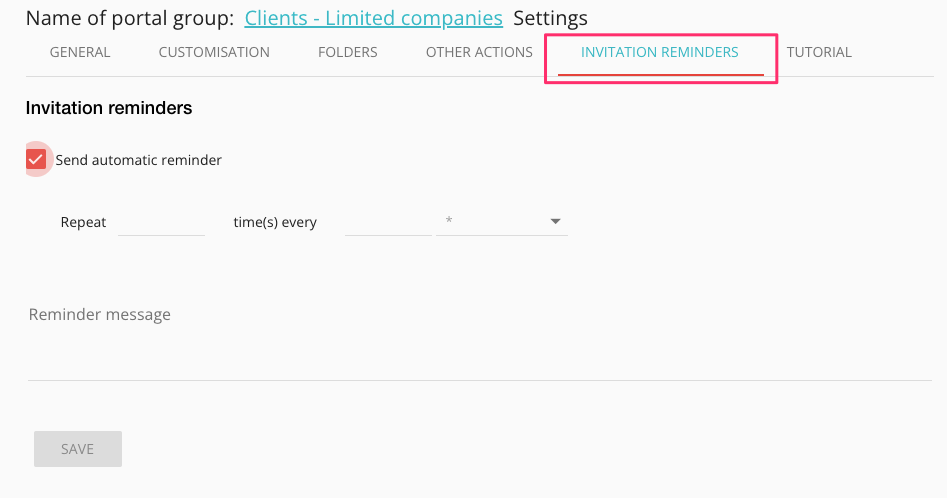
Ici, vous pouvez configurer des rappels automatiques que nous enverrons aux clients qui ne répondent pas à vos invitations. Vous pouvez spécifier le nombre, la fréquence et le texte de ces messages de rappel.
Onglet Tutoriel
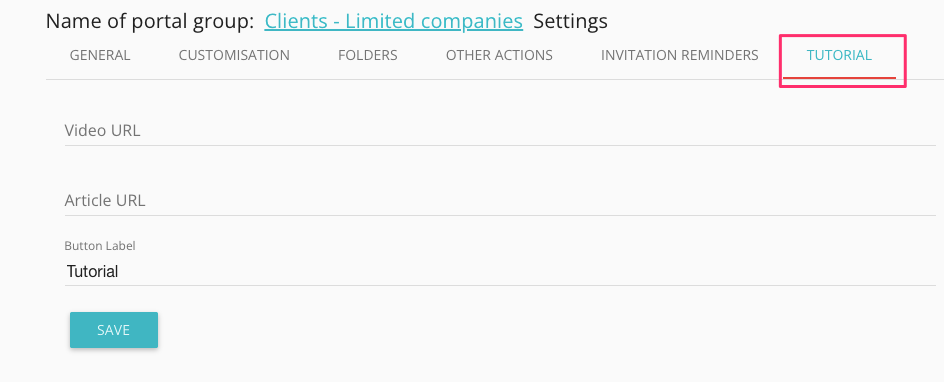
Ici, vous pouvez configurer un bouton qui servira de message de bienvenue, de tutoriel ou de présentation de vos services. Indiquez l'URL d'une vidéo ou d'un article, personnalisez le libellé du bouton et enregistrez. Le bouton apparaîtra ensuite automatiquement sur chaque portail.
Ensuite, nous vous recommandons de passer aux modèles de formulaires pour définir les formulaires Web que vous souhaitez que vos clients voient.
MODÈLES DE FORMULAIRES
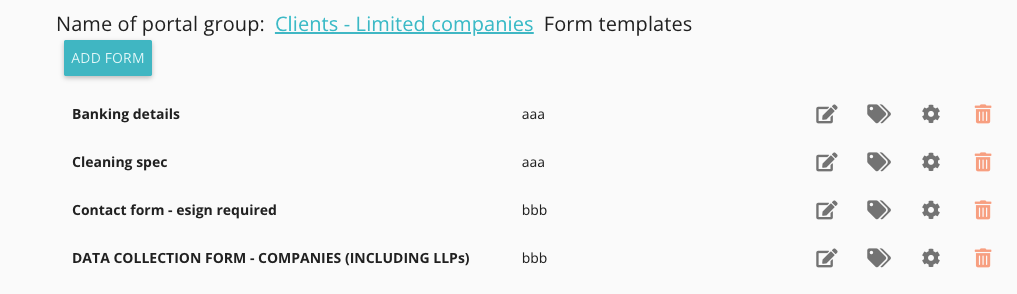
Si cet onglet ne contient aucun formulaire, le bouton « Formulaires » n’apparaîtra pas dans les portails clients.
Si cet onglet contient au moins un modèle de formulaire, le bouton « Formulaires » apparaîtra automatiquement dans chaque portail client.
Pour en savoir plus, consultez cet article sur l'éditeur de formulaires : Intégration de formulaires Web dans les portails clients – à des fins de collecte d'informations, KYC et AML
Enfin, avant de passer aux fonctionnalités avancées, nous vous recommandons de considérer deux options supplémentaires :
Annonces : cette fonctionnalité vous permet de diffuser un message à tous les utilisateurs connectés. Elle est idéale pour annoncer des échéances ou des événements concernant tous les utilisateurs du portail. Si vous souhaitez publier une annonce sur des portails individuels, utilisez la fonctionnalité Annonces des portails concernés.
Le partage de documents est un espace où tous les documents ont accès. C'est la solution idéale pour publier des rapports ou des supports marketing.