Akceptowanie zaproszeń do portalu
Akceptowanie zaproszeń do portalu
Akceptowanie zaproszeń do portalu jest naprawdę proste, ale różni się nieco w zależności od tego, czy użytkownik w przeszłości wchodził w interakcję z MyDocSafe.
1. Użytkownicy korzystający z usługi po raz pierwszy
Po kliknięciu linku w e-mailu z zaproszeniem, użytkownik po raz pierwszy zostanie poproszony o potwierdzenie swojego imienia i nazwiska oraz zaakceptowanie naszego Regulaminu. Podanie numeru telefonu nie jest obowiązkowe (użytkownik może wpisać „N/A”). Jeśli jednak dostawca usług wymaga włączenia uwierzytelniania dwuskładnikowego, zaleca się, aby użytkownicy poprawnie podali swój numer telefonu komórkowego (zawsze mogą to zrobić później).
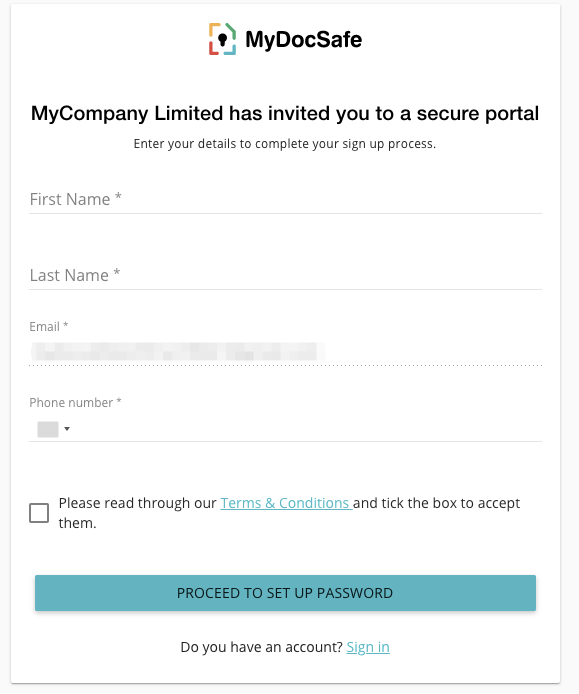
W następnym kroku użytkownik zostanie poproszony o ustawienie hasła:
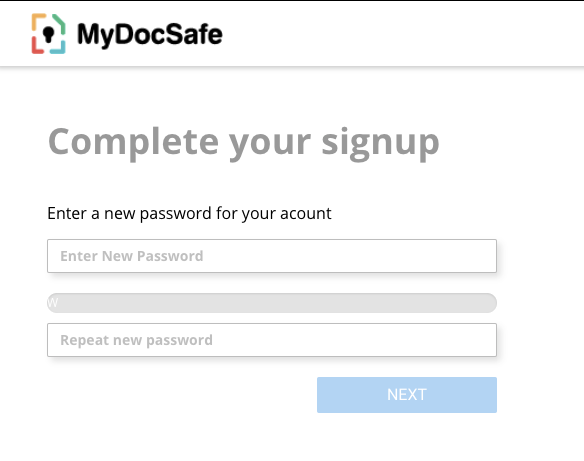
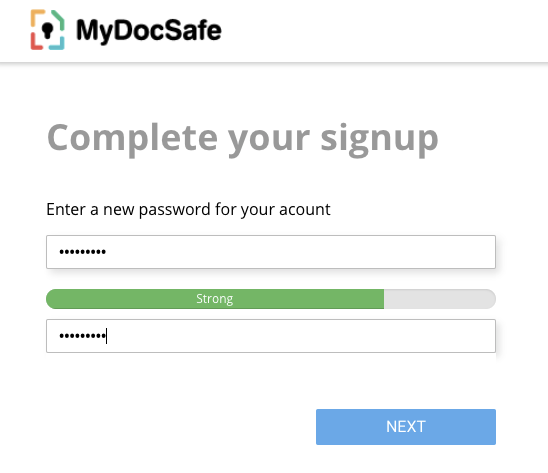
Po podaniu odpowiednio silnego hasła użytkownik może kliknąć „Dalej”:
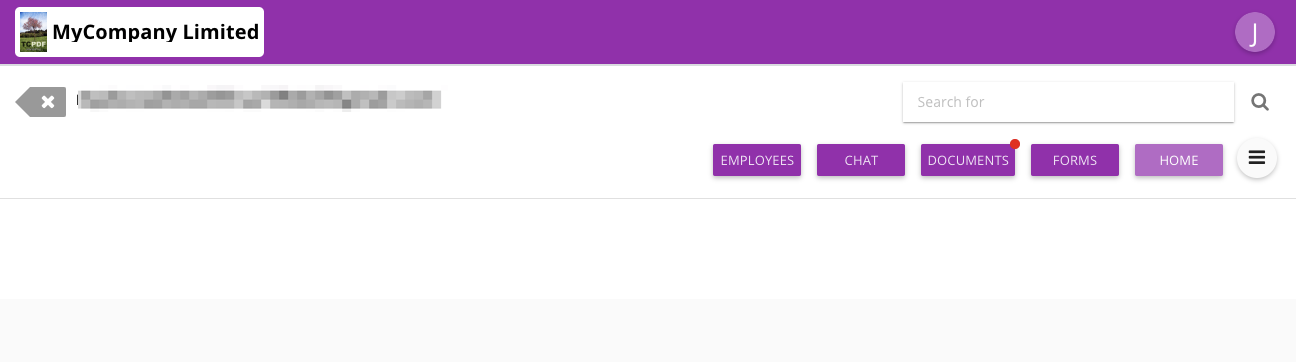
Jeśli uwierzytelnianie dwuskładnikowe jest wyłączone, użytkownik zostanie od razu wpuszczony na portal:
Jeśli włączono uwierzytelnianie dwuskładnikowe, użytkownik zostanie poproszony o potwierdzenie numeru telefonu komórkowego.
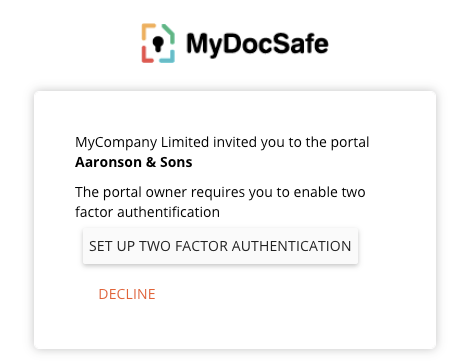
Następnie użytkownik zostanie poproszony o potwierdzenie numeru telefonu komórkowego podanego na ekranie początkowym i podanie kodu, który zostanie wysłany na adres SMS.
2. Istniejący użytkownicy
Jeśli istniejący użytkownik MyDocSafe otrzyma zaproszenie do portalu, cała procedura będzie nieco inna, ponieważ początkowy krok konfigurowania danych logowania może zostać pominięty.
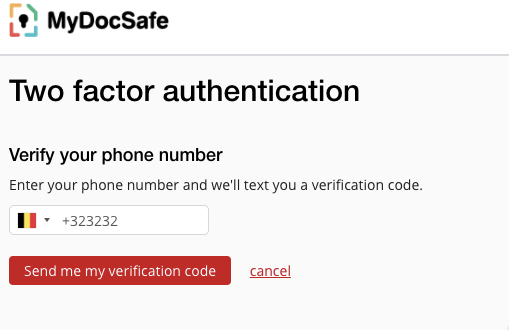
Po kliknięciu łącza w e-mailu z zaproszeniem do portalu użytkownik zostanie poproszony o zalogowanie się przy użyciu dotychczasowych danych logowania.
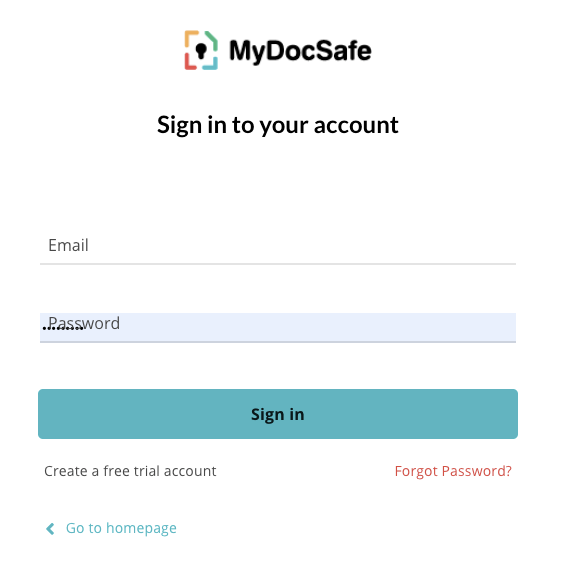
Następnie użytkownik zostanie poproszony o zaakceptowanie nowego zaproszenia do portalu. Kliknięcie „Odrzuć” spowoduje wysłanie wiadomości e-mail do dostawcy portalu z informacją o odrzuceniu zaproszenia.
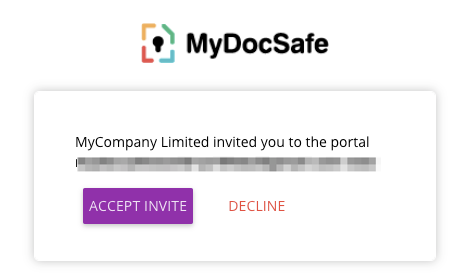
Kliknięcie „Akceptuj zaproszenie” umożliwia użytkownikowi dostęp do nowego portalu
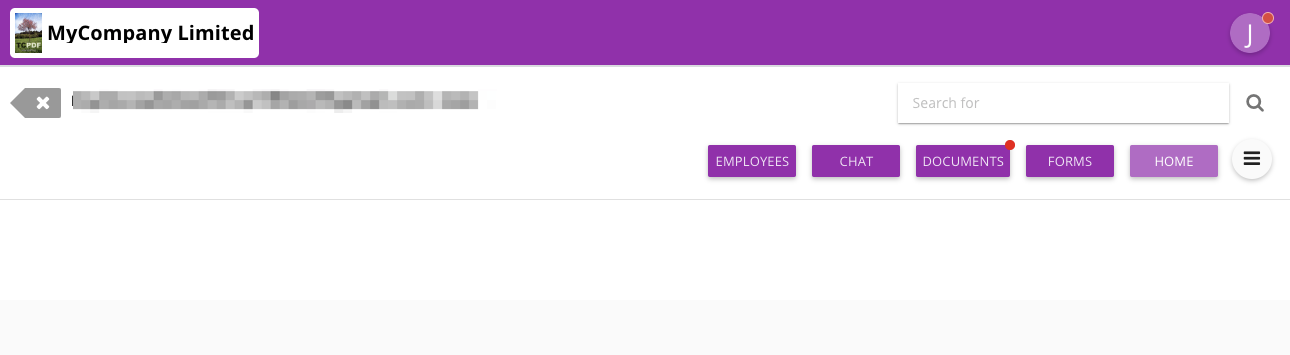
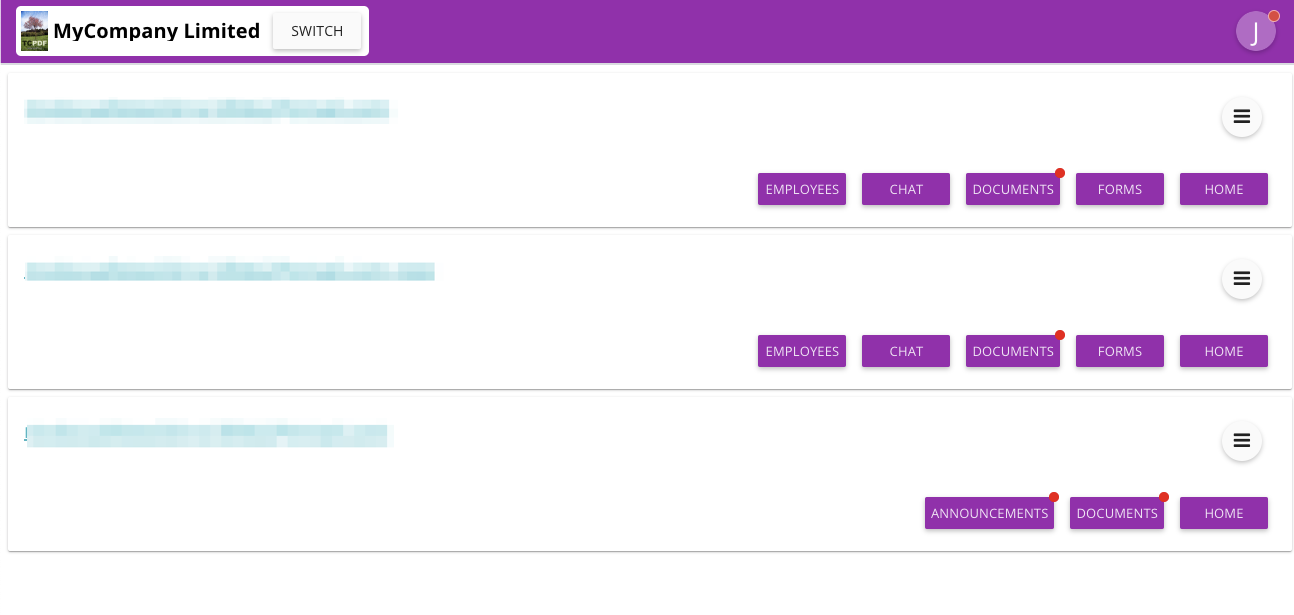
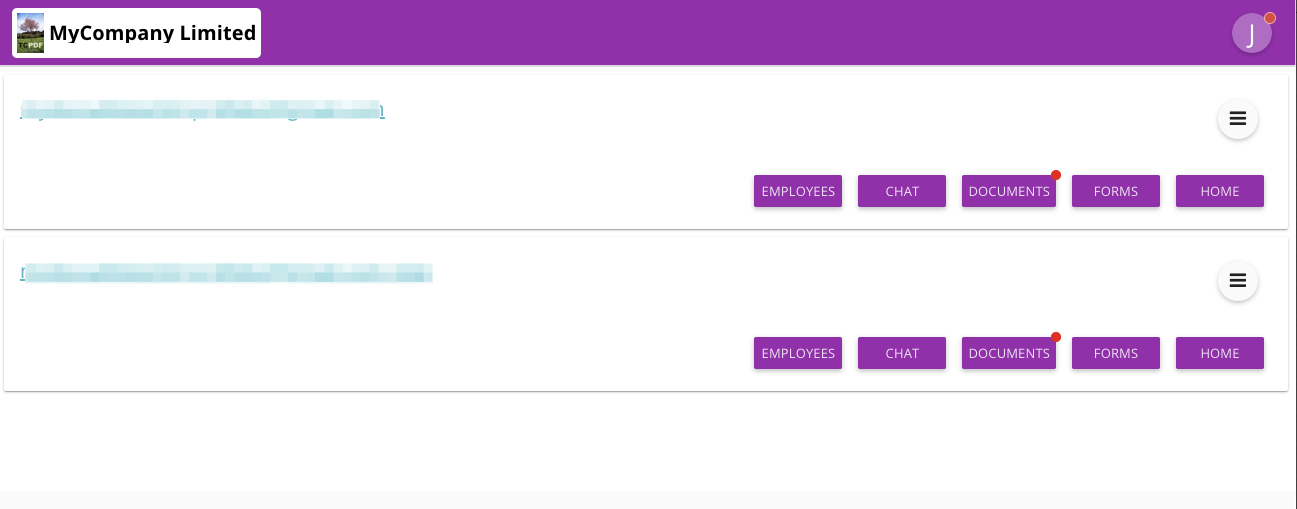
Jeżeli użytkownik ma dostęp do wielu portali tego samego dostawcy, zostaną one wyświetlone na pulpicie, do którego można uzyskać dostęp, klikając ikonę „x” lub logo w lewym górnym rogu:
Jeśli użytkownik otrzyma zaproszenie do portalu od innego dostawcy, będzie mógł przełączać się między nimi, klikając przycisk „Przełącz”.
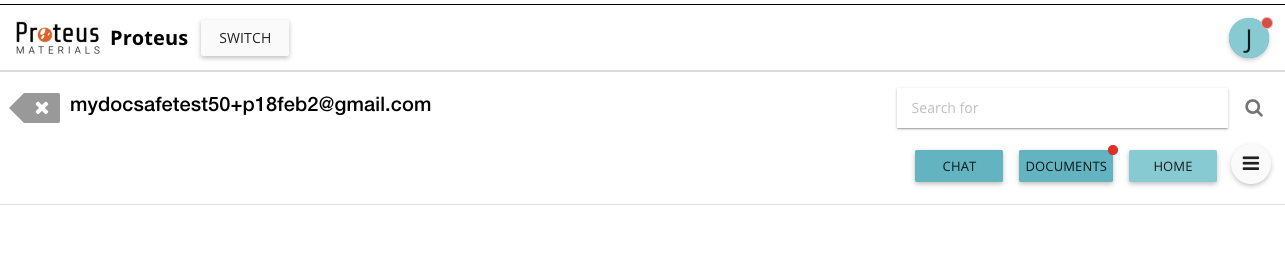
Przełączanie się między portalami:
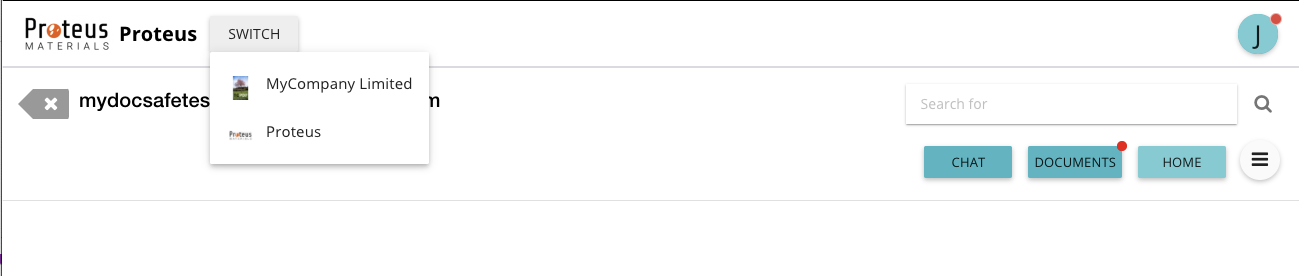
Znajdowanie istniejących zaproszeń do portalu
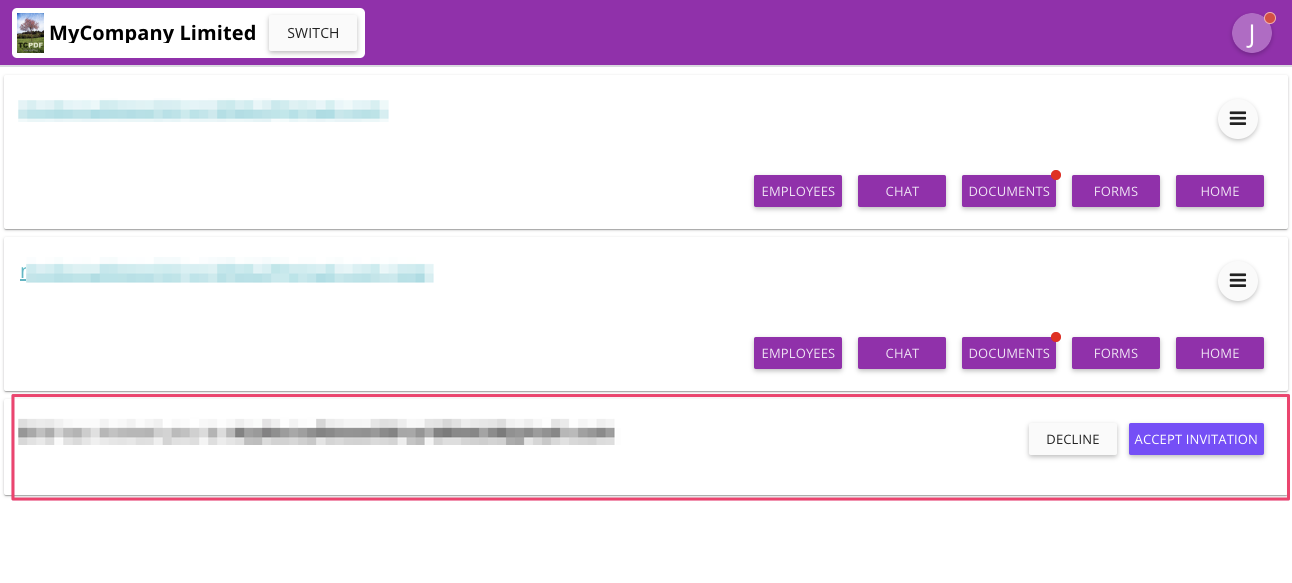
Jeśli użytkownik zaloguje się na istniejące konto bez kliknięcia linku z zaproszeniem, zaproszenie pozostanie „oczekujące”. Oczekujące zaproszenie będzie widoczne na pulpicie nawigacyjnym, pod innymi portalami:
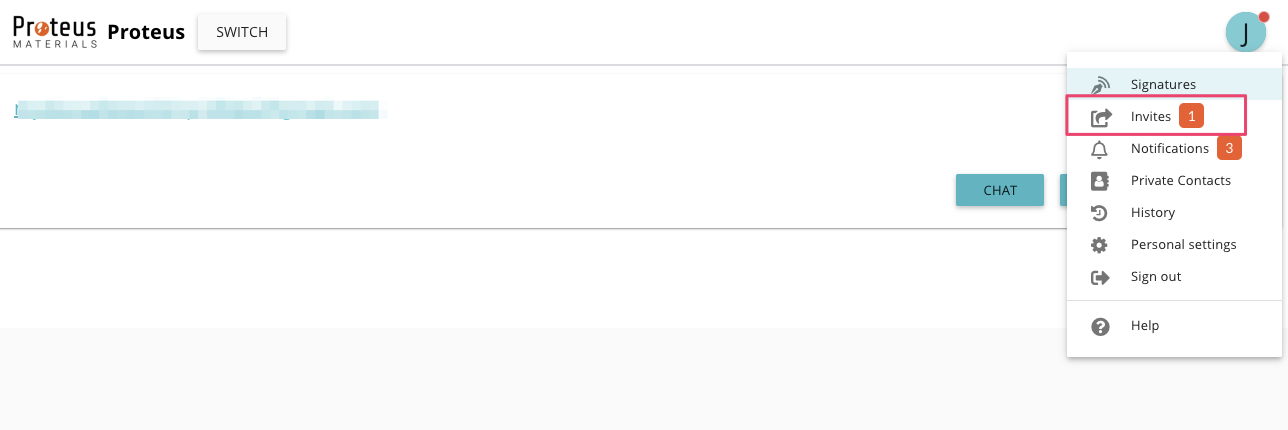
Jeśli jednak użytkownik jest zalogowany u innego dostawcy, zaproszenie będzie nadal dostępne poprzez menu osobiste w prawym górnym rogu:
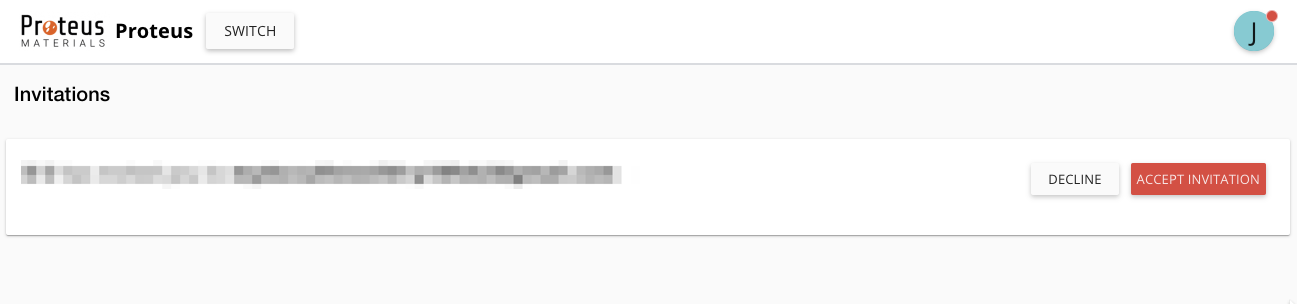
Karta zaproszeń wyświetla wszystkie oczekujące zaproszenia, niezależnie od ich źródła.
Po zaakceptowaniu zaproszenia użytkownik musi przejść do nowego dostawcy, aby zobaczyć nowy portal: