Accettazione degli inviti al portale
Accettazione degli inviti al portale
Accettare gli inviti al portale è davvero semplice, ma varia leggermente a seconda che un utente abbia interagito con MyDocSafe in passato.
1. Utenti per la prima volta
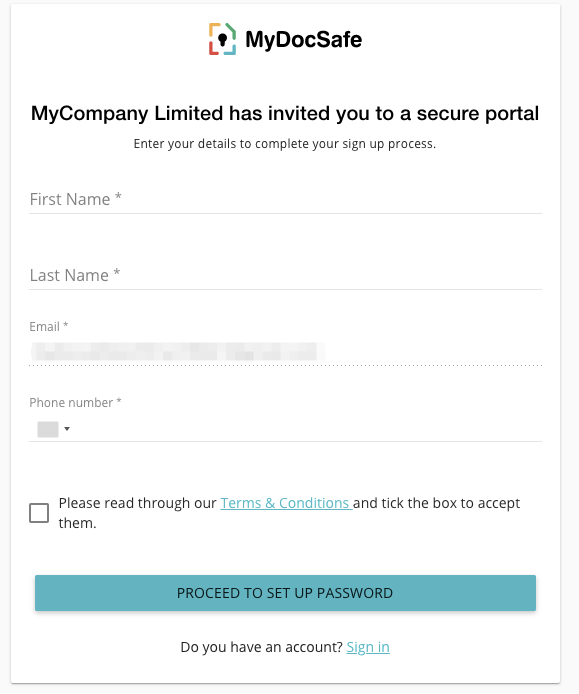
Dopo aver cliccato sul link nell'email di invito, al nuovo utente verrà chiesto di confermare il proprio nome e di accettare i nostri Termini e Condizioni. Il numero di telefono non è obbligatorio (l'utente può inserire "N/D"). Tuttavia, se il fornitore di servizi richiede l'attivazione dell'autenticazione a due fattori, è consigliabile che gli utenti inseriscano correttamente il proprio numero di cellulare (potranno sempre ripetere l'operazione in seguito).
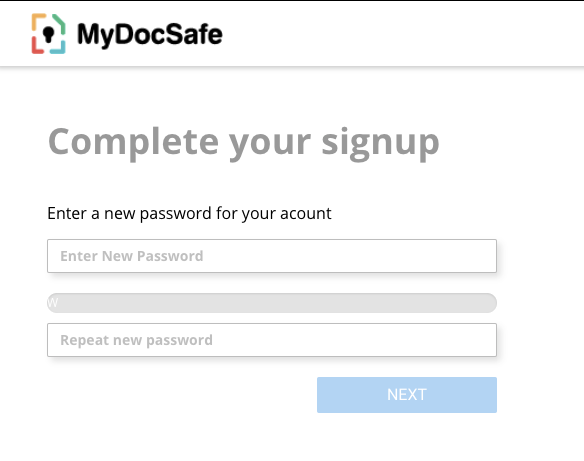
Nel passaggio successivo verrà chiesto all'utente di impostare una password:
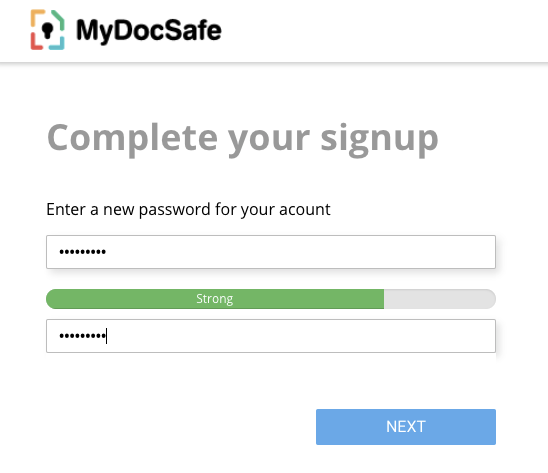
Dopo aver fornito una password sufficientemente complessa, l'utente può fare clic su "Avanti":
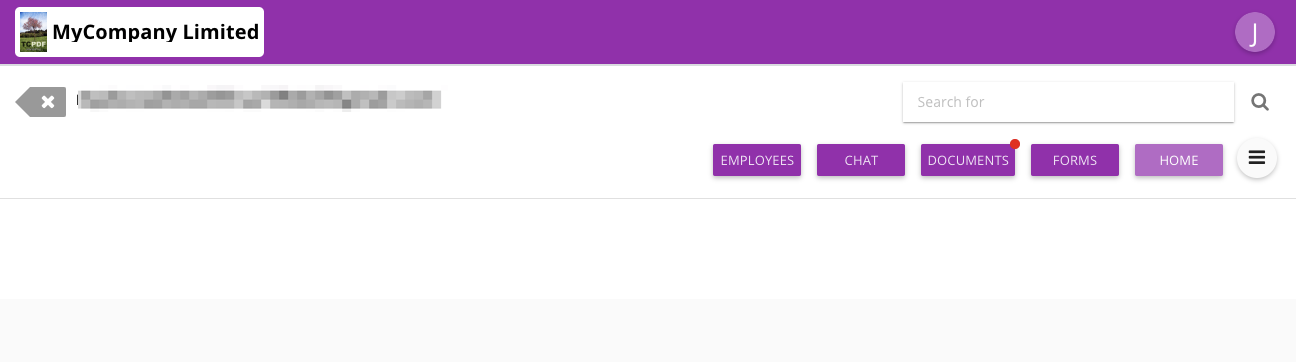
Se l'autenticazione a due fattori è disattivata, l'utente potrà accedere immediatamente al portale:
Se l'autenticazione a due fattori è attivata, all'utente verrà chiesto di verificare il proprio numero di cellulare.
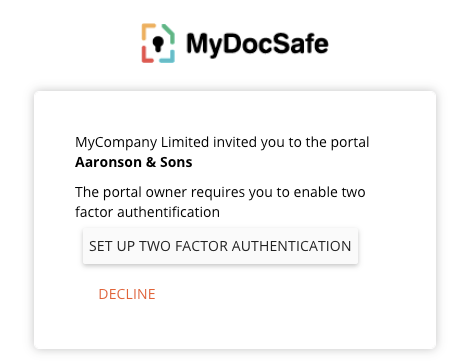
Successivamente, all'utente verrà chiesto di verificare il numero di cellulare fornito nella schermata iniziale e di fornire un codice che verrà inviato tramite SMS.
2. Utenti esistenti
Se un utente esistente di MyDocSafe riceve un invito a un portale, l'esperienza è leggermente diversa poiché è possibile saltare il passaggio iniziale di impostazione delle credenziali dell'account.
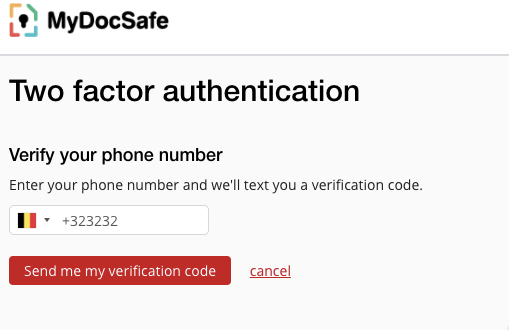
Dopo aver cliccato sul link contenuto nell'e-mail di invito al portale, all'utente verrà chiesto di effettuare l'accesso utilizzando le proprie credenziali esistenti.
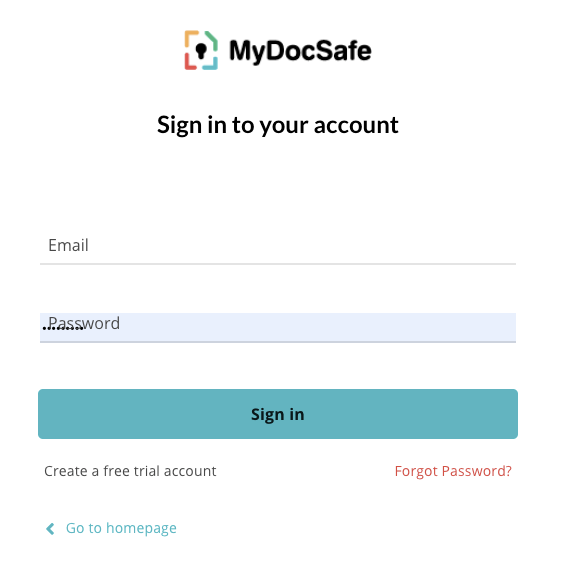
Successivamente, all'utente verrà chiesto di accettare il nuovo invito al portale. Cliccando su "Rifiuta", verrà inviata un'e-mail al fornitore del portale per informarlo che l'utente ha rifiutato l'invito.
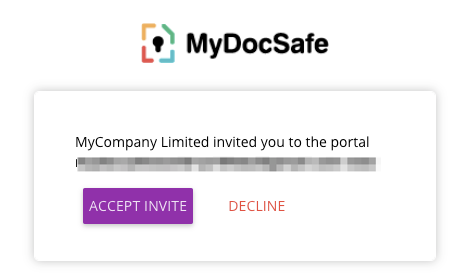
Cliccando su "Accetta invito" l'utente accede al nuovo portale
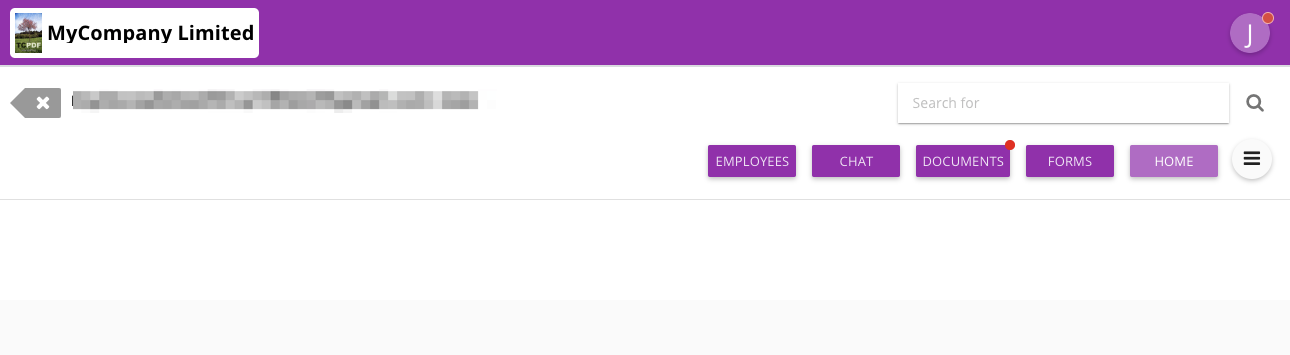
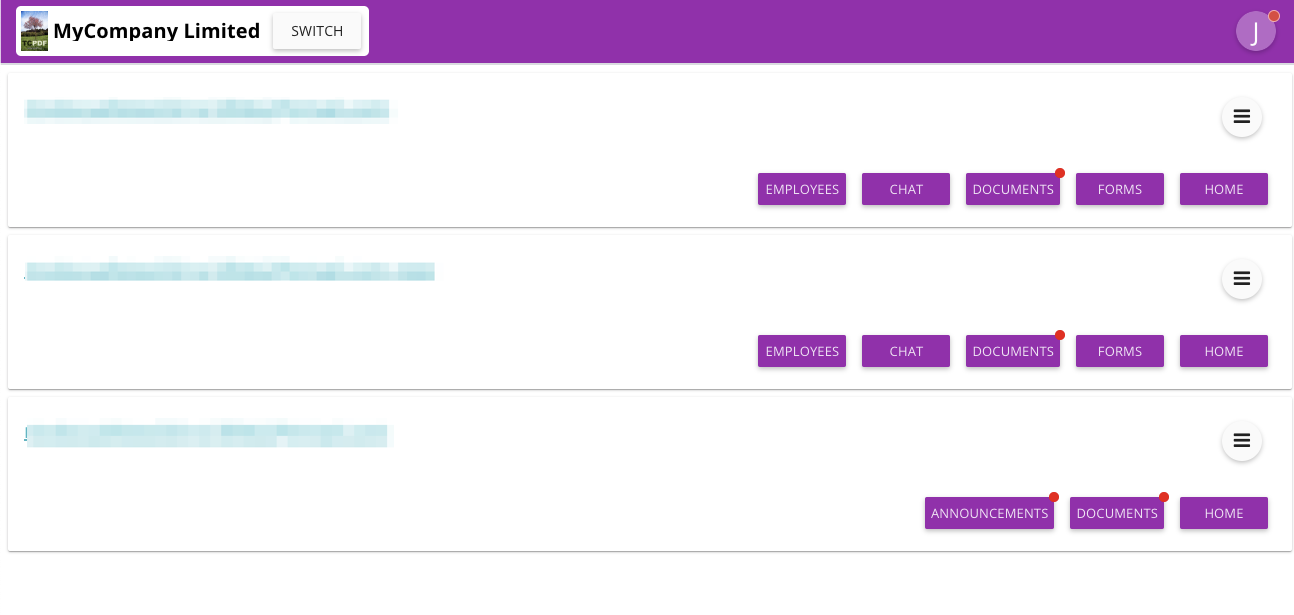
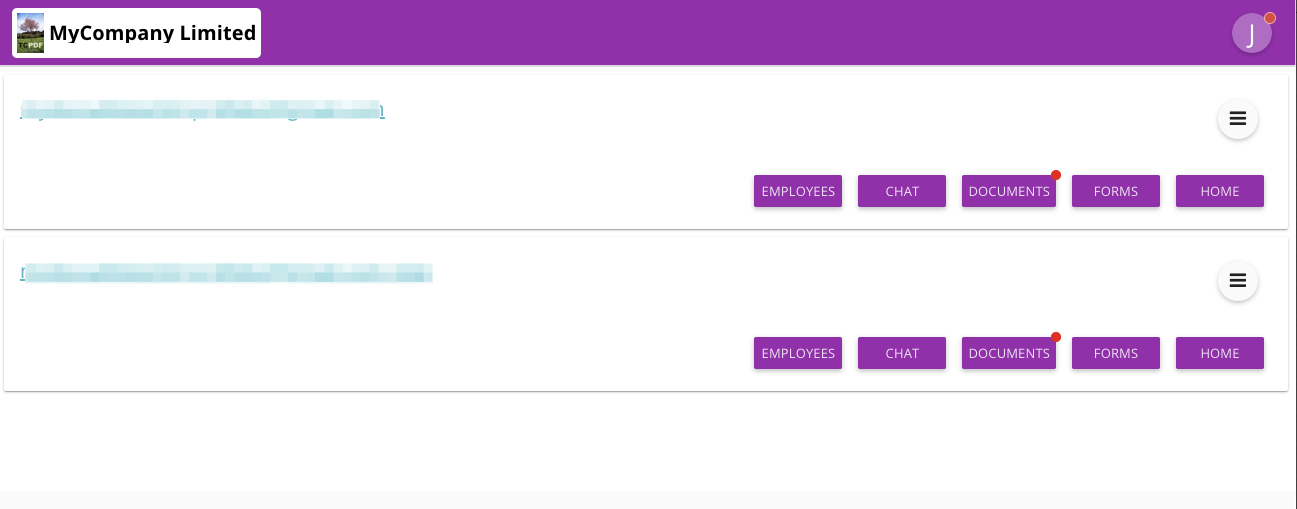
Se l'utente ha accesso a più portali dello stesso provider, questi verranno elencati nella dashboard, a cui è possibile accedere cliccando sull'icona "x" o sul logo nell'angolo in alto a sinistra:
Se l'utente viene invitato a un portale da un altro provider, potrà passare da uno all'altro cliccando sul pulsante "Cambia".
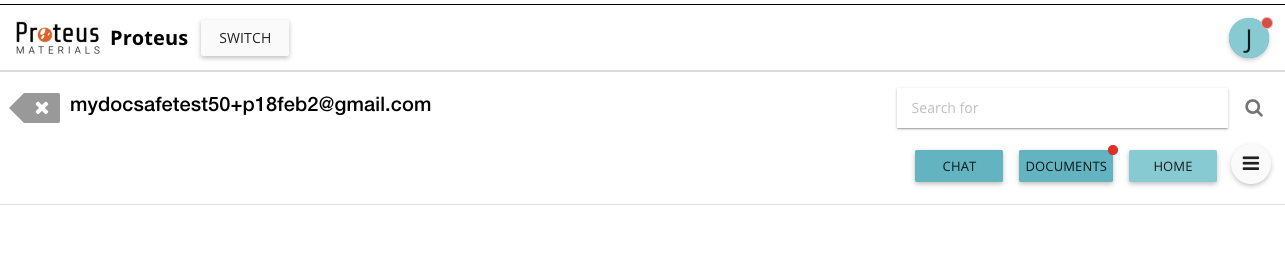
Passaggio da un portale all'altro:
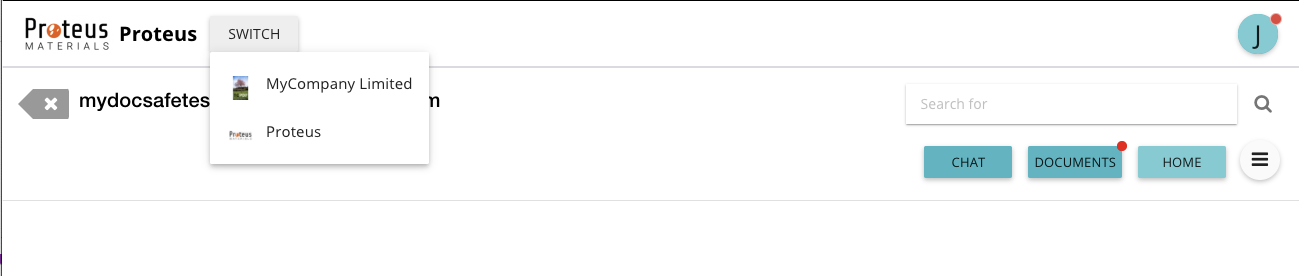
Trovare inviti al portale esistenti
Se un utente accede a un account esistente senza cliccare sul link di invito, l'invito rimarrà "in sospeso". L'invito in sospeso sarà visibile nella dashboard, sotto gli altri portali:
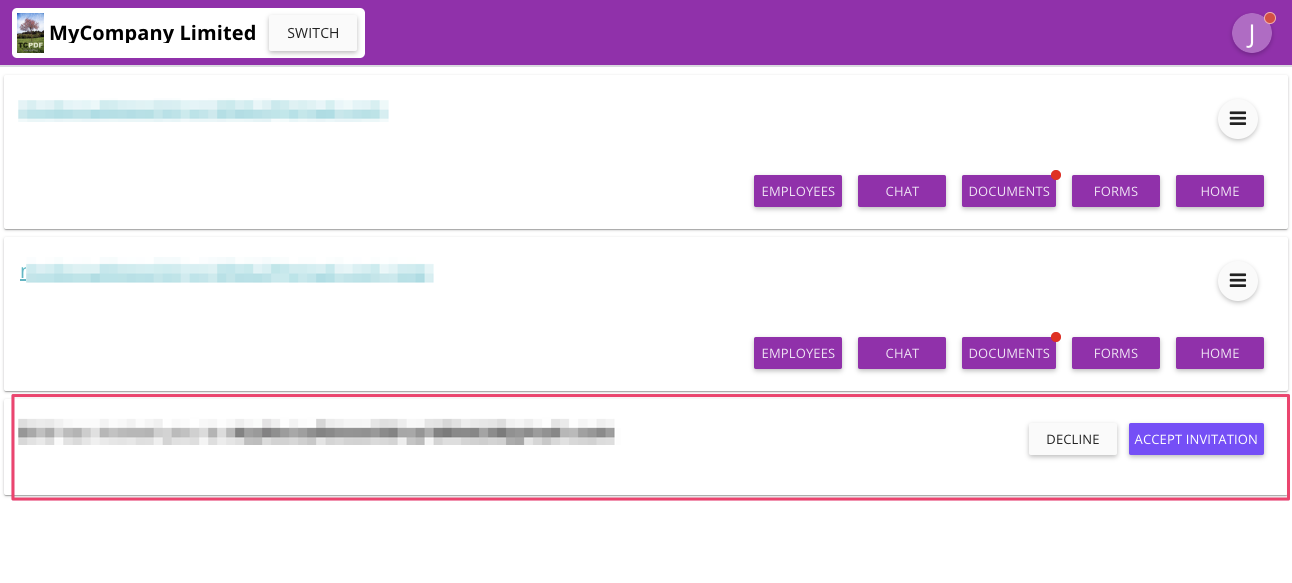
Tuttavia, se l'utente ha effettuato l'accesso a un provider diverso, è comunque possibile accedere all'invito tramite il menu personale nell'angolo in alto a destra:
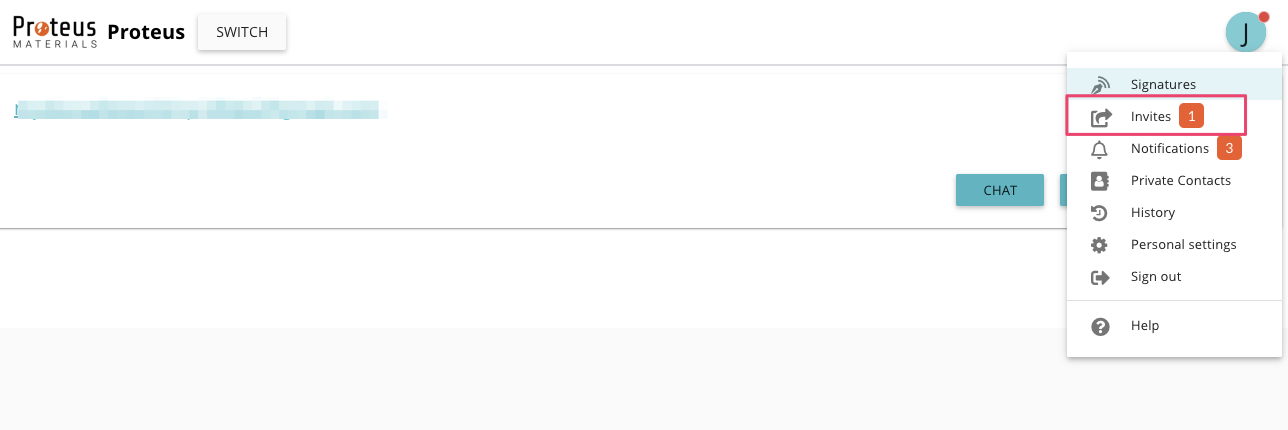
La scheda Inviti mostra tutti gli inviti in sospeso, indipendentemente dalla loro origine.
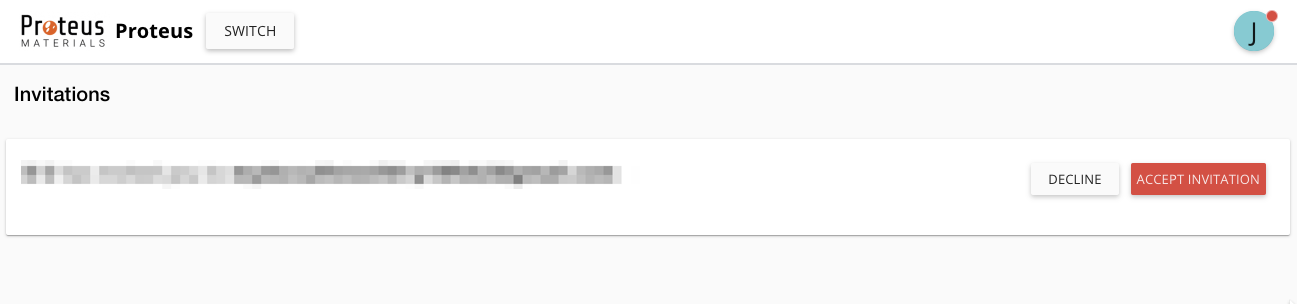
Dopo aver accettato un invito, l'utente deve passare al nuovo provider per visualizzare il nuovo portale: