Portal-Einladungen annehmen
Portal-Einladungen annehmen
Das Annehmen von Portal-Einladungen ist ganz einfach, unterscheidet sich aber geringfügig, je nachdem, ob ein Benutzer in der Vergangenheit mit MyDocSafe interagiert hat.
1. Erstanwender
Nach dem Klicken auf den Link in der Einladungs-E-Mail werden Erstnutzer gebeten, ihren Namen zu bestätigen und unseren AGB zuzustimmen. Die Angabe einer Telefonnummer ist optional (Nutzer können „N/A“ eingeben). Falls der Dienstanbieter jedoch die Aktivierung der Zwei-Faktor-Authentifizierung verlangt, empfehlen wir die korrekte Eingabe der Mobilnummer (dies kann jederzeit später korrigiert werden).
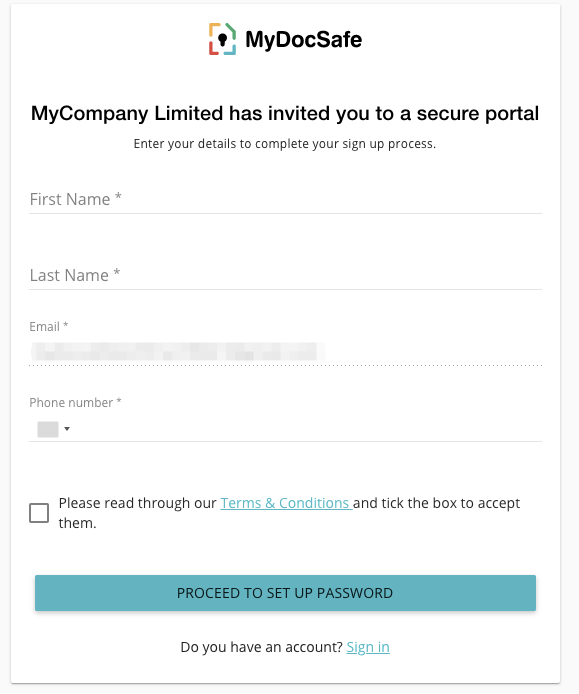
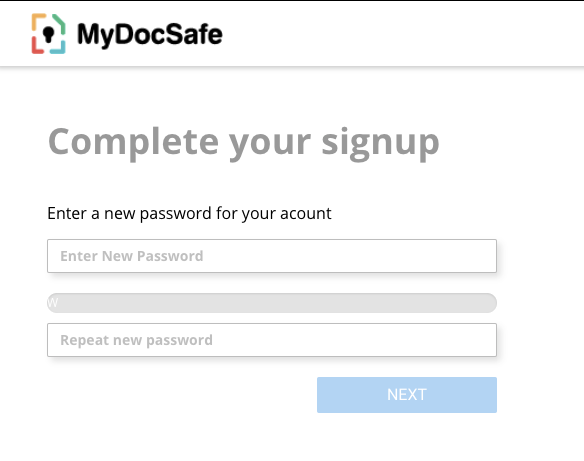
Im nächsten Schritt wird der Benutzer aufgefordert, ein Passwort festzulegen:
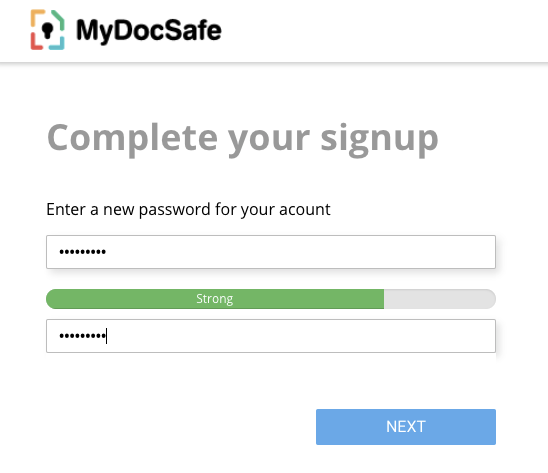
Nach Eingabe eines ausreichend sicheren Passworts kann der Benutzer auf „Weiter“ klicken:
Wenn die Zwei-Faktor-Authentifizierung deaktiviert ist, erhält ein Benutzer sofortigen Zugriff auf das Portal:
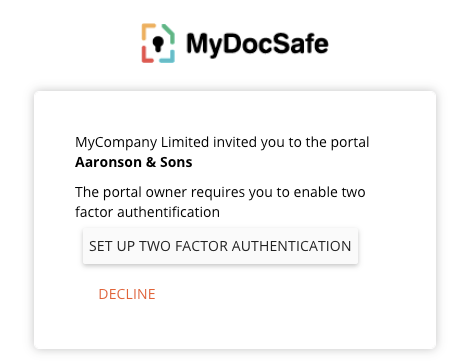
Wenn die Zwei-Faktor-Authentifizierung aktiviert ist, wird der Benutzer aufgefordert, seine Mobiltelefonnummer zu bestätigen.
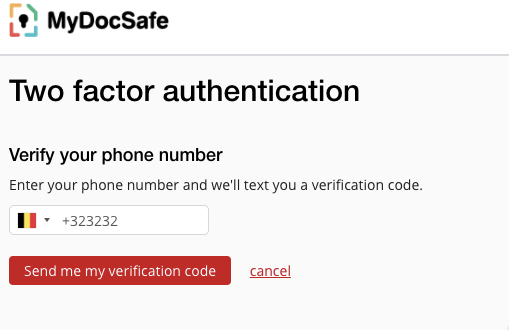
Im nächsten Schritt wird der Benutzer aufgefordert, die auf dem Startbildschirm angegebene Mobilnummer zu bestätigen und einen Code anzugeben, der per SMS gesendet wird.
2. Bestehende Nutzer
Wenn ein bestehender Benutzer mit dem Status MyDocSafe eine Einladung zu einem Portal erhält, gestaltet sich das Erlebnis etwas anders, da der erste Schritt der Einrichtung der Zugangsdaten übersprungen werden kann.
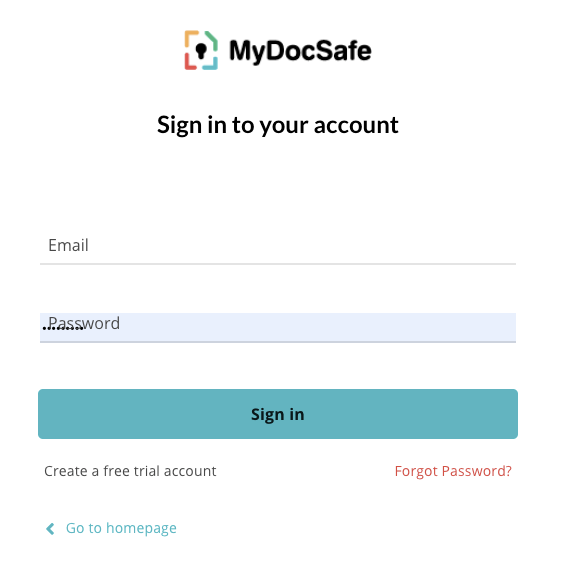
Nach dem Anklicken des Links in der Einladungs-E-Mail zum Portal wird der Benutzer aufgefordert, sich mit seinen bestehenden Zugangsdaten anzumelden.
Anschließend wird der Nutzer aufgefordert, die neue Portaleinladung anzunehmen. Durch Klicken auf „Ablehnen“ wird eine E-Mail an den Portalanbieter gesendet, dass der Nutzer die Einladung abgelehnt hat.
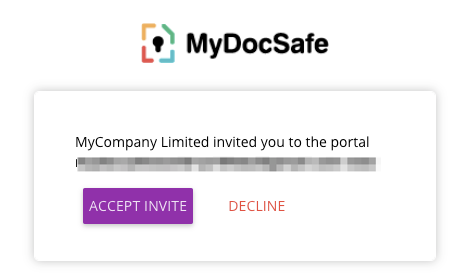
Durch Klicken auf „Einladung annehmen“ gelangt der Benutzer in das neue Portal.
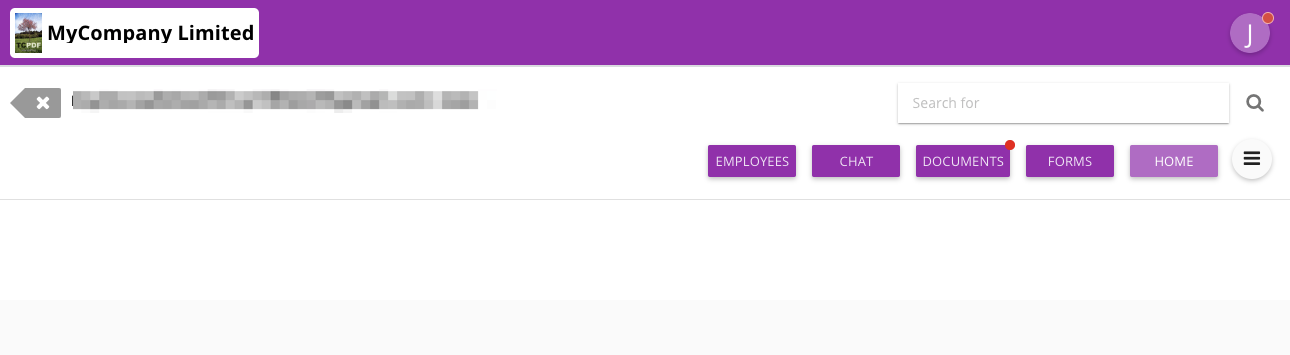
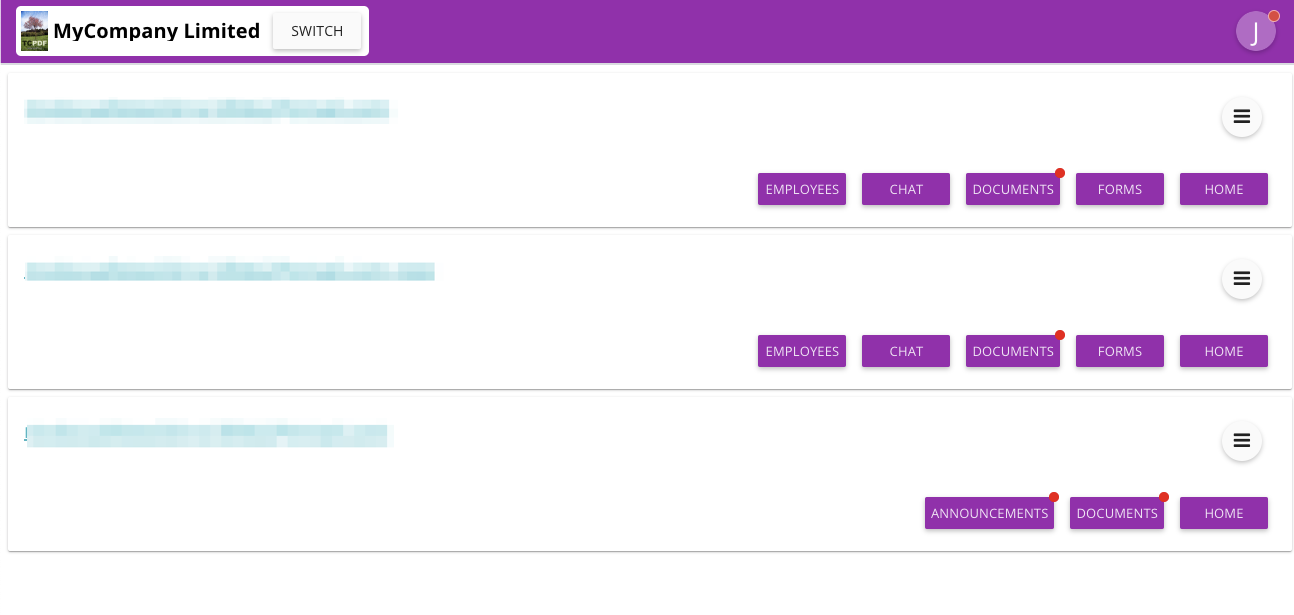
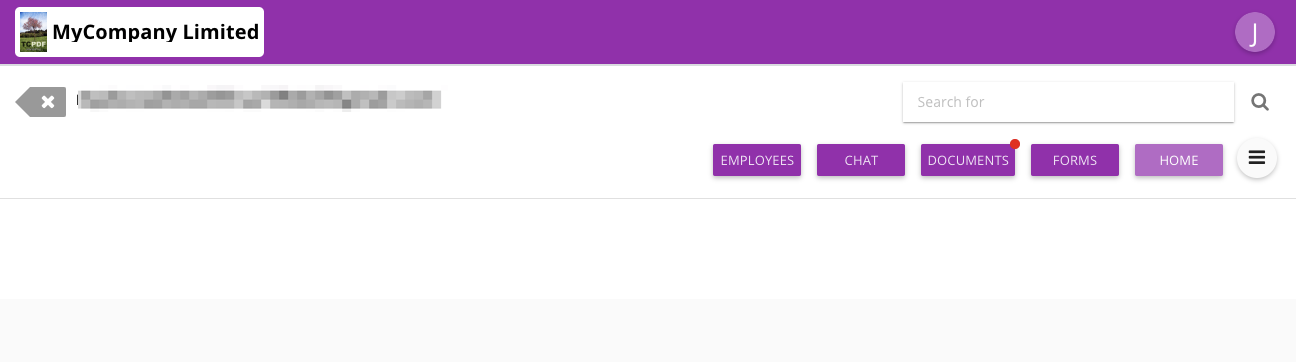
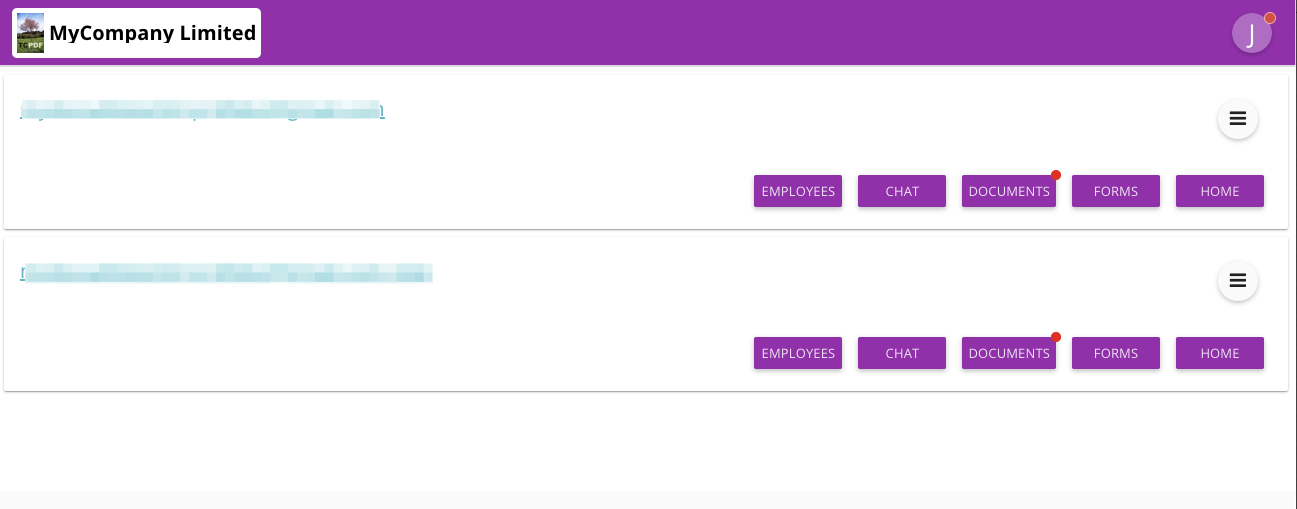
Wenn der Benutzer Zugriff auf mehrere Portale desselben Anbieters hat, werden diese im Dashboard aufgelistet, das durch Klicken auf das „x“-Symbol oder auf das Logo in der oberen linken Ecke aufgerufen werden kann:
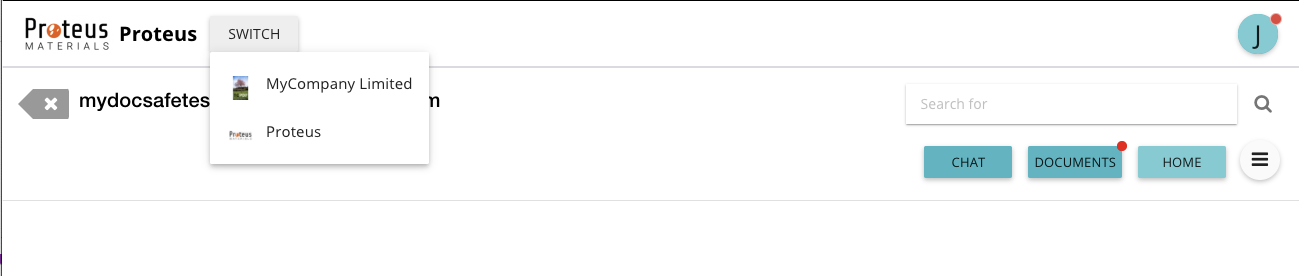
Wird der Nutzer von einem anderen Anbieter zu einem Portal eingeladen, kann er durch Klicken auf die Schaltfläche „Wechseln“ zwischen den Portalen wechseln.
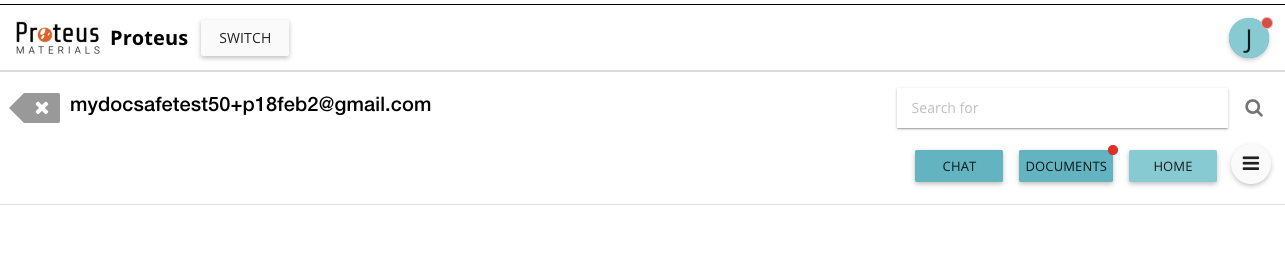
Wechseln zwischen Portalen:
Vorhandene Portaleinladungen finden
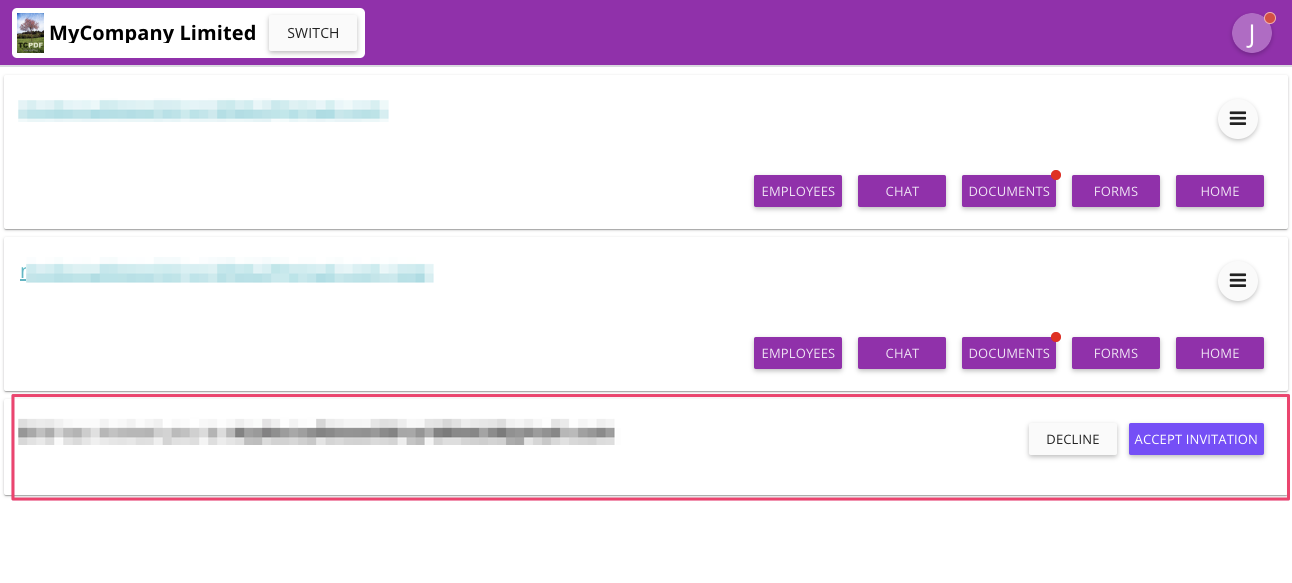
Meldet sich ein Benutzer in einem bestehenden Konto an, ohne auf den Einladungslink zu klicken, bleibt die Einladung im Status „Ausstehend“. Die ausstehende Einladung wird im Dashboard unterhalb der anderen Portale angezeigt.
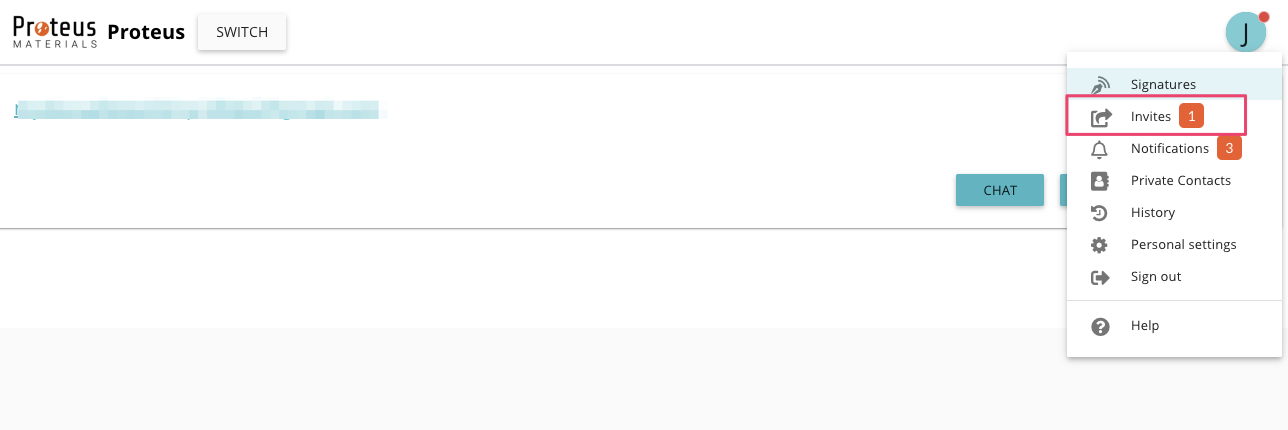
Wenn der Nutzer jedoch bei einem anderen Anbieter angemeldet ist, kann die Einladung weiterhin über das persönliche Menü in der oberen rechten Ecke aufgerufen werden:
Auf der Registerkarte „Einladungen“ werden alle ausstehenden Einladungen angezeigt, unabhängig von ihrer Quelle.
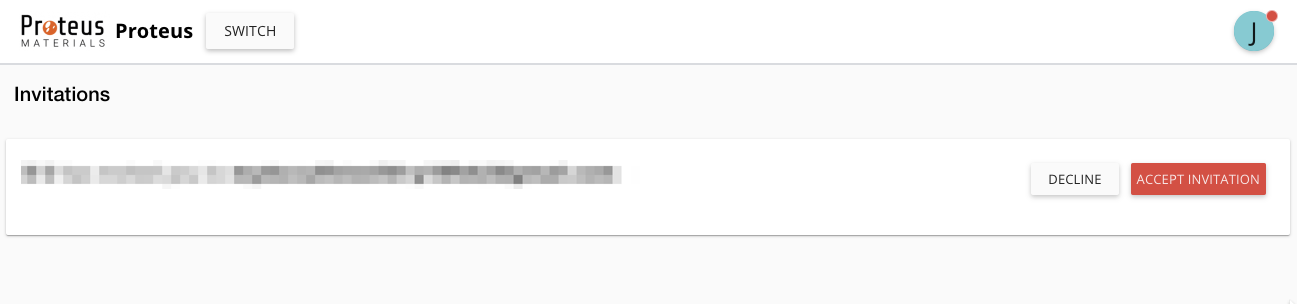
Nach Annahme der Einladung muss der Nutzer zum neuen Anbieter wechseln, um das neue Portal zu sehen: