Portaaluitnodigingen accepteren
Portaaluitnodigingen accepteren
Het accepteren van uitnodigingen voor het portaal is heel eenvoudig, maar verschilt enigszins afhankelijk van of een gebruiker in het verleden interactie heeft gehad met MyDocSafe.
1. Gebruikers die voor het eerst gebruikmaken van de dienst
Na het klikken op de link in de uitnodigingsmail wordt een nieuwe gebruiker gevraagd zijn of haar naam te bevestigen en onze algemene voorwaarden te accepteren. Het telefoonnummer is niet verplicht (een gebruiker kan 'N.v.t.' invullen). Als de serviceprovider echter vereist dat tweefactorauthenticatie is ingeschakeld, is het raadzaam om het mobiele nummer correct in te voeren (dit kan later altijd nog worden aangepast).
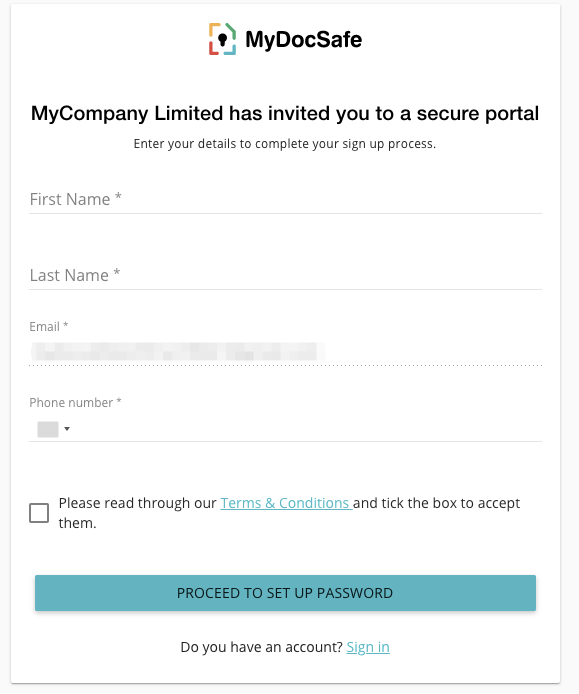
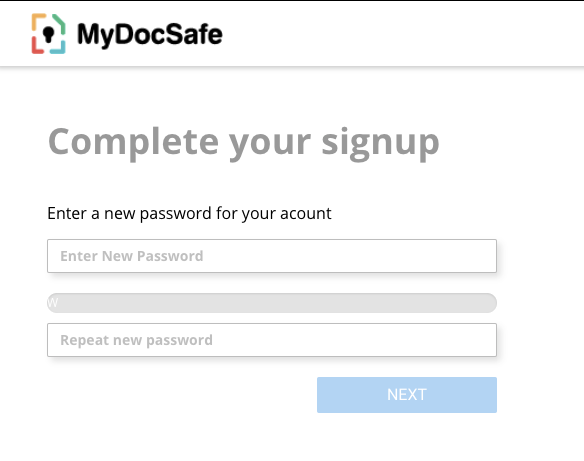
In de volgende stap wordt de gebruiker gevraagd een wachtwoord in te stellen:
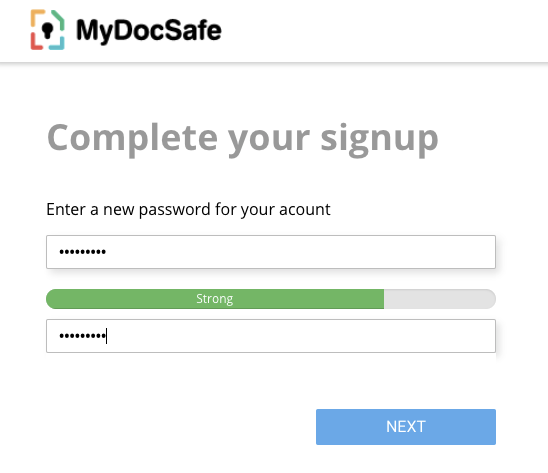
Nadat een gebruiker een voldoende sterk wachtwoord heeft ingevoerd, kan hij of zij op 'volgende' klikken:
Als tweefactorauthenticatie is uitgeschakeld, krijgt een gebruiker direct toegang tot het portaal:
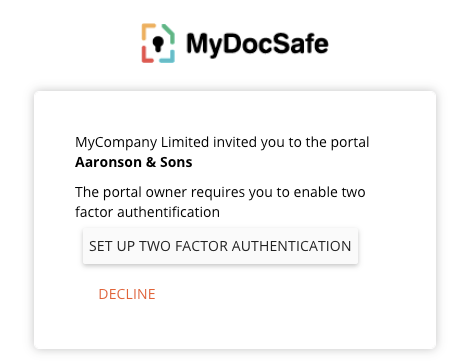
Als tweefactorauthenticatie is ingeschakeld, wordt de gebruiker gevraagd zijn of haar mobiele nummer te verifiëren.
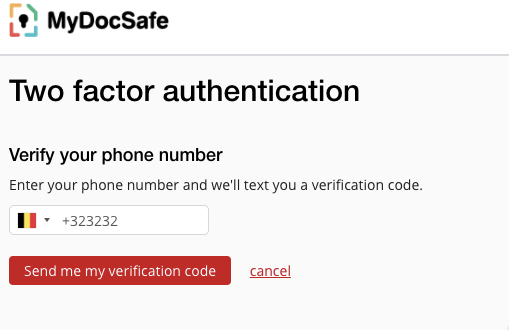
Vervolgens wordt de gebruiker gevraagd het mobiele nummer dat op het beginscherm is opgegeven te verifiëren en een code in te voeren die via SMS wordt verzonden.
2. Bestaande gebruikers
Als een bestaand account van MyDocSafe een uitnodiging voor een portaal ontvangt, is de ervaring iets anders, omdat de eerste stap van het instellen van accountgegevens kan worden overgeslagen.
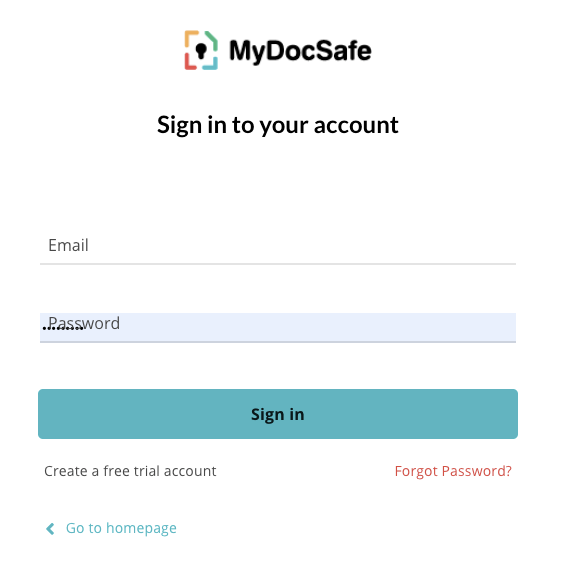
Na het klikken op de link in de uitnodigingsmail voor het portaal, wordt de gebruiker gevraagd in te loggen met zijn of haar bestaande inloggegevens.
Vervolgens wordt de gebruiker gevraagd de nieuwe uitnodiging voor het portaal te accepteren. Door op 'Weigeren' te klikken, wordt er een e-mail naar de portaalaanbieder gestuurd met de melding dat de gebruiker de uitnodiging heeft afgewezen.
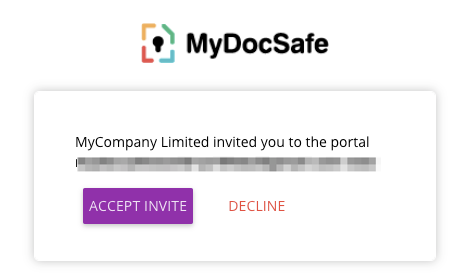
Door op "Uitnodiging accepteren" te klikken, krijgt de gebruiker toegang tot het nieuwe portaal.
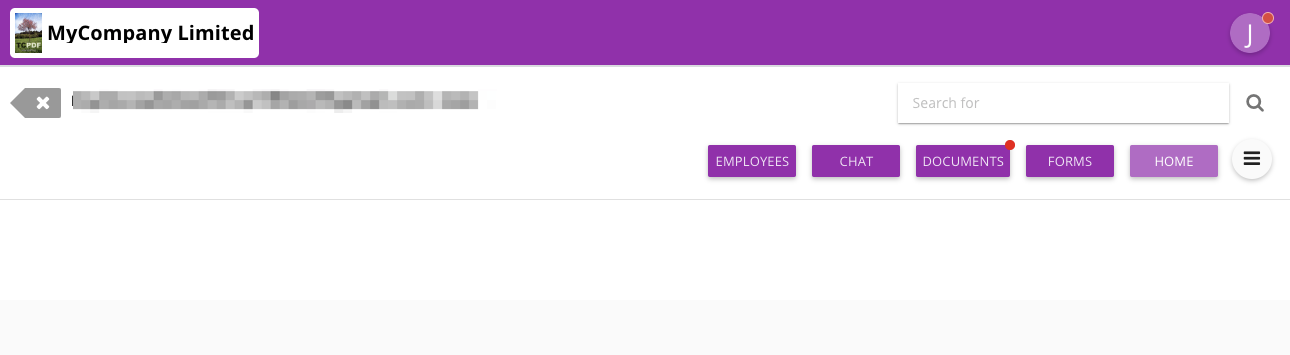
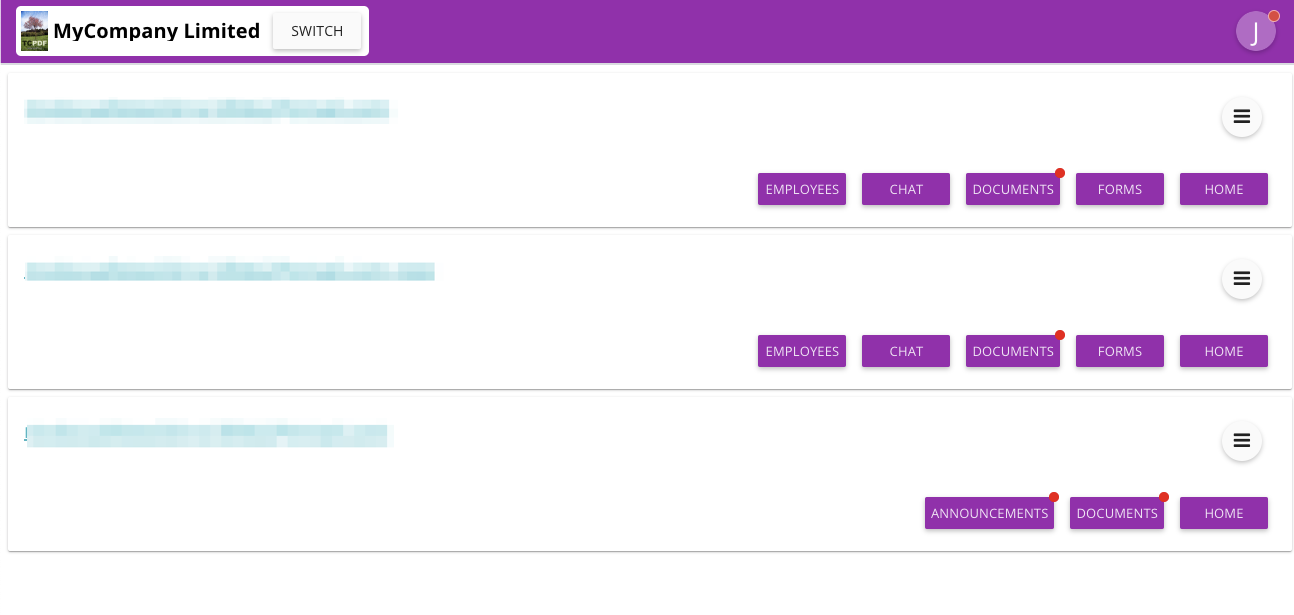
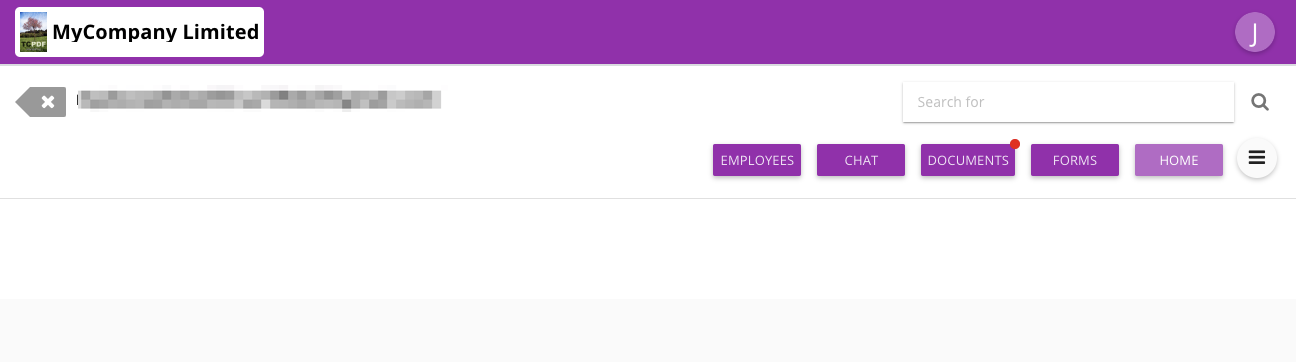
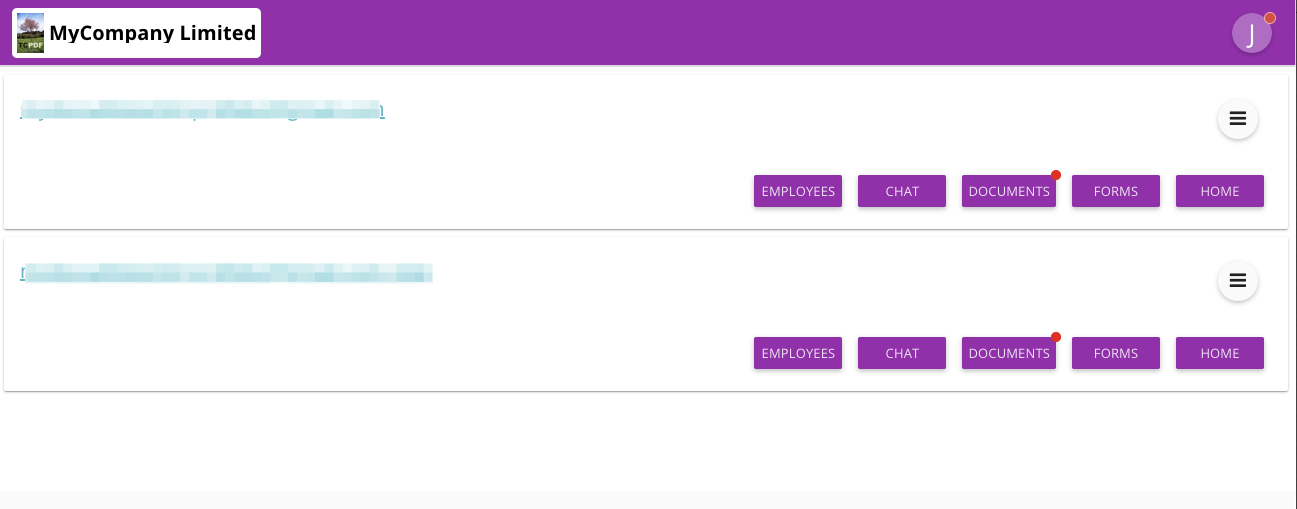
Als de gebruiker toegang heeft tot meerdere portals van dezelfde aanbieder, worden deze weergegeven op het dashboard. Dit dashboard is te bereiken door op het 'x'-pictogram of op het logo in de linkerbovenhoek te klikken.
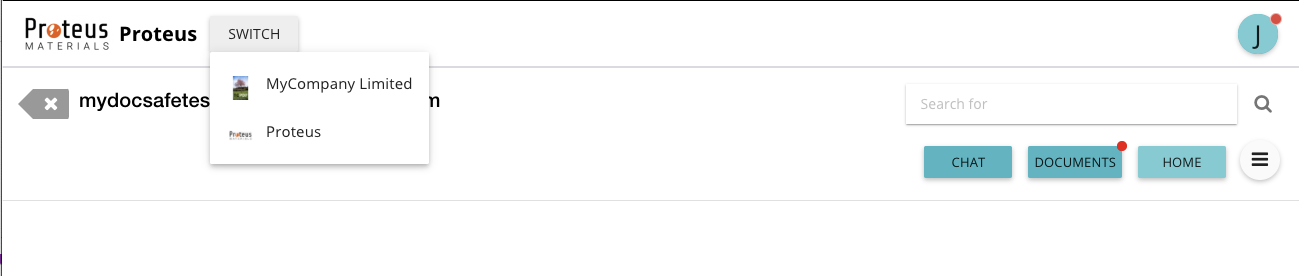
Als de gebruiker door een andere aanbieder wordt uitgenodigd voor een portaal, kan hij of zij tussen de portalen wisselen door op de knop 'Schakelen' te klikken.
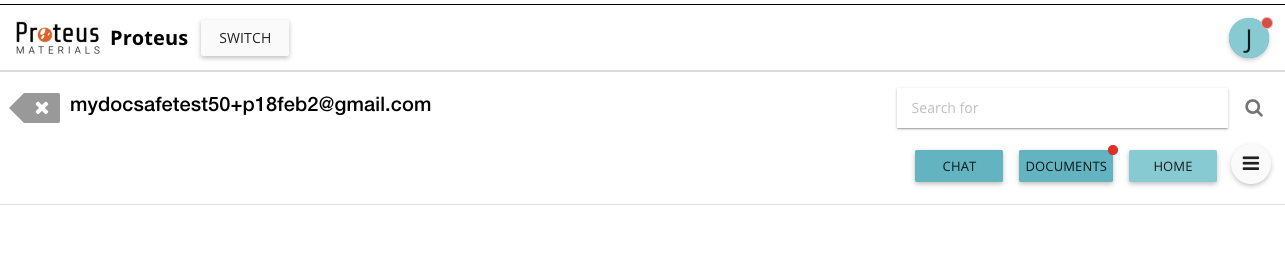
Schakelen tussen portalen:
Bestaande portaluitnodigingen vinden
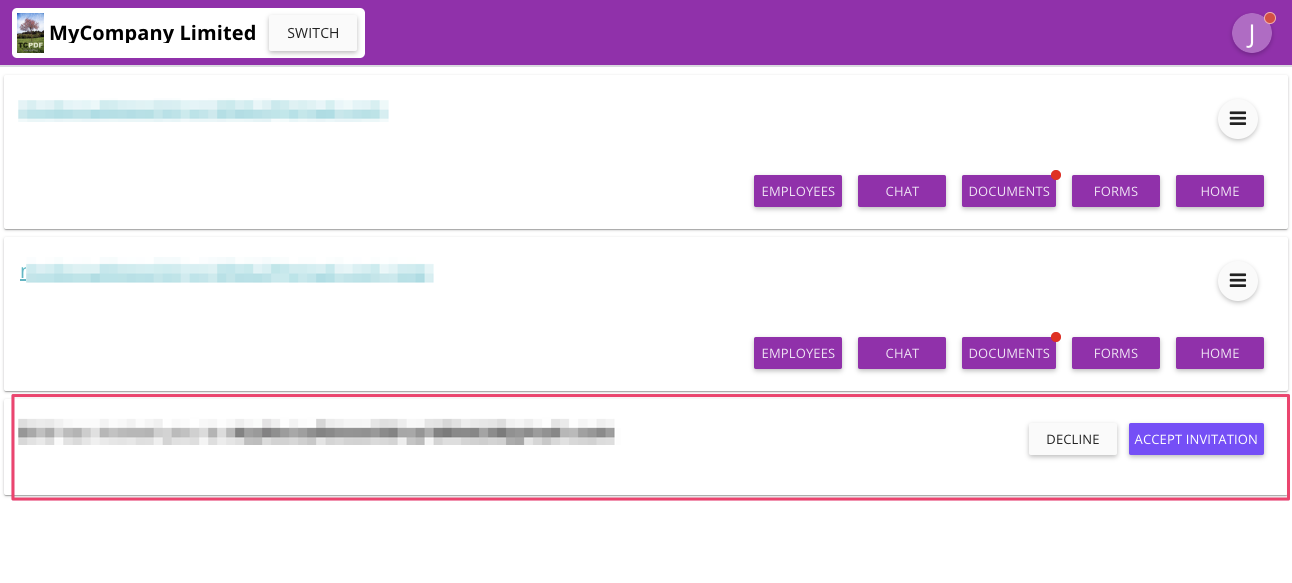
Als een gebruiker inlogt op een bestaand account zonder op de uitnodigingslink te klikken, blijft de uitnodiging 'in behandeling'. De uitnodiging in behandeling is zichtbaar op het dashboard, onder de andere portalen:
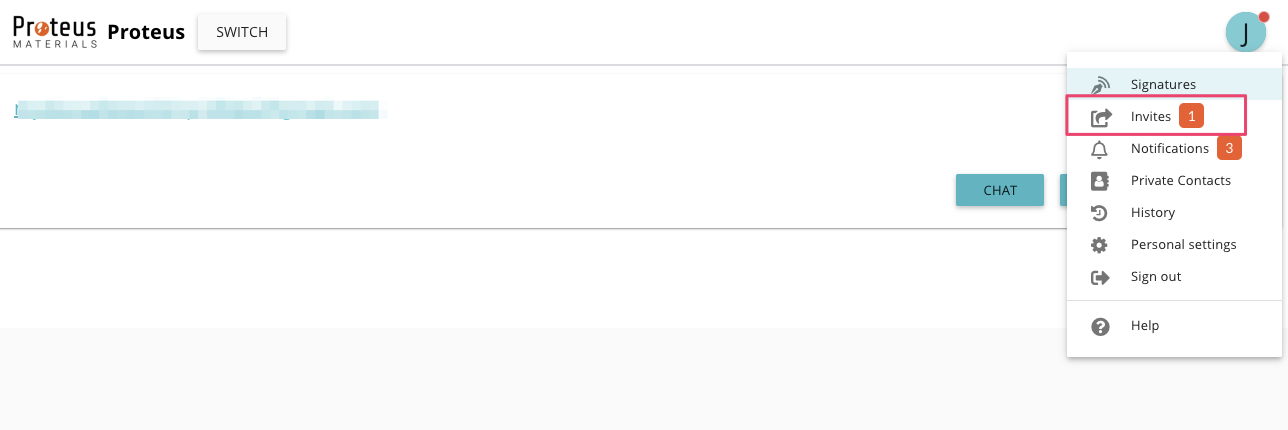
Als de gebruiker echter is ingelogd bij een andere provider, is de uitnodiging nog steeds toegankelijk via het persoonlijke menu in de rechterbovenhoek:
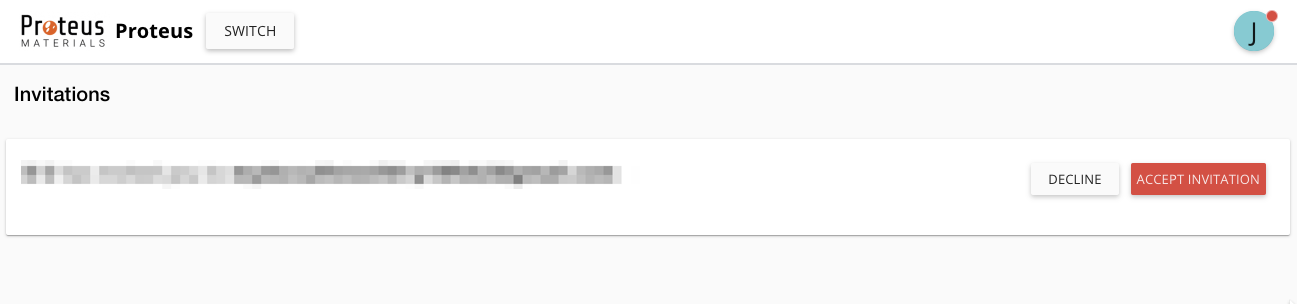
Op het tabblad 'Uitnodigingen' worden alle openstaande uitnodigingen weergegeven, ongeacht de afzender.
Na het accepteren van een uitnodiging moet de gebruiker overschakelen naar de nieuwe provider om het nieuwe portaal te kunnen bekijken.