Aceitar convites para o portal
Aceitar convites para o portal
Aceitar convites para o portal é muito simples, mas difere ligeiramente dependendo se um usuário interagiu com MyDocSafe no passado.
1. Usuários iniciantes
Após clicar no link do e-mail de convite, o usuário que acessar o serviço pela primeira vez deverá confirmar seu nome e aceitar nossos Termos e Condições. O número de telefone não é obrigatório (o usuário pode inserir "N/A"). No entanto, caso o provedor de serviços exija a ativação da autenticação de dois fatores, é recomendável que o usuário insira seu número de celular corretamente (ele poderá alterá-lo posteriormente).
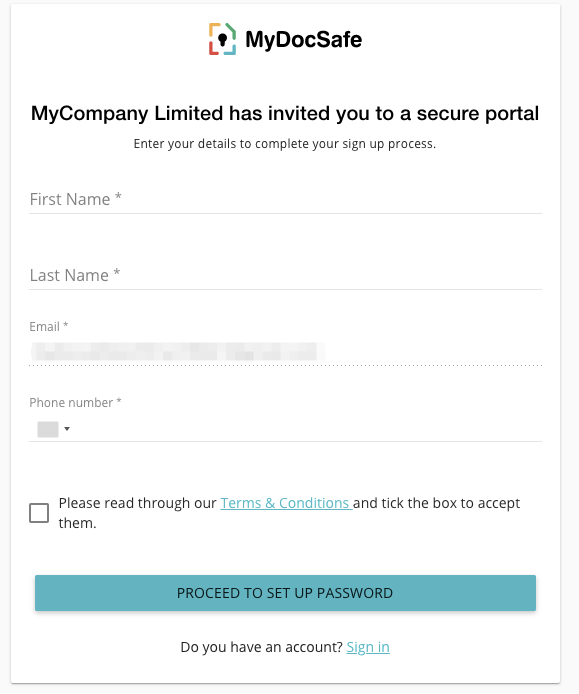
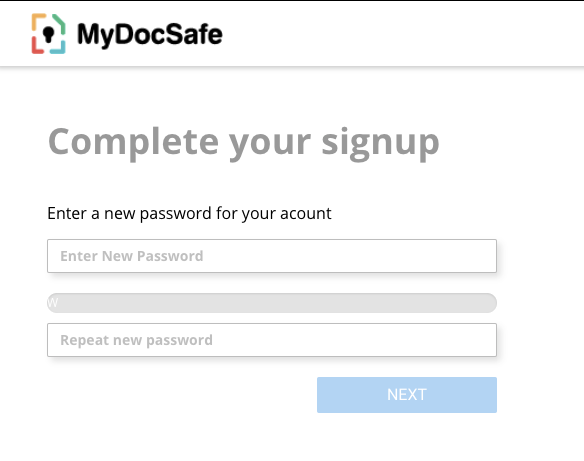
Na próxima etapa, o usuário será solicitado a definir uma senha:
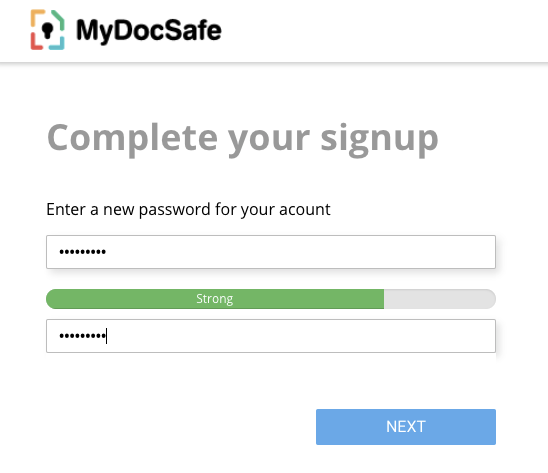
Após fornecer uma senha suficientemente forte, o usuário pode clicar em 'próximo':
Se a autenticação de dois fatores estiver desativada, o usuário terá acesso imediato ao portal:
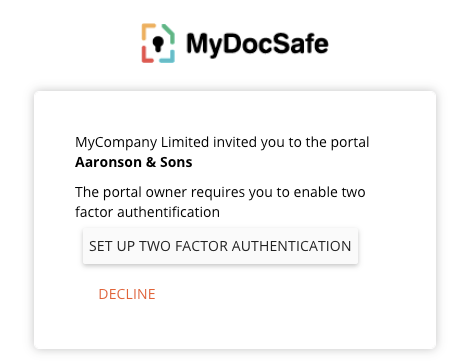
Se a autenticação de dois fatores estiver ativada, o usuário será solicitado a verificar seu número de celular.
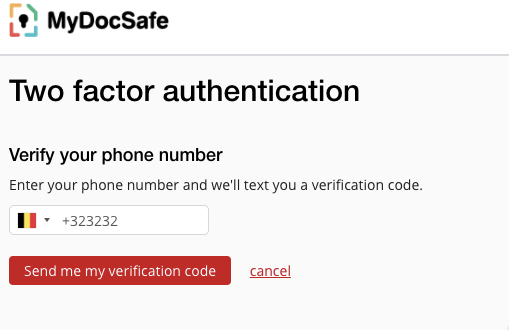
Em seguida, o usuário será solicitado a verificar o número de celular fornecido na tela inicial e fornecer um código que será enviado via SMS.
2. Usuários existentes
Se um usuário existente de MyDocSafe receber um convite para um portal, a experiência será ligeiramente diferente, uma vez que a etapa inicial de configuração das credenciais da conta poderá ser ignorada.
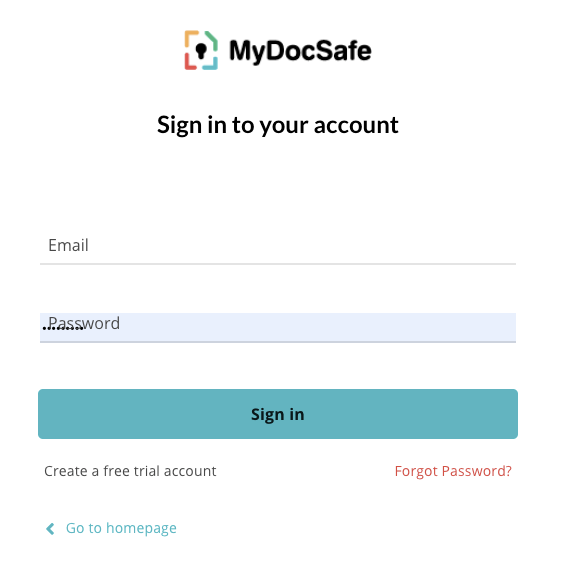
Após clicar no link presente no e-mail de convite do portal, o usuário será solicitado a fazer login utilizando suas credenciais existentes.
Em seguida, o usuário será solicitado a aceitar o novo convite para o portal. Clicar em "Recusar" enviará um e-mail ao provedor do portal informando que o usuário rejeitou o convite.
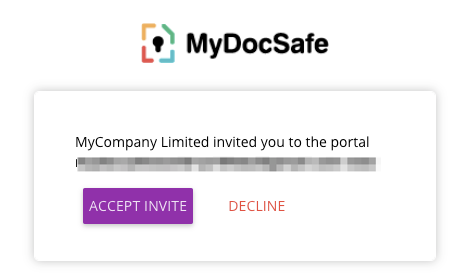
Clicar em "Aceitar convite" permite que o usuário acesse o novo portal.
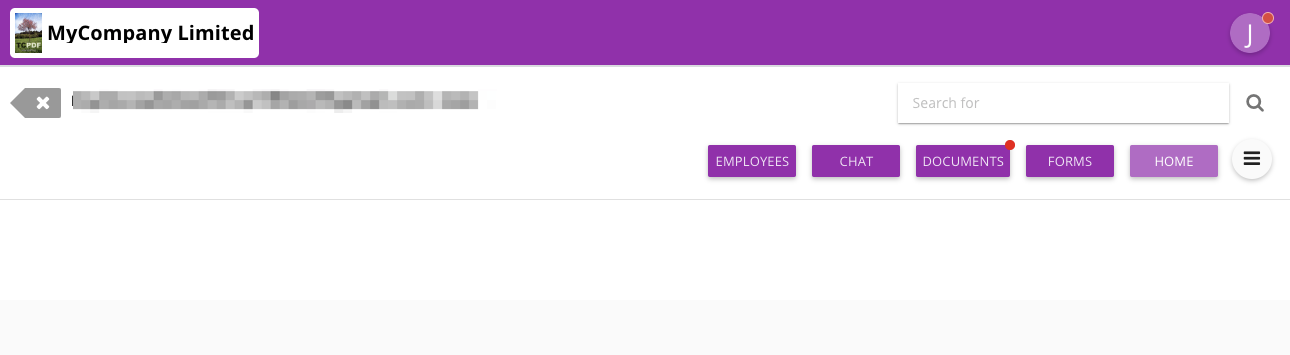
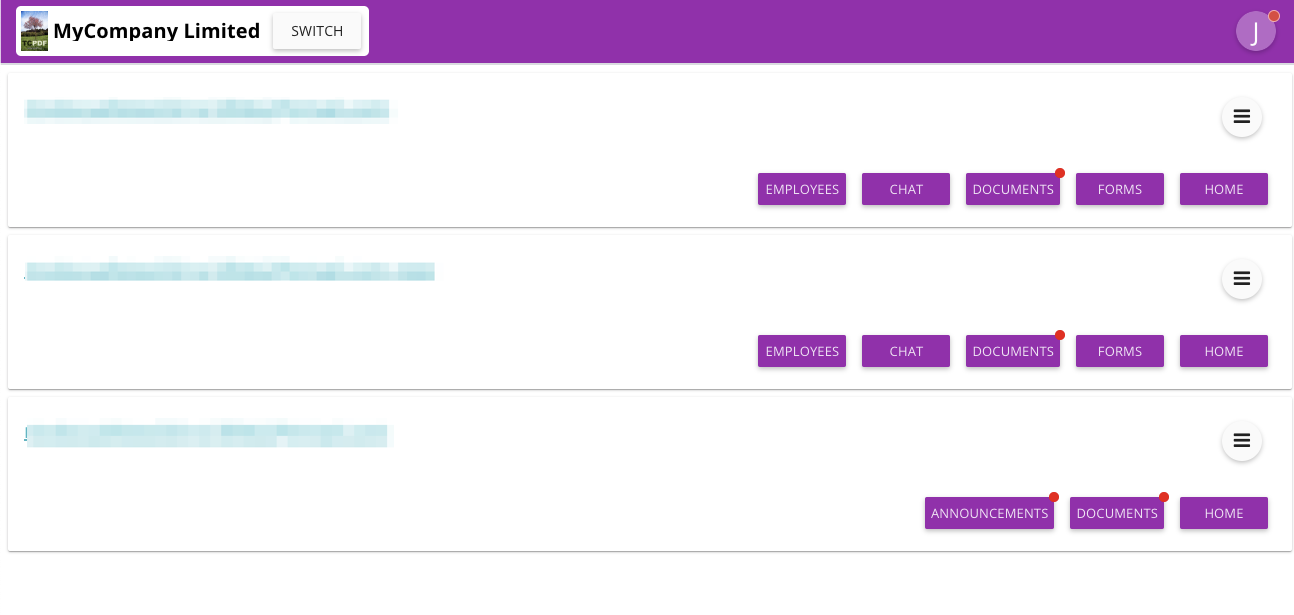
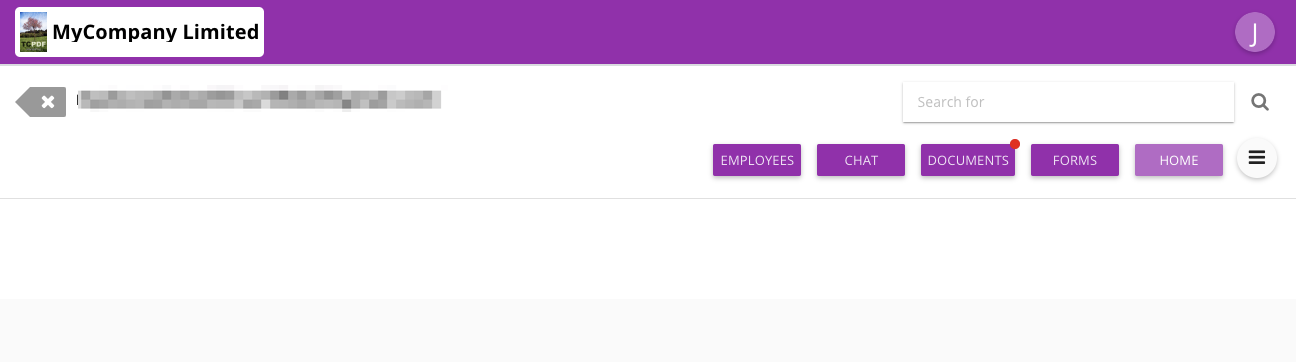
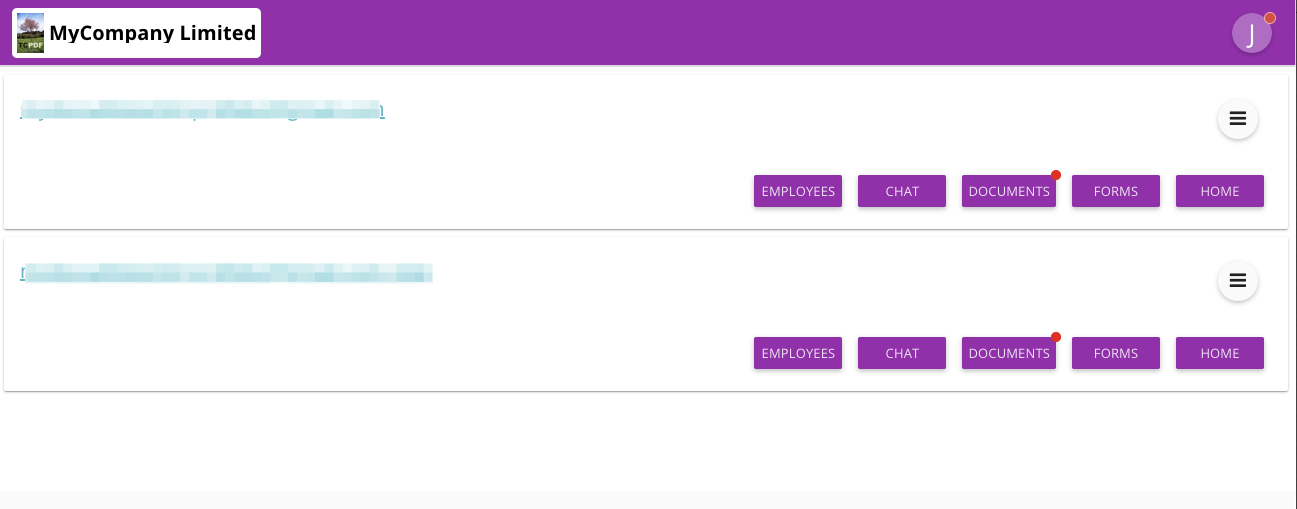
Se o usuário tiver acesso a vários portais do mesmo provedor, eles serão listados no painel de controle, que pode ser acessado clicando no ícone "x" ou no logotipo no canto superior esquerdo:
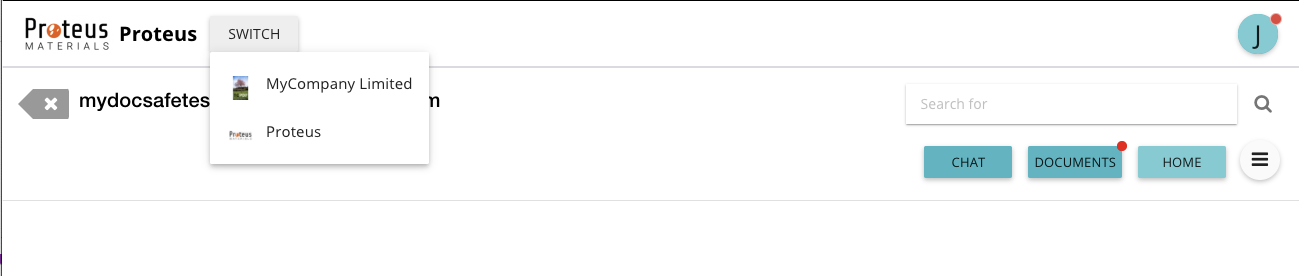
Se o usuário for convidado para um portal por um provedor diferente, ele poderá alternar entre eles clicando no botão "Alternar".
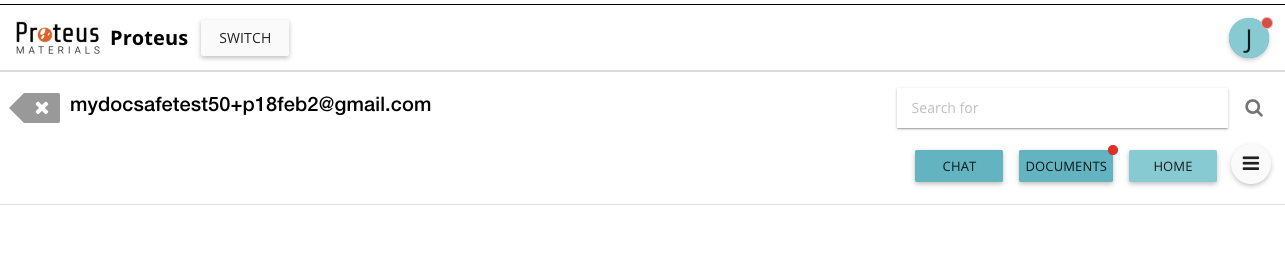
Alternar entre portais:
Encontrando convites de portal existentes
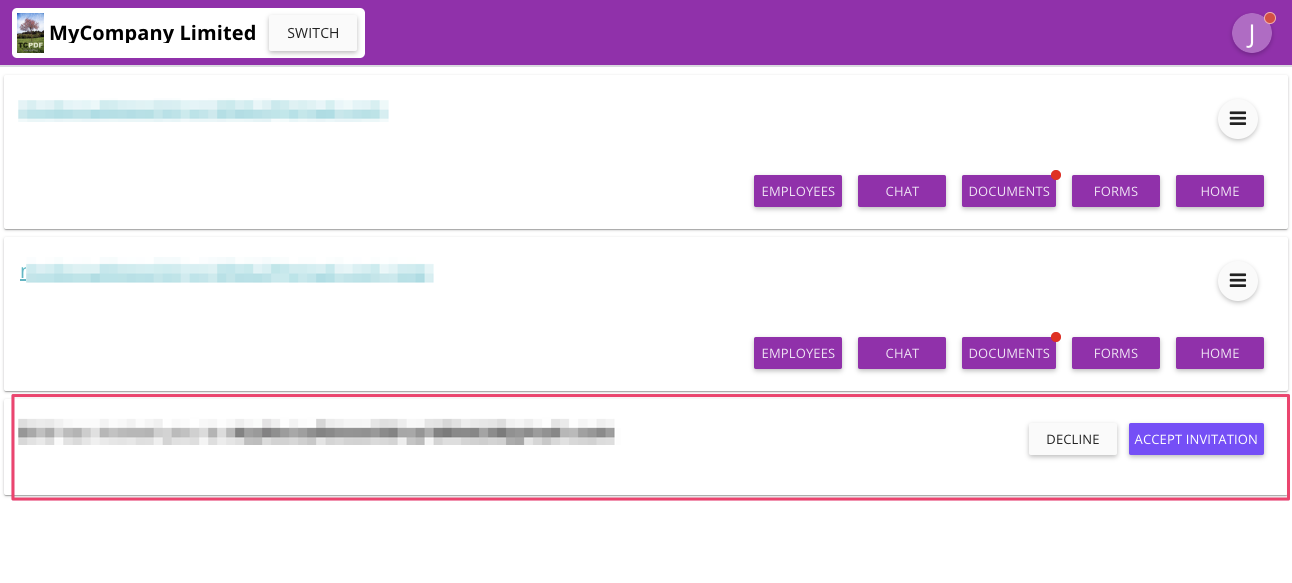
Se um usuário fizer login em uma conta existente sem clicar no link do convite, o convite permanecerá "pendente". O convite pendente ficará visível no painel, abaixo dos demais portais.
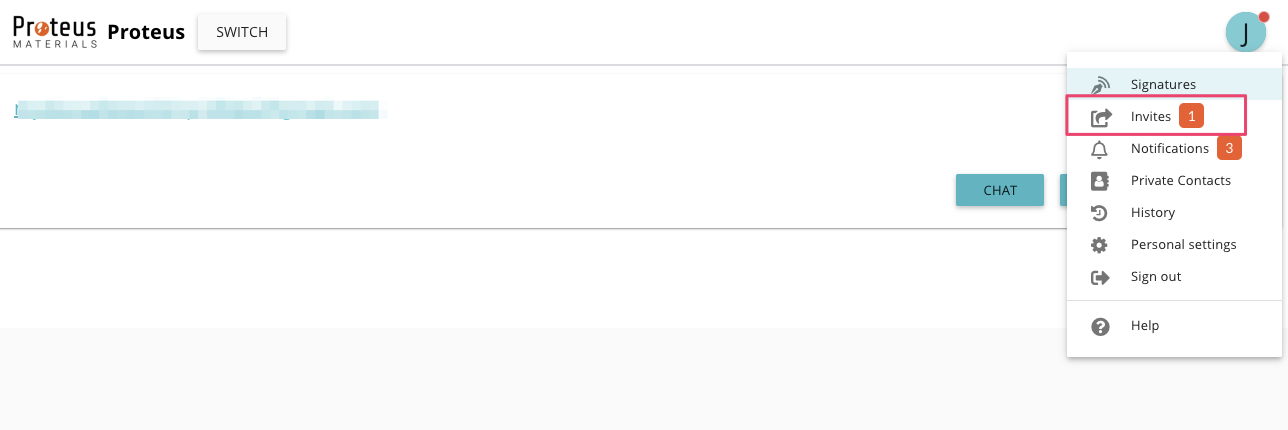
No entanto, se o usuário estiver conectado a um provedor diferente, o convite ainda poderá ser acessado através do menu pessoal no canto superior direito:
A aba de convites mostra todos os convites pendentes, independentemente da sua origem.
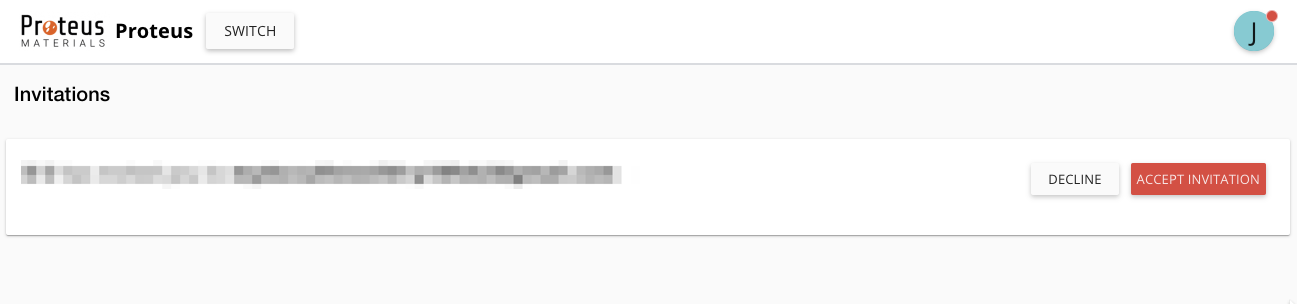
Após aceitar o convite, o usuário deve mudar para o novo provedor para visualizar o novo portal: