Accepting portal invitations
Aceptar invitaciones al portal
Aceptar invitaciones al portal es realmente sencillo, pero difiere ligeramente dependiendo de si un usuario interactuó con MyDocSafe en el pasado.
1. Usuarios nuevos
Tras hacer clic en el enlace del correo electrónico de invitación, se le pedirá al usuario que confirme su nombre y acepte nuestros Términos y Condiciones. El número de teléfono no es obligatorio (puede indicar "N/D"). Sin embargo, si el proveedor de servicios requiere la activación de la autenticación de dos factores, se recomienda que los usuarios introduzcan su número de móvil correctamente (pueden volver a hacerlo más tarde).
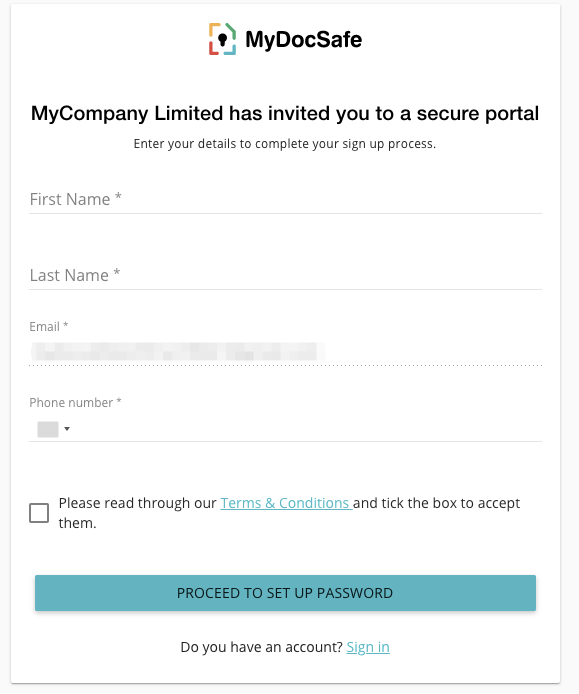
En el siguiente paso se le pedirá al usuario que configure una contraseña:
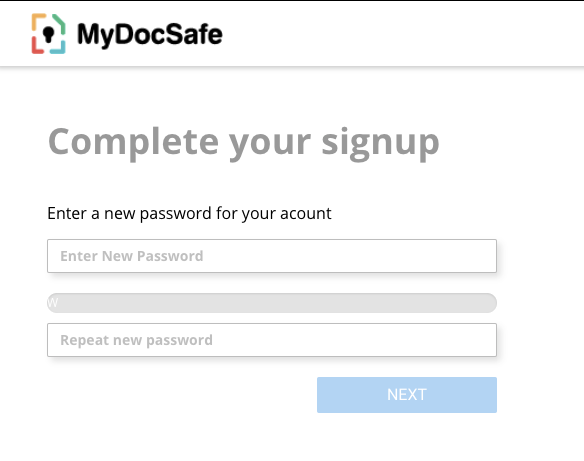
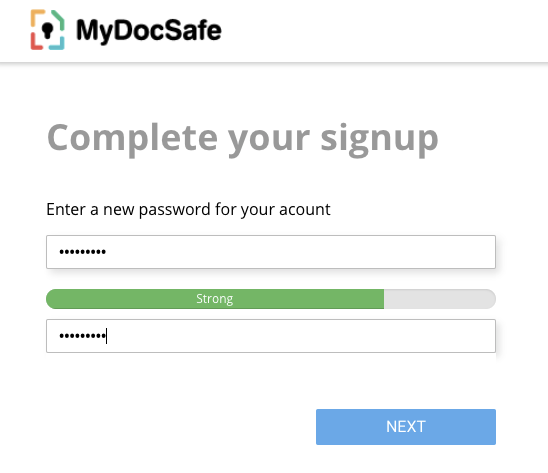
Después de proporcionar una contraseña lo suficientemente fuerte, el usuario puede hacer clic en "siguiente":
Si la autenticación de dos factores está desactivada, se permitirá al usuario ingresar al portal de inmediato:
Si la autenticación de dos factores está activada, se le pedirá al usuario que verifique su número de teléfono móvil.
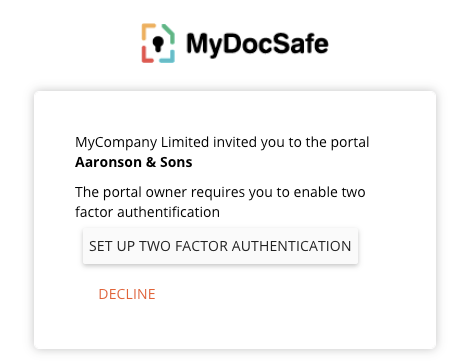
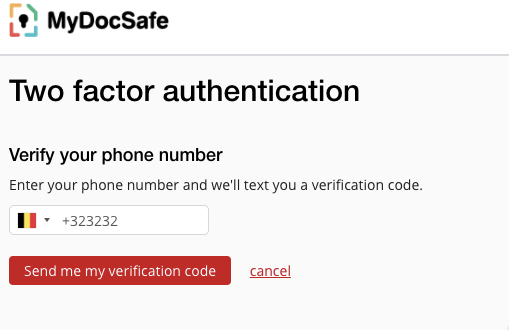
A continuación, se le pedirá al usuario que verifique el número de móvil proporcionado en la pantalla inicial y proporcione un código que se enviará a través de SMS.
2. Usuarios existentes
Si un existente de MyDocSafe recibe una invitación a un portal, la experiencia es ligeramente diferente ya que se puede omitir el paso inicial de configuración de las credenciales de la cuenta.
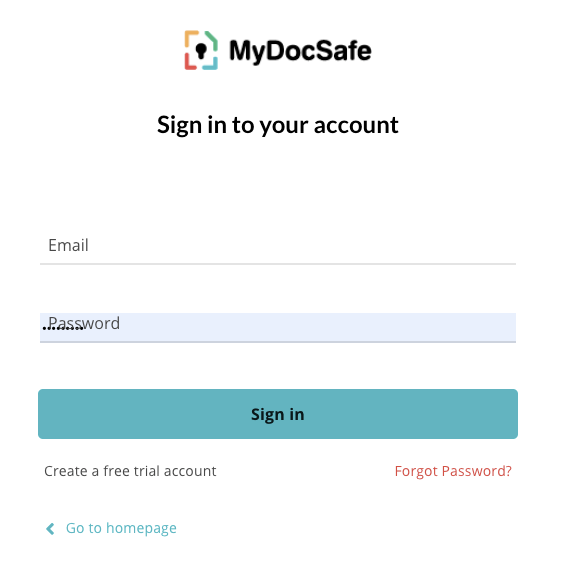
Después de hacer clic en el enlace en el correo electrónico de invitación del portal, se le pedirá al usuario que inicie sesión con sus credenciales existentes.
A continuación, se le pedirá al usuario que acepte la nueva invitación al portal. Al hacer clic en "Rechazar", se enviará un correo electrónico al proveedor del portal indicando que el usuario rechazó la invitación.
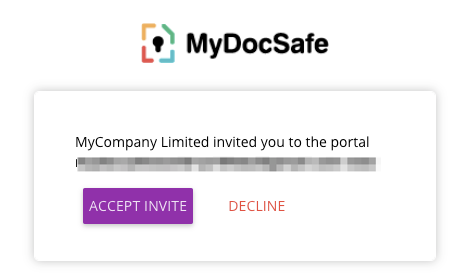
Al hacer clic en "Aceptar invitación", el usuario podrá ingresar al nuevo portal.
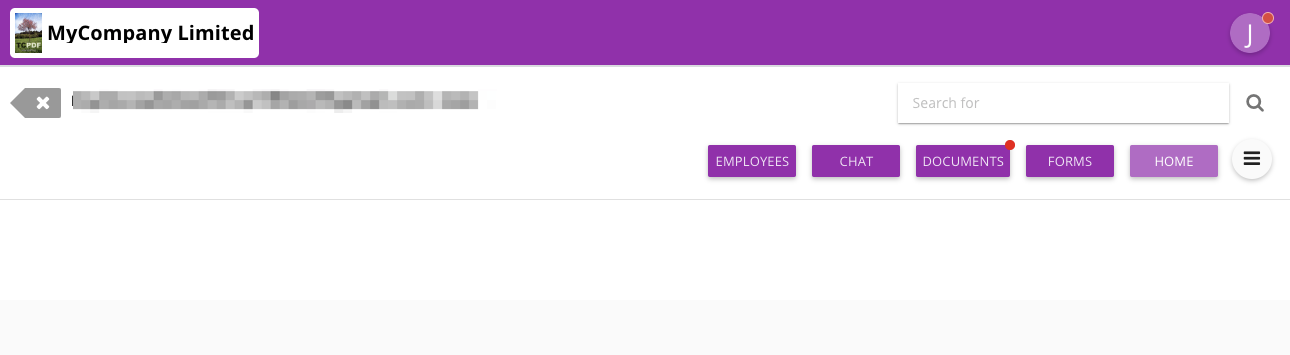
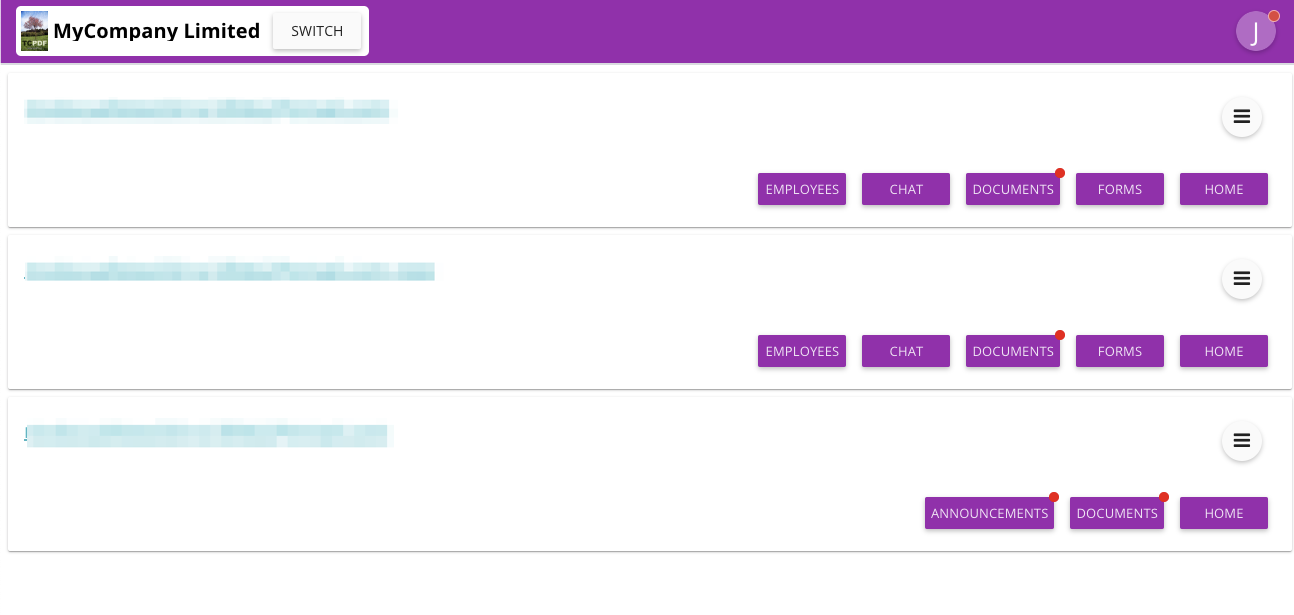
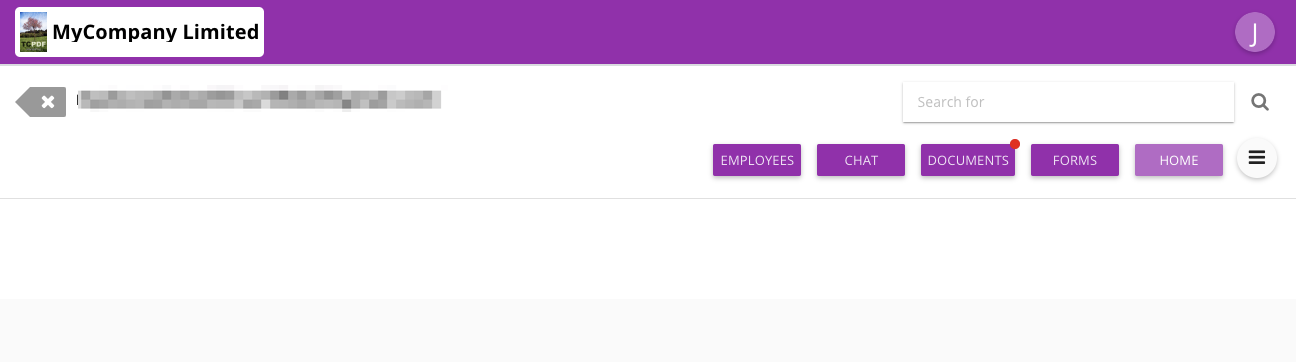
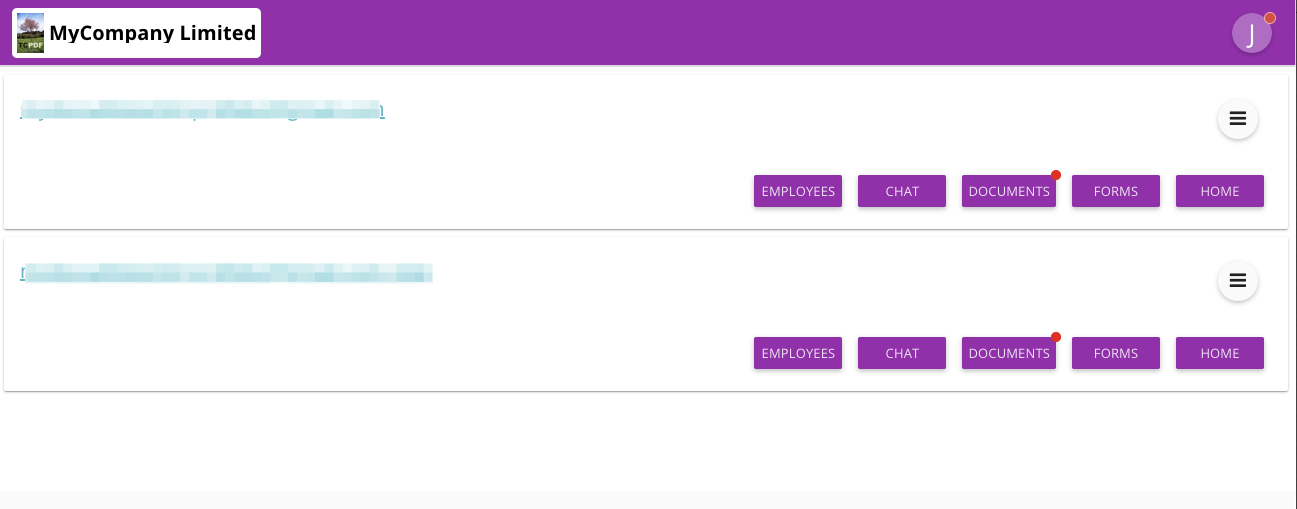
Si el usuario tiene acceso a varios portales del mismo proveedor, estos aparecerán listados en el panel de control al que se puede acceder haciendo clic en el ícono "x" o en el logotipo en la esquina superior izquierda:
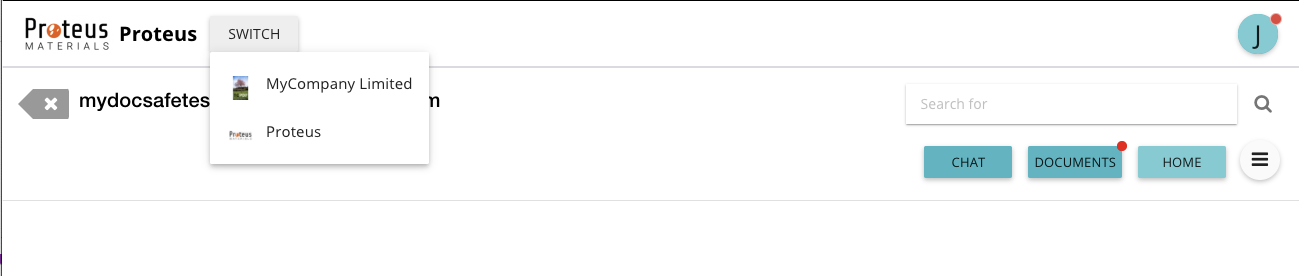
Si el usuario es invitado a un portal de un proveedor diferente, podrá cambiar entre ellos haciendo clic en el botón "Cambiar".
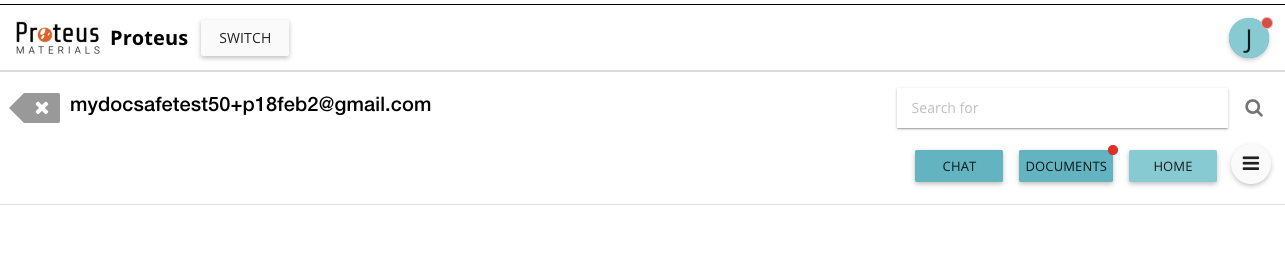
Cambiar entre portales:
Encontrar invitaciones al portal existentes
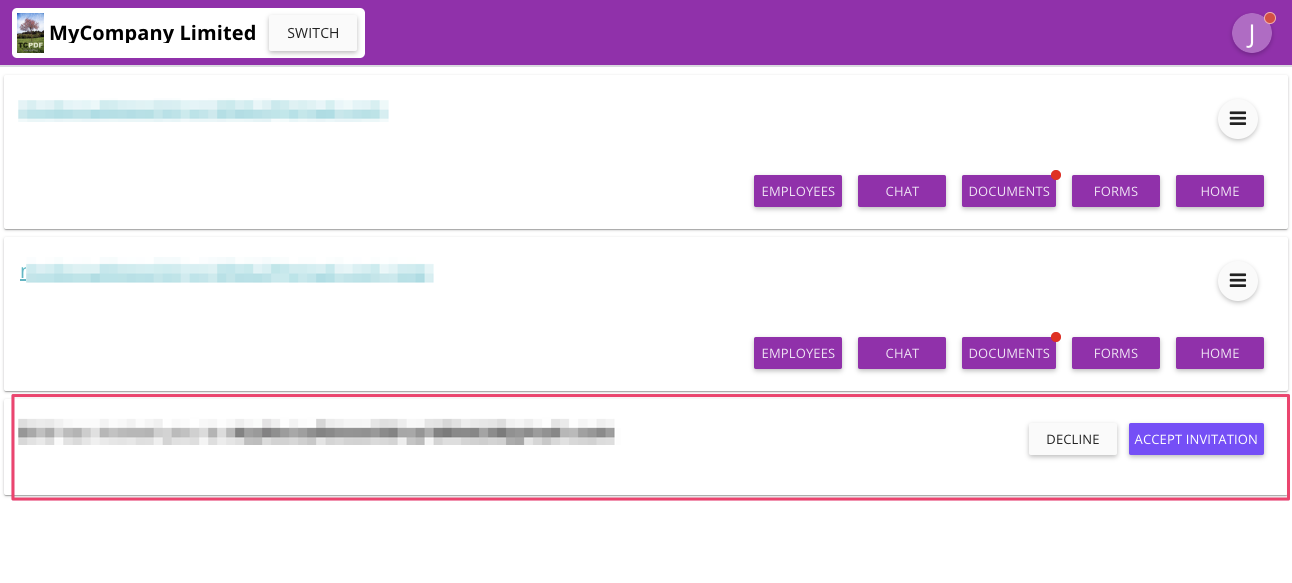
Si un usuario inicia sesión en una cuenta existente sin hacer clic en el enlace de invitación, esta quedará pendiente. Esta invitación pendiente será visible en el panel de control, debajo de otros portales:
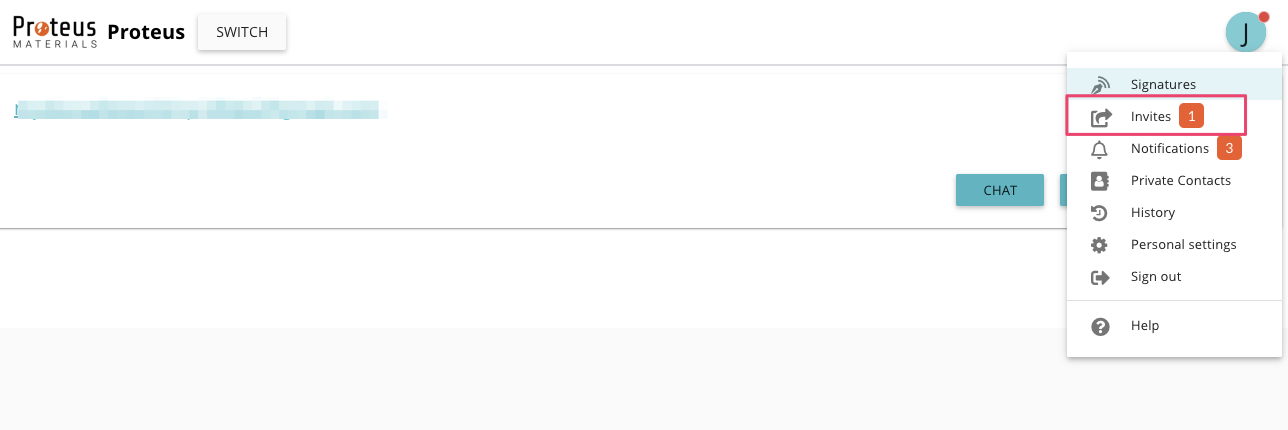
Sin embargo, si el usuario ha iniciado sesión en un proveedor diferente, aún se puede acceder a la invitación a través del menú personal en la esquina superior derecha:
La pestaña de invitaciones muestra todas las invitaciones pendientes, independientemente de su origen.
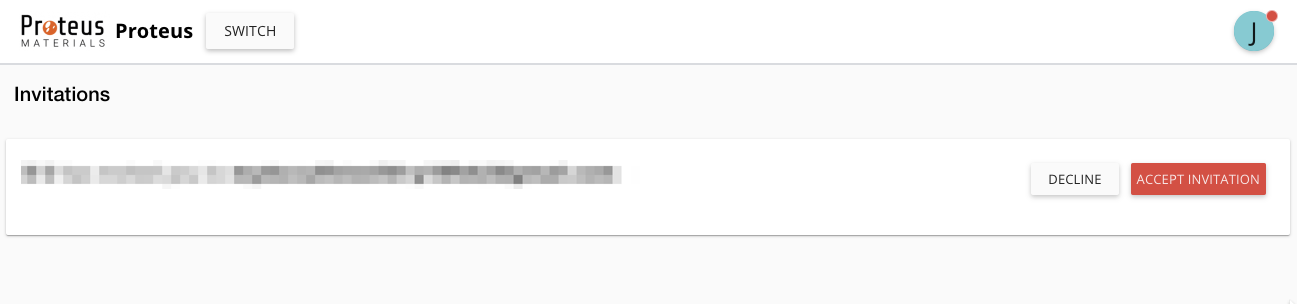
Después de aceptar una invitación, el usuario debe cambiar al nuevo proveedor para ver el nuevo portal: