Tworzenie przepływu pracy portalu
Tworzenie przepływu pracy portalu
Portale klienckie umożliwiają tworzenie i udostępnianie klientom ustrukturyzowanych przepływów pracy. Przykładowy przepływ pracy obejmuje kilka dokumentów, z których każdy musi zostać podpisany osobno.
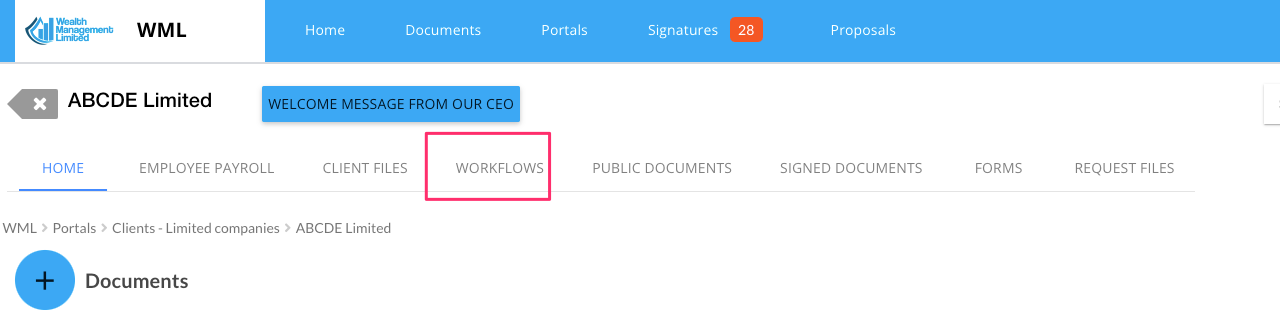
Aby rozpocząć przepływ pracy, przejdź do wybranego portalu, kliknij zakładkę „przepływy pracy” i kliknij przycisk „+”.
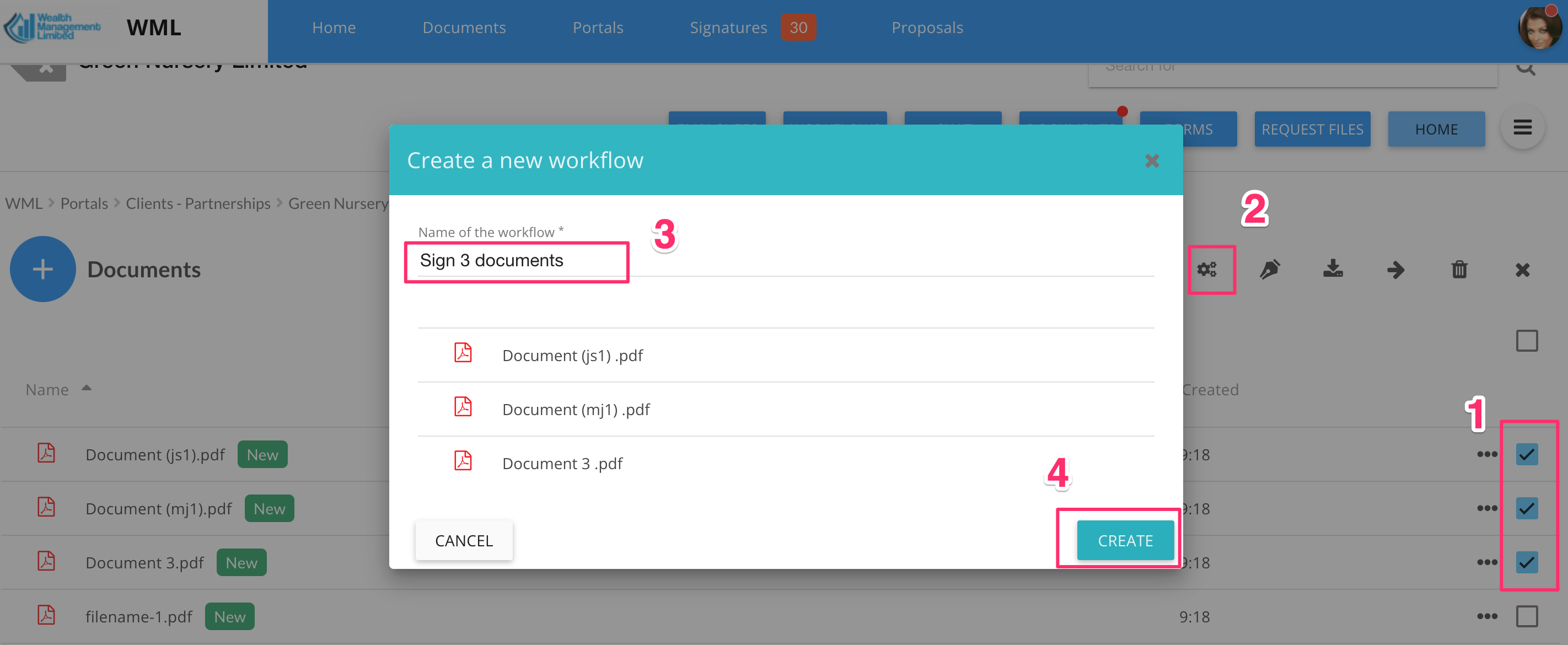
Alternatywnie możesz zaznaczyć wiele dokumentów już przesłanych do portalu i kliknąć ikonę „koła zębatego”, aby utworzyć nowy przepływ pracy
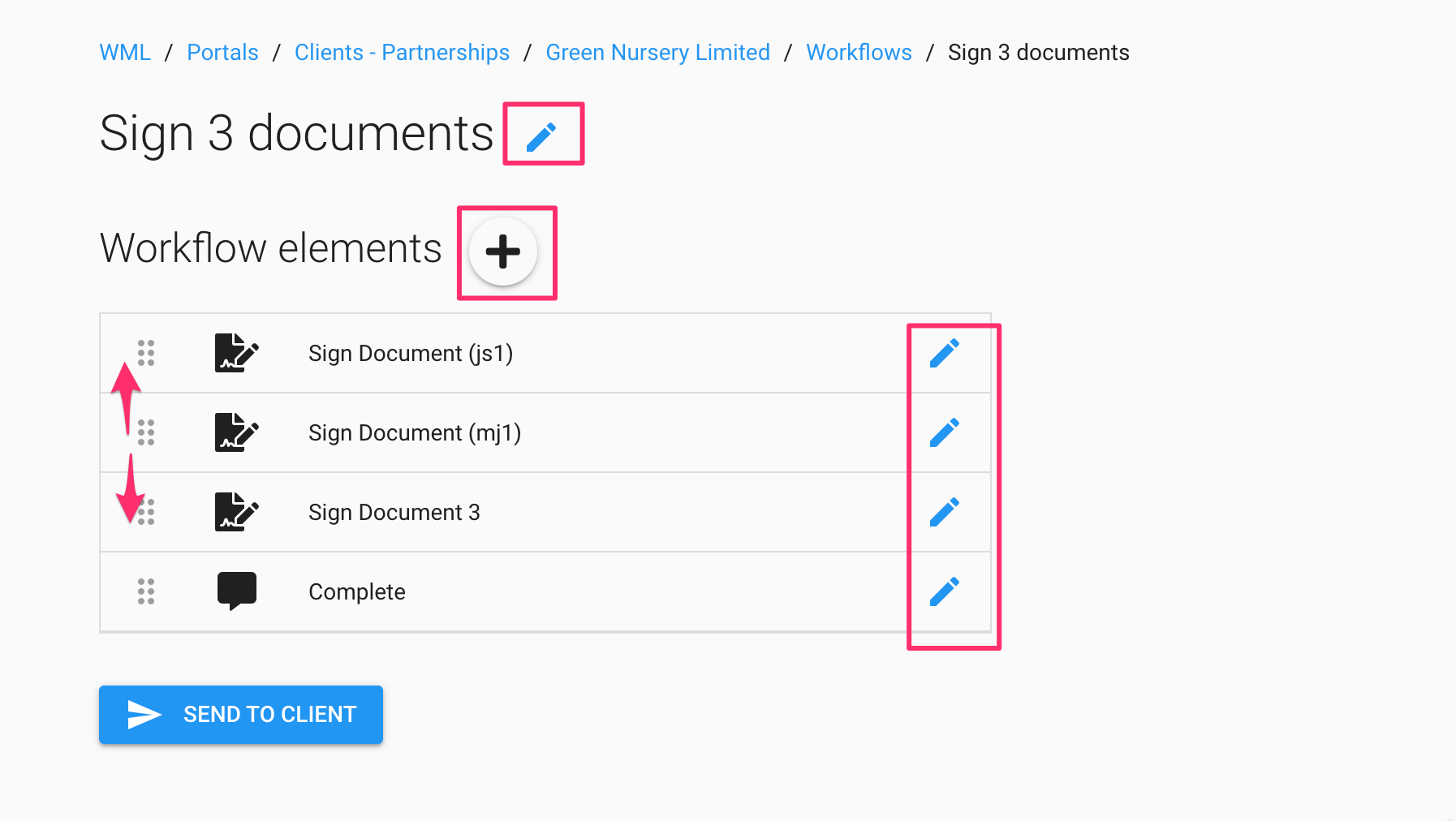
Teraz zostaniesz przeniesiony do edytora przepływu pracy, w którym możesz (a) zdefiniować kolejność kroków, (b) dodać nowe kroki i (c) skonfigurować każdy krok przepływu pracy osobno.
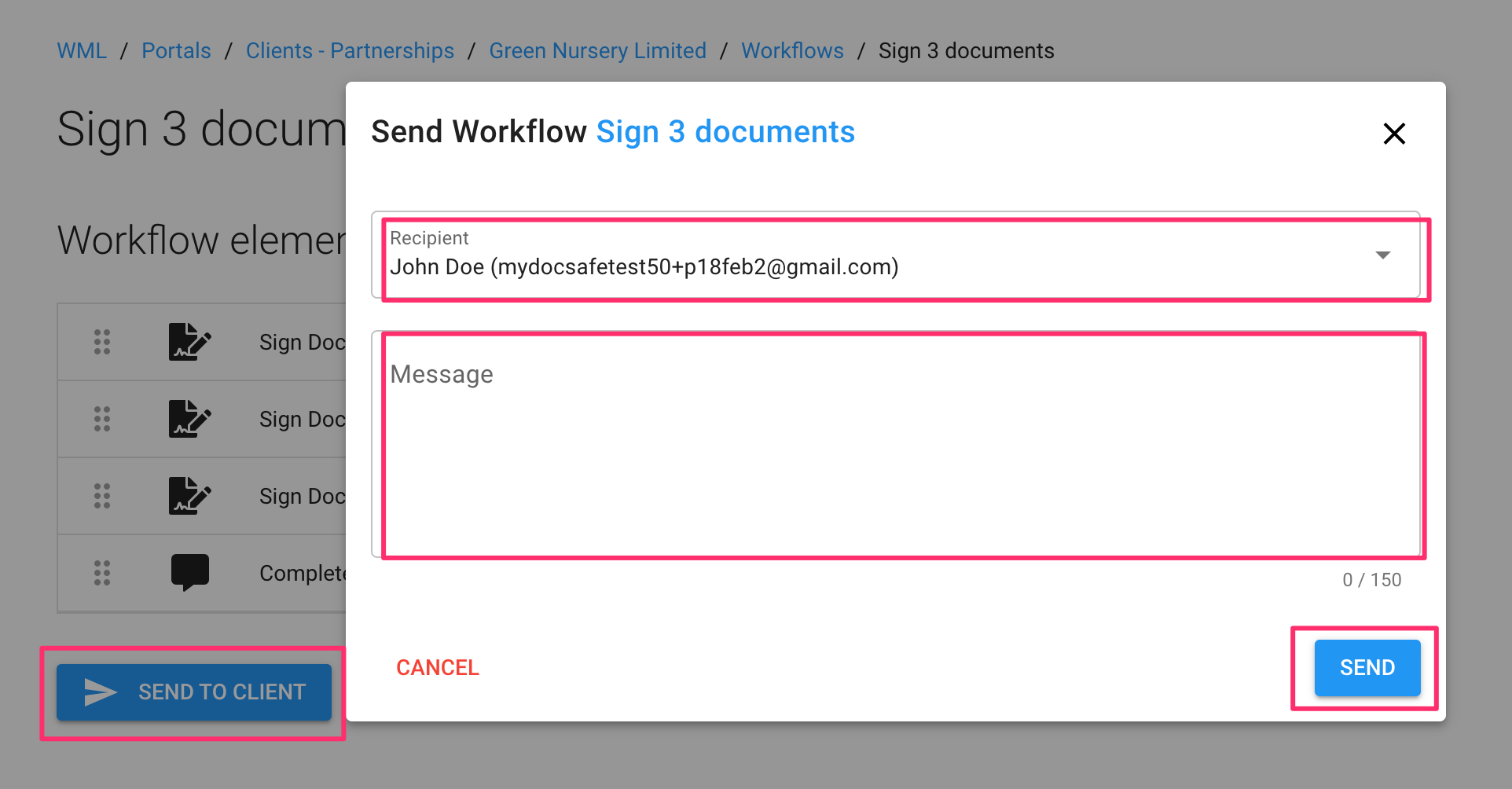
Po zakończeniu procesu konfiguracji można łatwo wysłać przepływ pracy do klienta: wystarczy kliknąć przycisk „Wyślij do klienta” i skonfigurować wiadomość.
Twój klient otrzyma zaproszenie e-mailem w celu rozpoczęcia przepływu pracy.
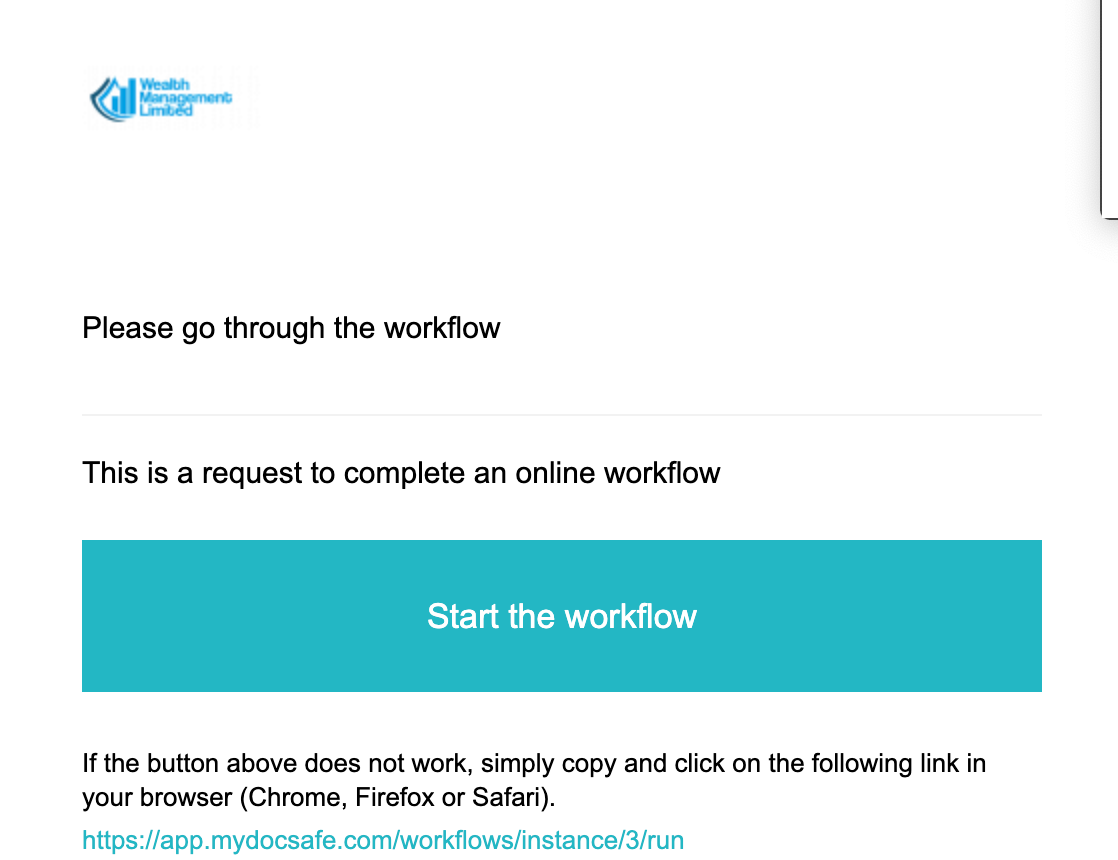
Ponieważ przepływy pracy są osadzone w bezpiecznych portalach, użytkownik musi się najpierw zalogować, aby uzyskać dostęp do przepływu pracy.
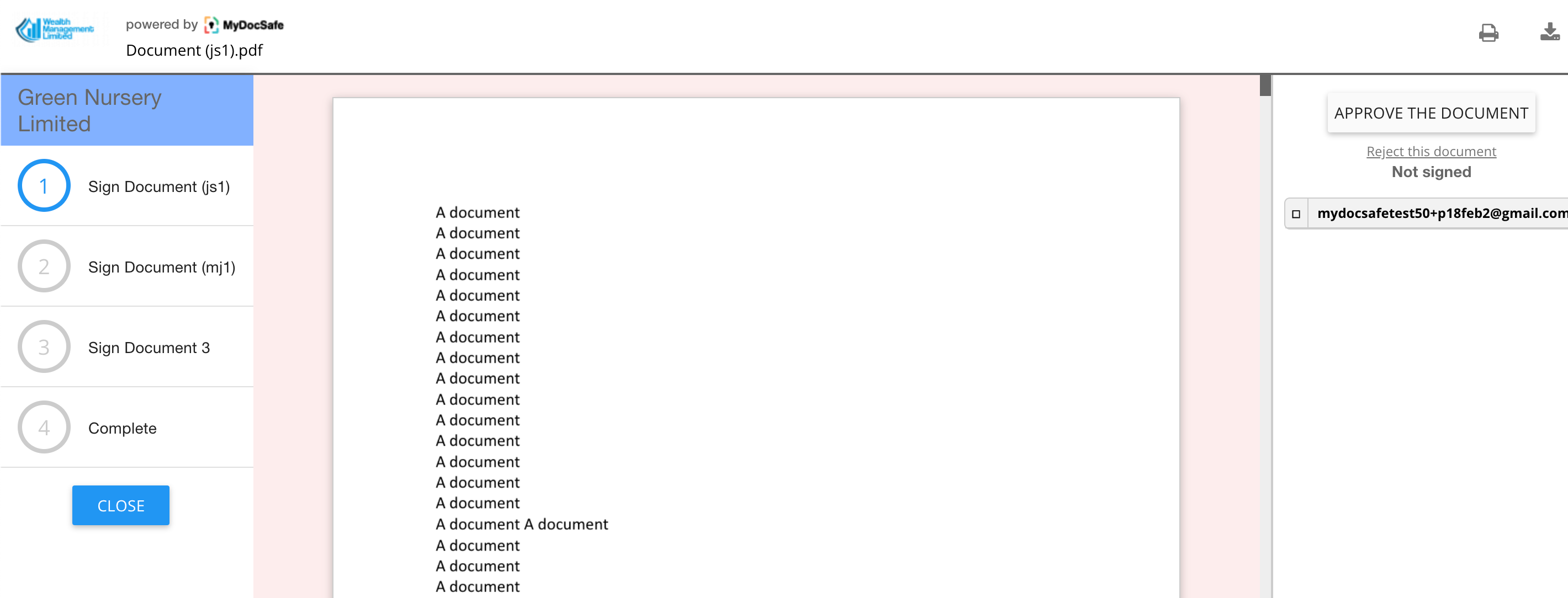
Klient będzie mógł przejść przez każdy krok, jak pokazano po lewej stronie, lub kliknąć „Zamknij”, aby wrócić do swojego portalu. Przepływ pracy nie zostanie ukończony, dopóki wszystkie kroki nie zostaną wykonane. Jeśli użytkownik odrzuci prośbę o podpis, wszystkie kolejne kroki przepływu pracy zostaną wyłączone. Będziesz mieć możliwość zmiany dokumentu bazowego w definicji przepływu pracy i ponownego wysłania go do klienta.