Erstellen eines Portal-Workflows
Erstellen eines Portal-Workflows
Kundenportale ermöglichen es Ihnen, strukturierte Arbeitsabläufe zu erstellen und mit Ihren Kunden zu teilen. Ein Beispiel-Arbeitsablauf umfasst mehrere Dokumente, die jeweils separat unterschrieben werden müssen.
Um einen Workflow zu starten, gehen Sie zum Portal Ihrer Wahl, klicken Sie auf die Registerkarte „Workflows“ und anschließend auf die Schaltfläche „+“.
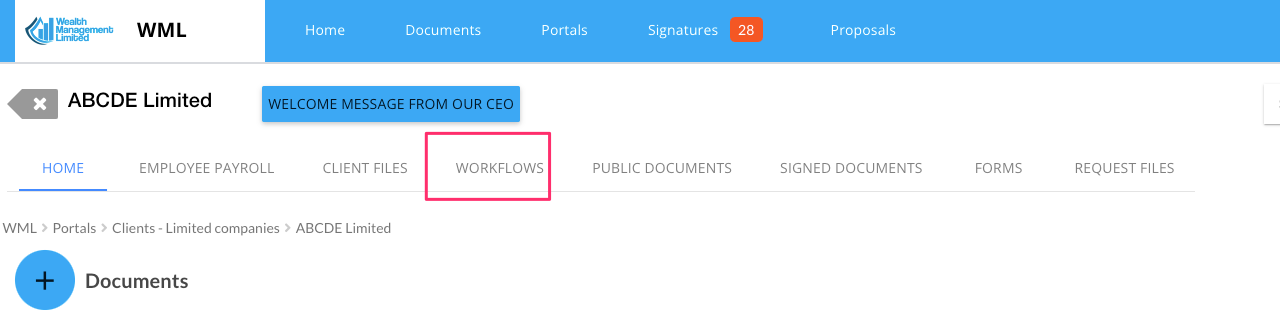
Alternativ können Sie mehrere bereits im Portal hochgeladene Dokumente auswählen und auf das Zahnradsymbol klicken, um einen neuen Workflow zu erstellen.
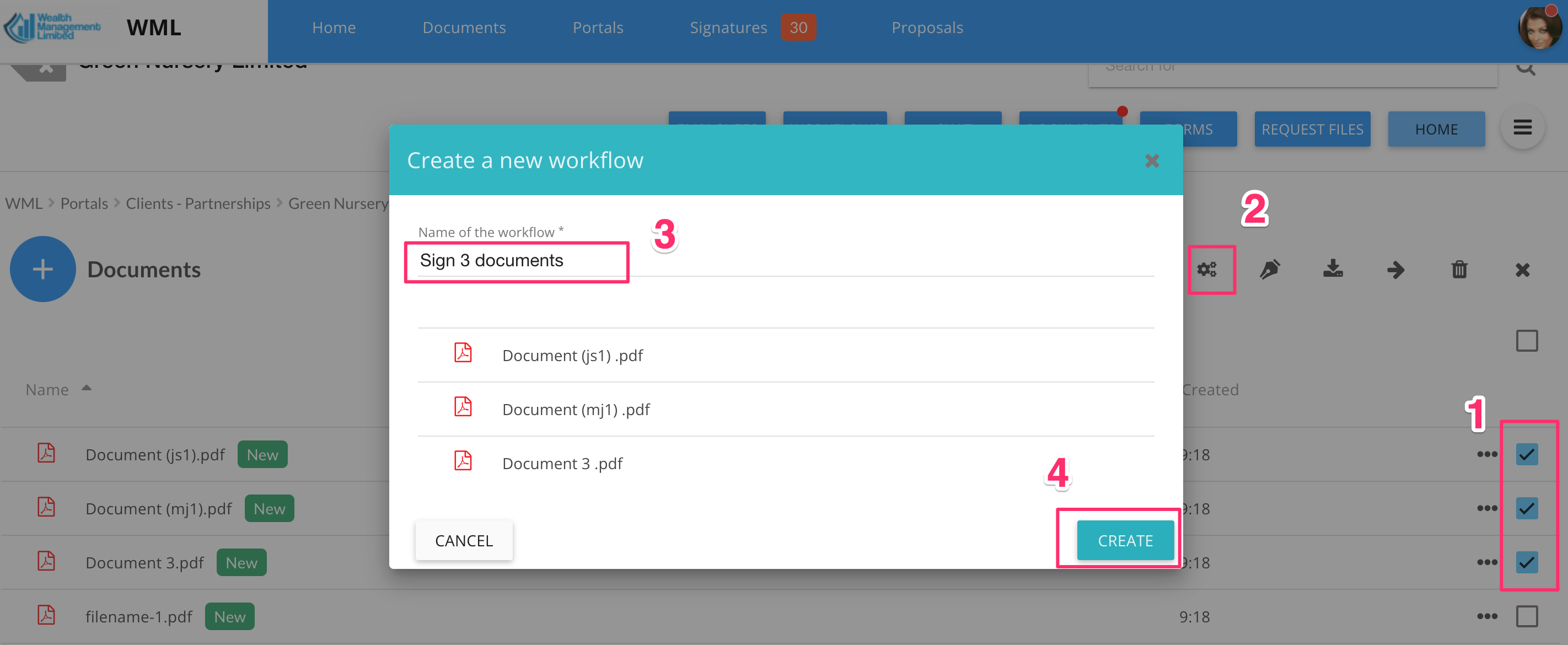
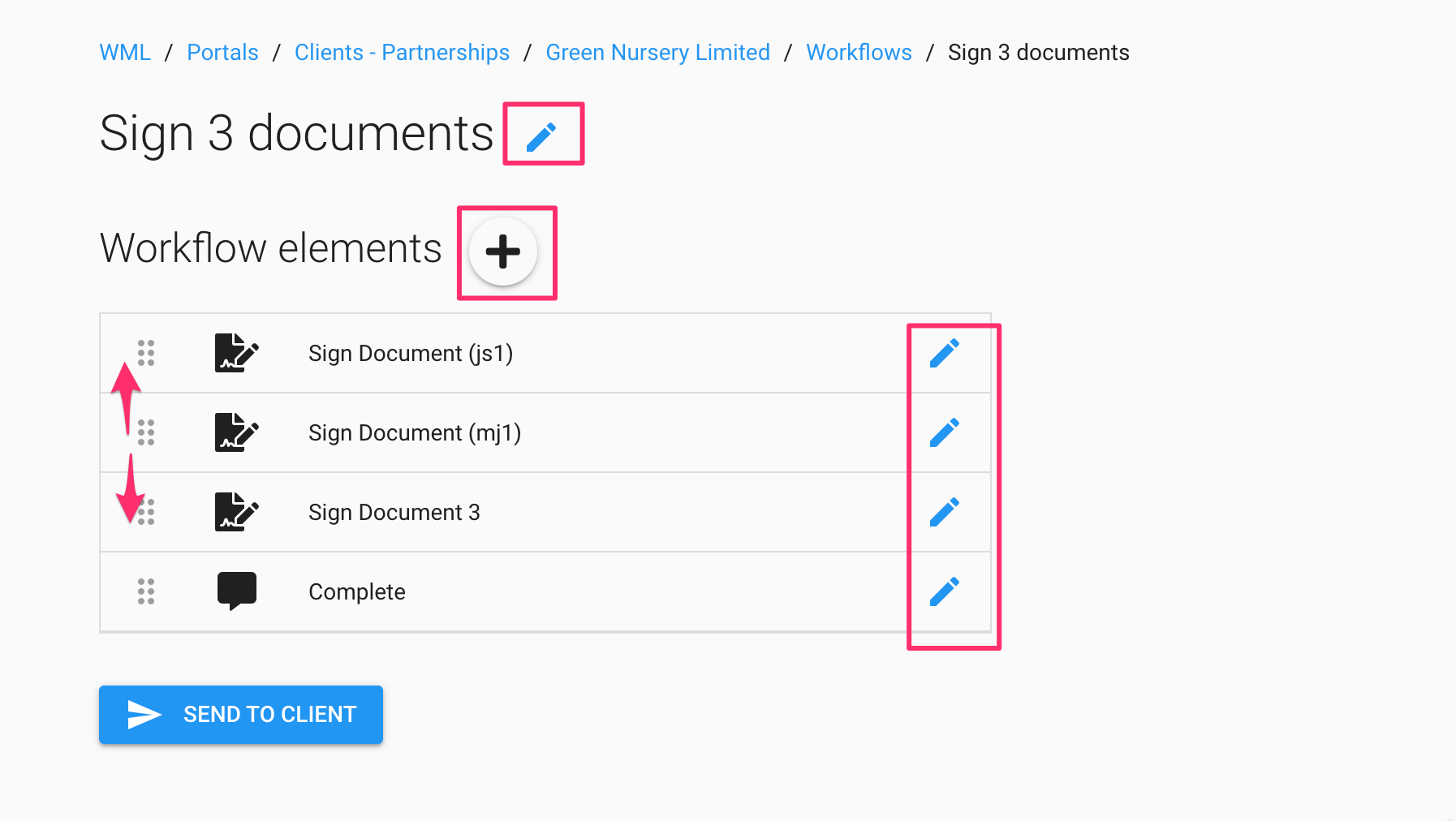
Sie gelangen nun in einen Workflow-Editor, in dem Sie (a) die Reihenfolge der Schritte festlegen, (b) neue Schritte hinzufügen und (c) jeden Workflow-Schritt separat konfigurieren können.
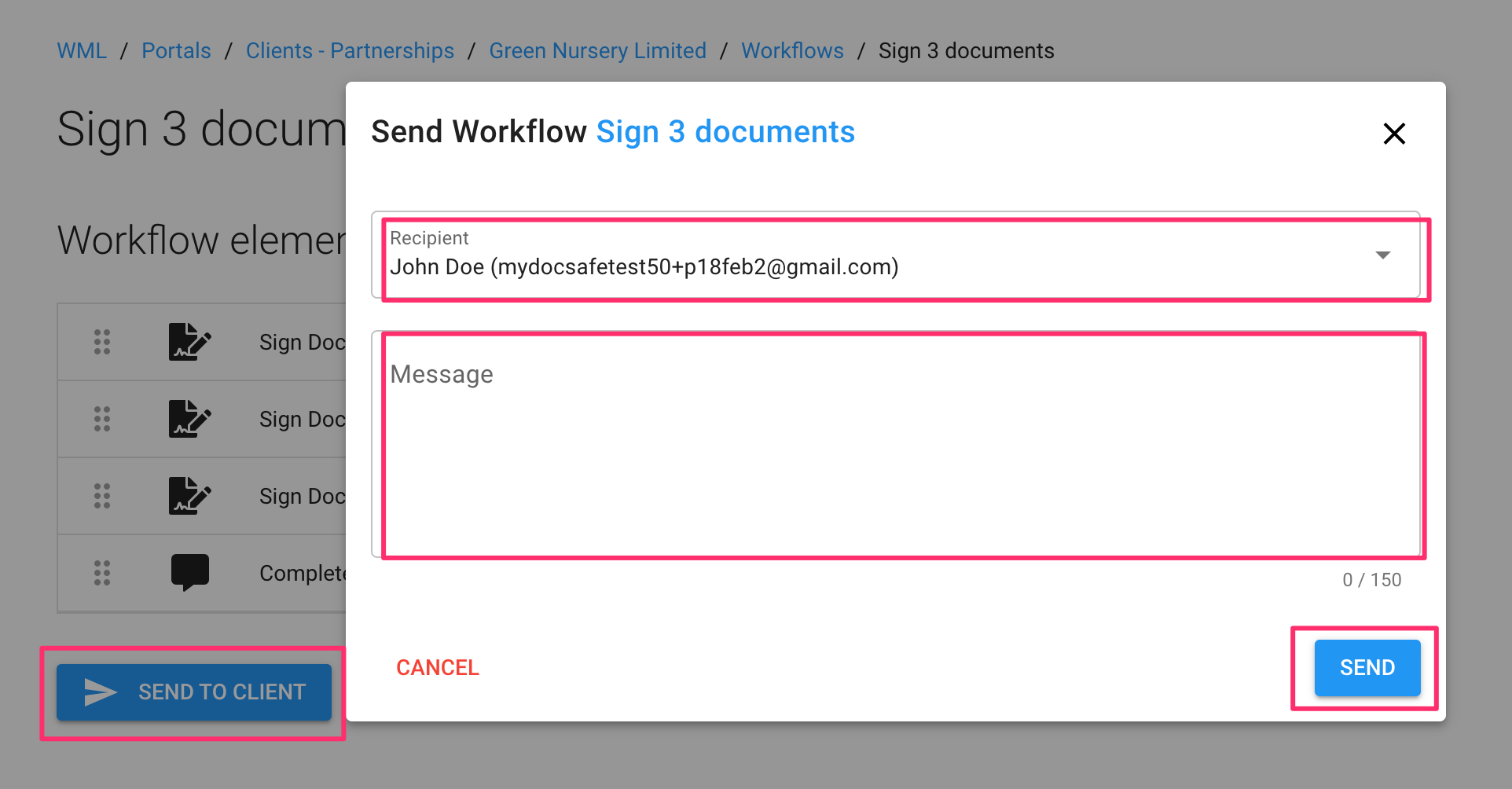
Sobald der Konfigurationsprozess abgeschlossen ist, kann der Workflow ganz einfach an einen Kunden gesendet werden: Klicken Sie einfach auf die Schaltfläche „An Kunden senden“ und konfigurieren Sie die Nachricht.
Ihr Kunde erhält per E-Mail eine Einladung, den Workflow zu starten.
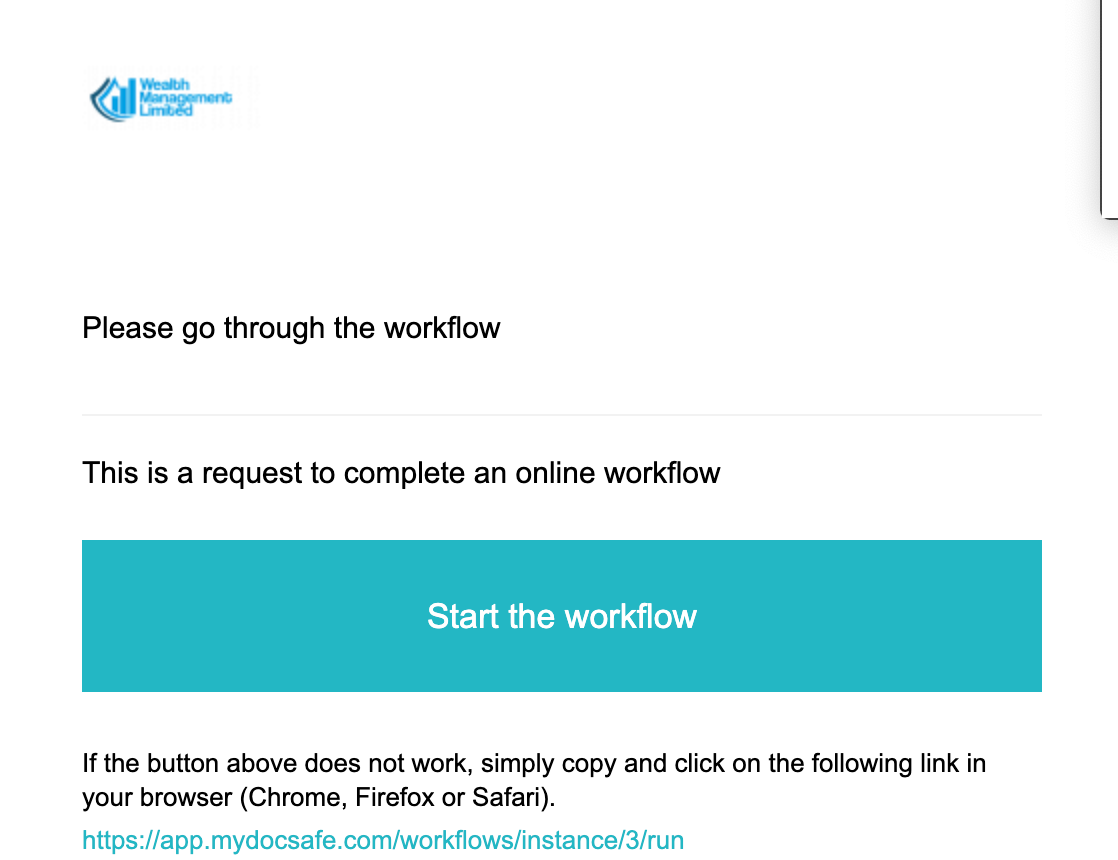
Da Workflows in sichere Portale eingebettet sind, muss sich der Benutzer zuerst anmelden, bevor er Zugriff auf den Workflow erhält.
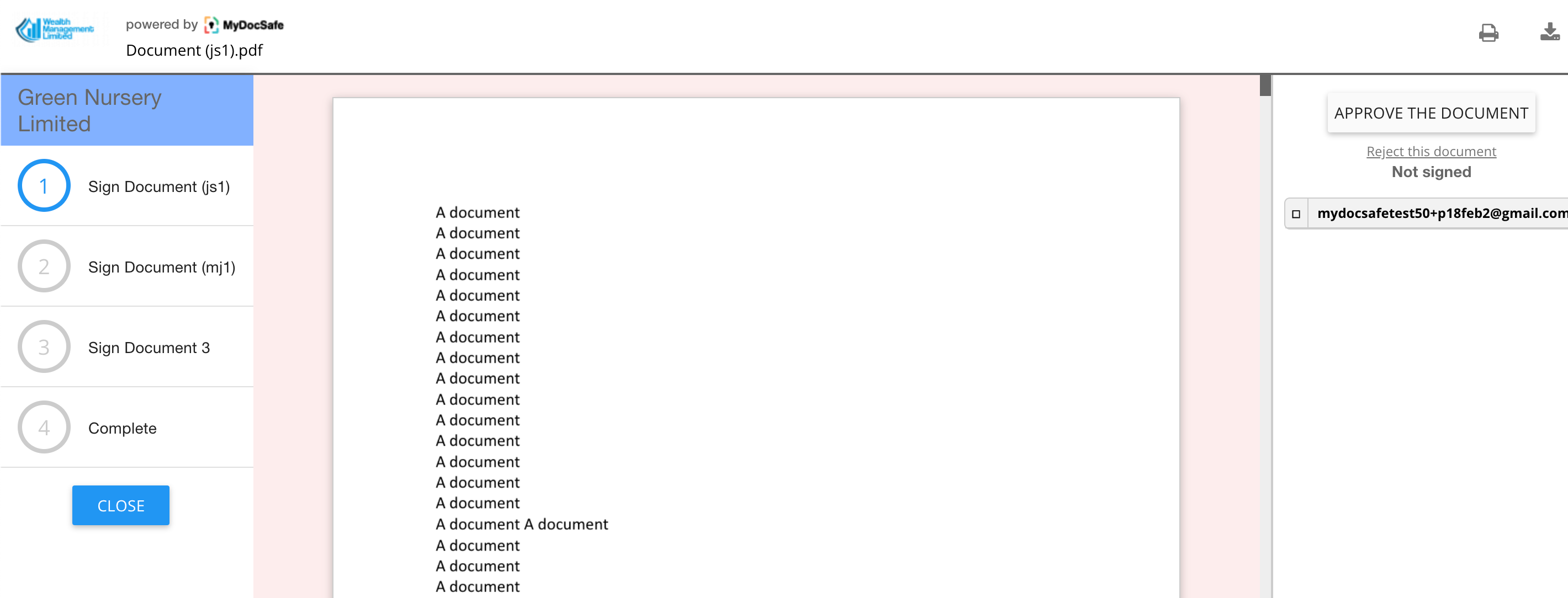
Der Kunde kann die einzelnen Schritte wie links dargestellt durchgehen oder auf „Schließen“ klicken, um zum Portal zurückzukehren. Ein Workflow ist erst abgeschlossen, wenn alle Schritte ausgeführt wurden. Lehnt ein Benutzer eine Signaturanfrage ab, werden alle nachfolgenden Workflow-Schritte deaktiviert. Sie können das zugrunde liegende Dokument in der Workflow-Definition ändern und es dem Kunden erneut senden.