Creazione di un flusso di lavoro del portale
Creazione di un flusso di lavoro del portale
I portali clienti consentono di creare e condividere flussi di lavoro strutturati con i clienti. Un esempio di flusso di lavoro include diversi documenti, ognuno dei quali deve essere firmato separatamente.
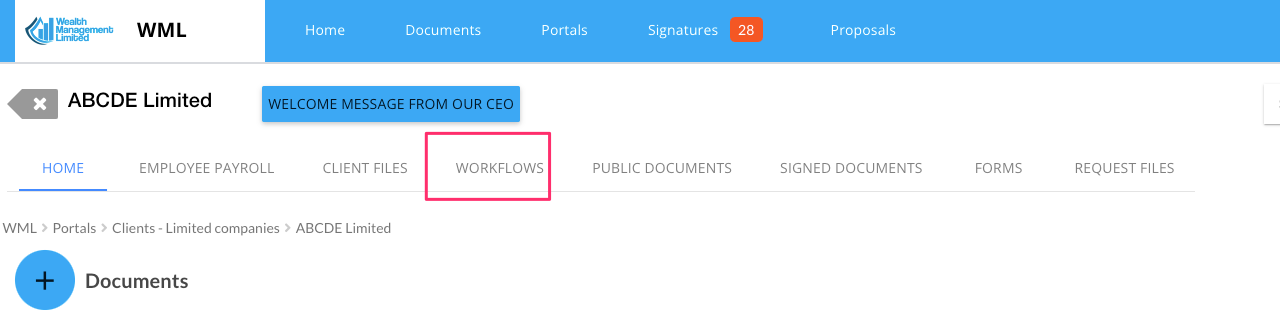
Per avviare un flusso di lavoro, vai al portale di tua scelta, clicca sulla scheda "flussi di lavoro" e clicca sul pulsante "+".
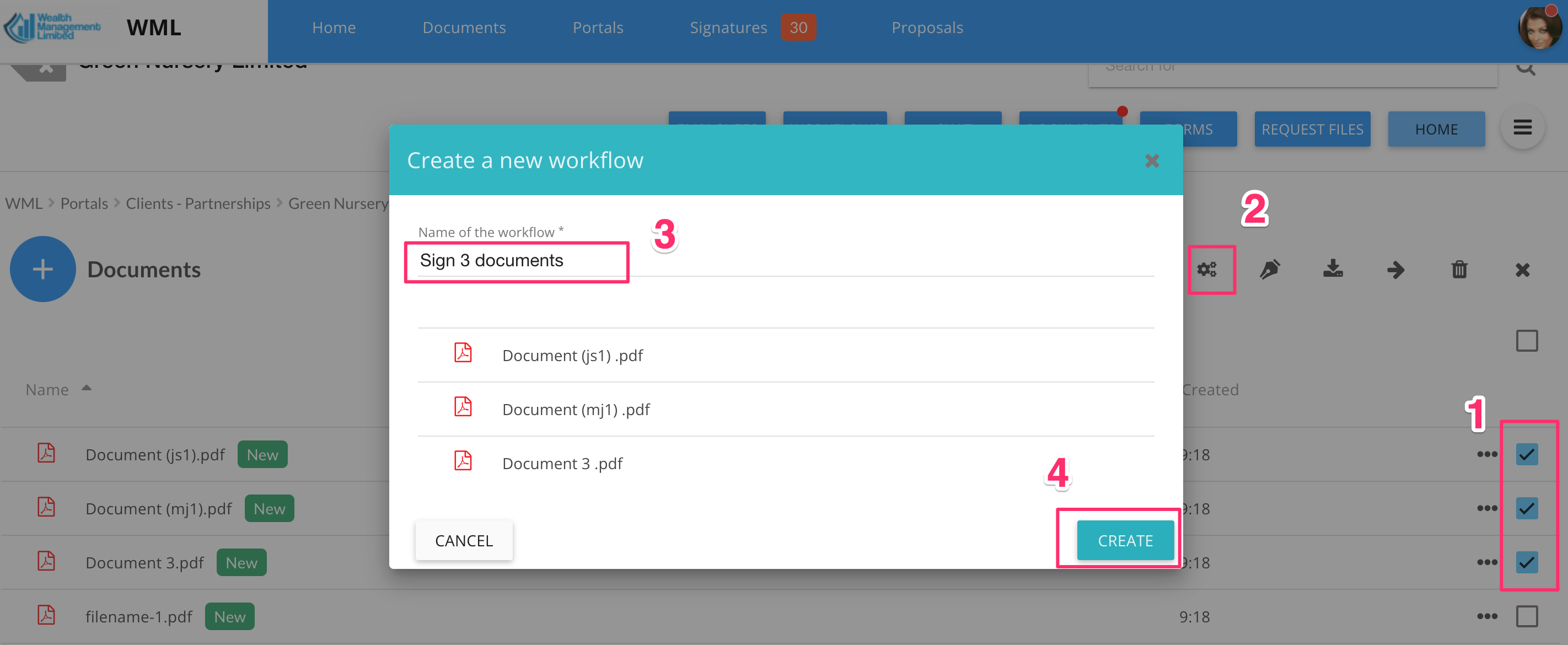
In alternativa, seleziona più documenti già caricati sul portale e clicca sull'icona "ingranaggio" per creare un nuovo flusso di lavoro
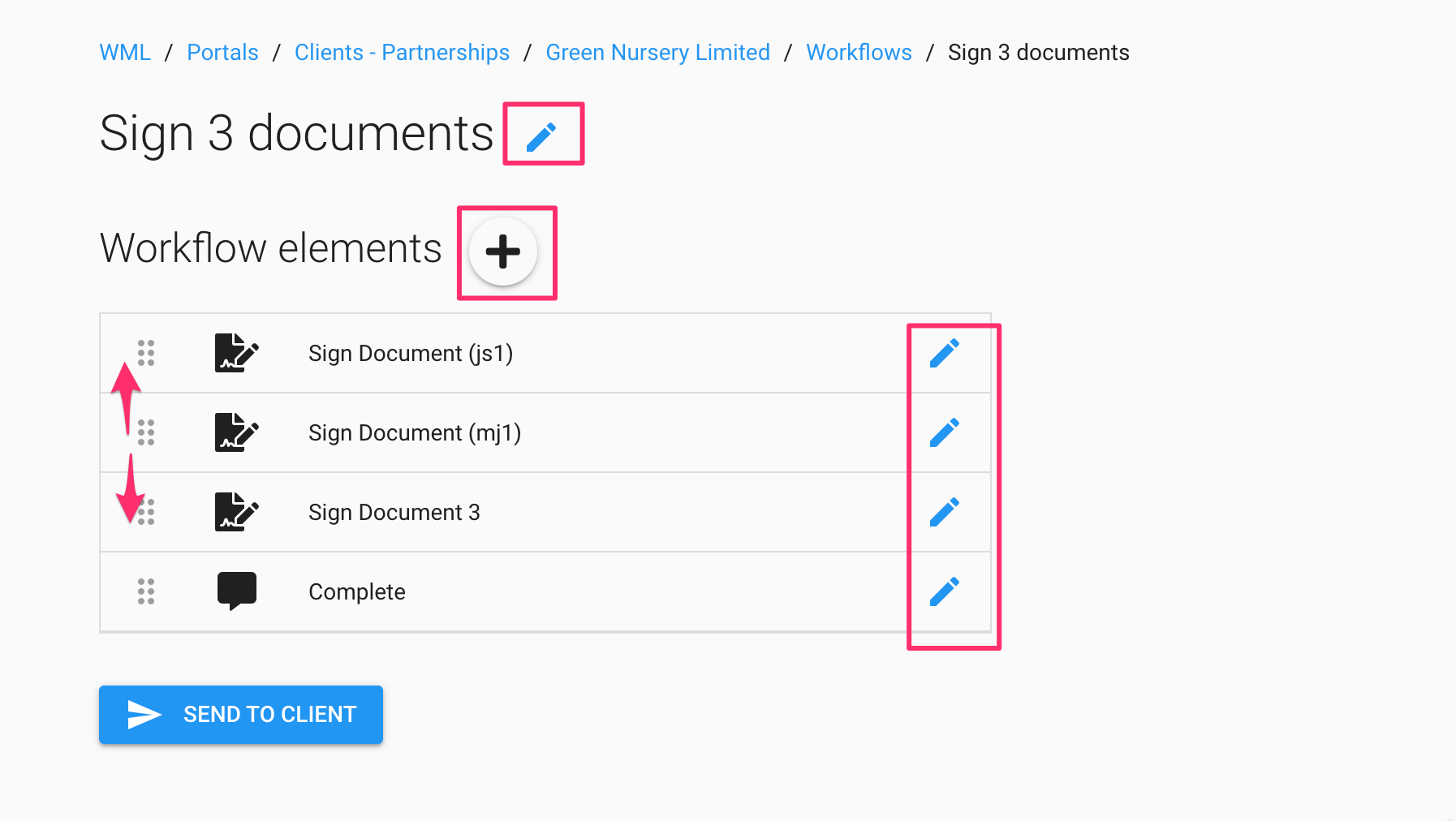
Ora entrerai in un editor di flusso di lavoro in cui potrai (a) definire l'ordine dei passaggi, (b) aggiungere nuovi passaggi e (c) configurare separatamente ogni passaggio del flusso di lavoro.
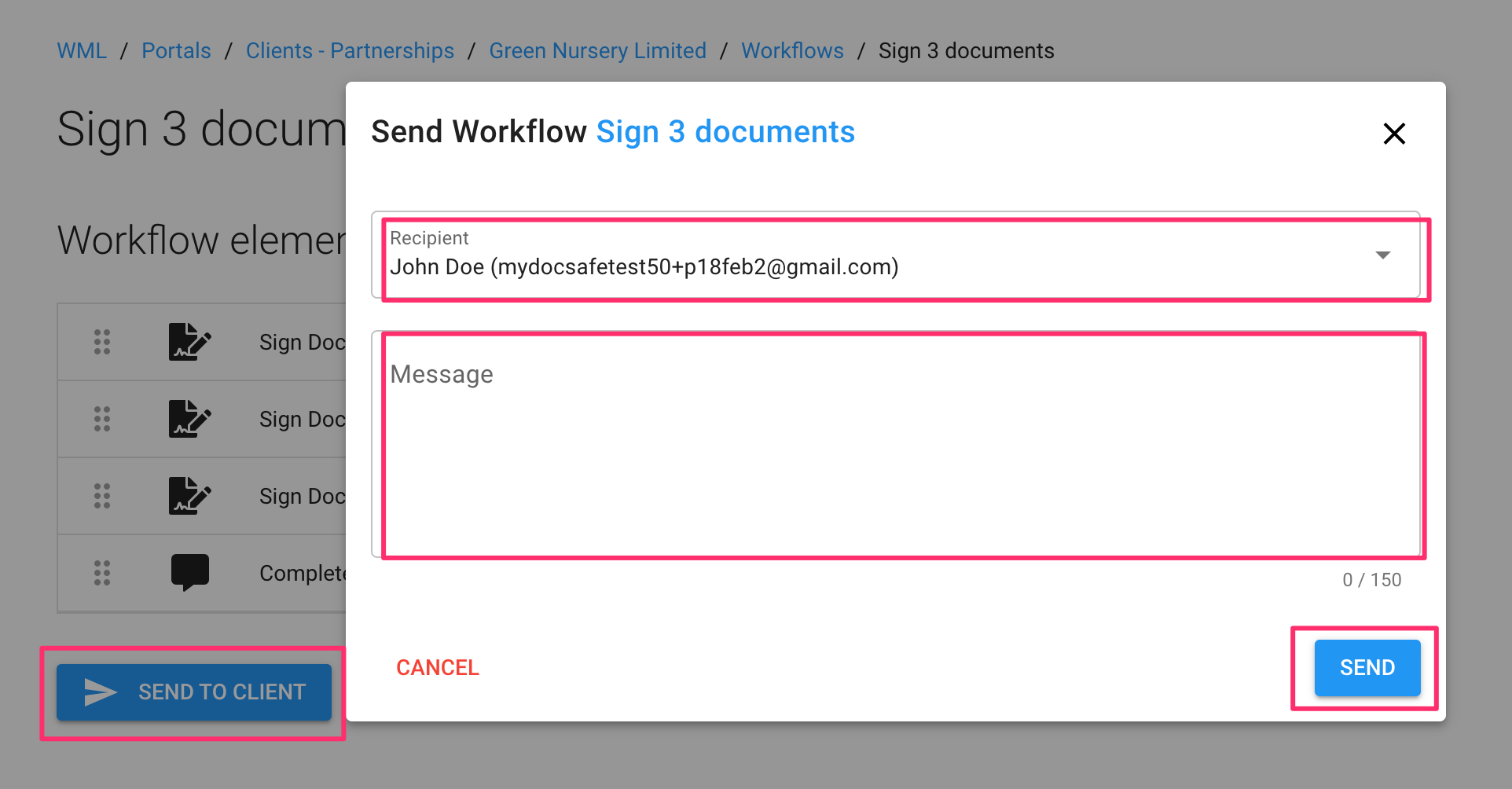
Una volta completato il processo di configurazione, è facile inviare il flusso di lavoro a un cliente: basta cliccare sul pulsante "Invia al cliente" e configurare il messaggio.
Il tuo cliente riceverà un invito via e-mail per avviare il flusso di lavoro.
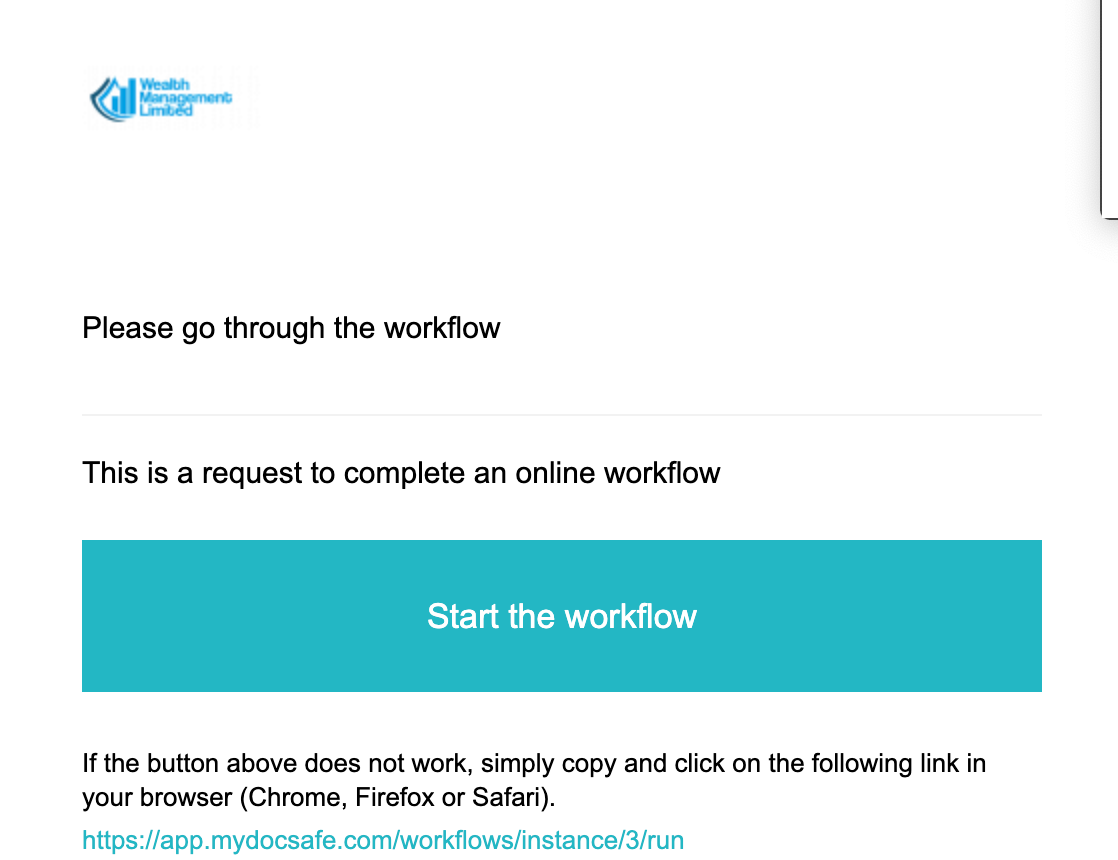
Poiché i flussi di lavoro sono incorporati in portali sicuri, l'utente dovrà prima effettuare l'accesso per poter accedere al flusso di lavoro.
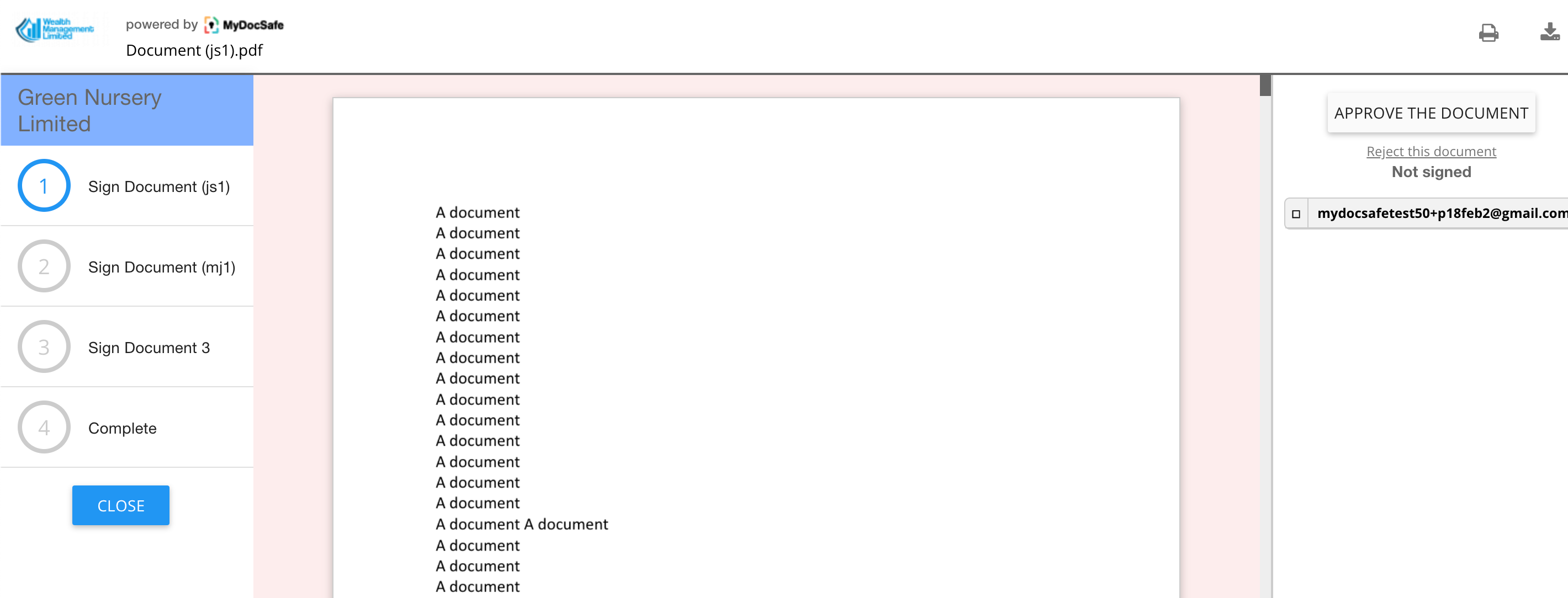
Il cliente potrà seguire ogni passaggio come mostrato a sinistra, oppure cliccare su "Chiudi" per tornare al portale. Un flusso di lavoro non è completato finché non sono stati completati tutti i passaggi. Se un utente rifiuta una richiesta di firma, tutti i passaggi successivi del flusso di lavoro verranno disabilitati. Sarà possibile modificare il documento sottostante nella definizione del flusso di lavoro e inviarlo nuovamente al cliente.