Konfigurowanie wyglądu i działania portali
Konfigurowanie wyglądu i działania portali
Dostosujmy Twoje portale klienckie, aby wyglądały i działały dokładnie tak, jak tego potrzebujesz.
1. Najpierw ustalmy, które karty chcesz włączyć.
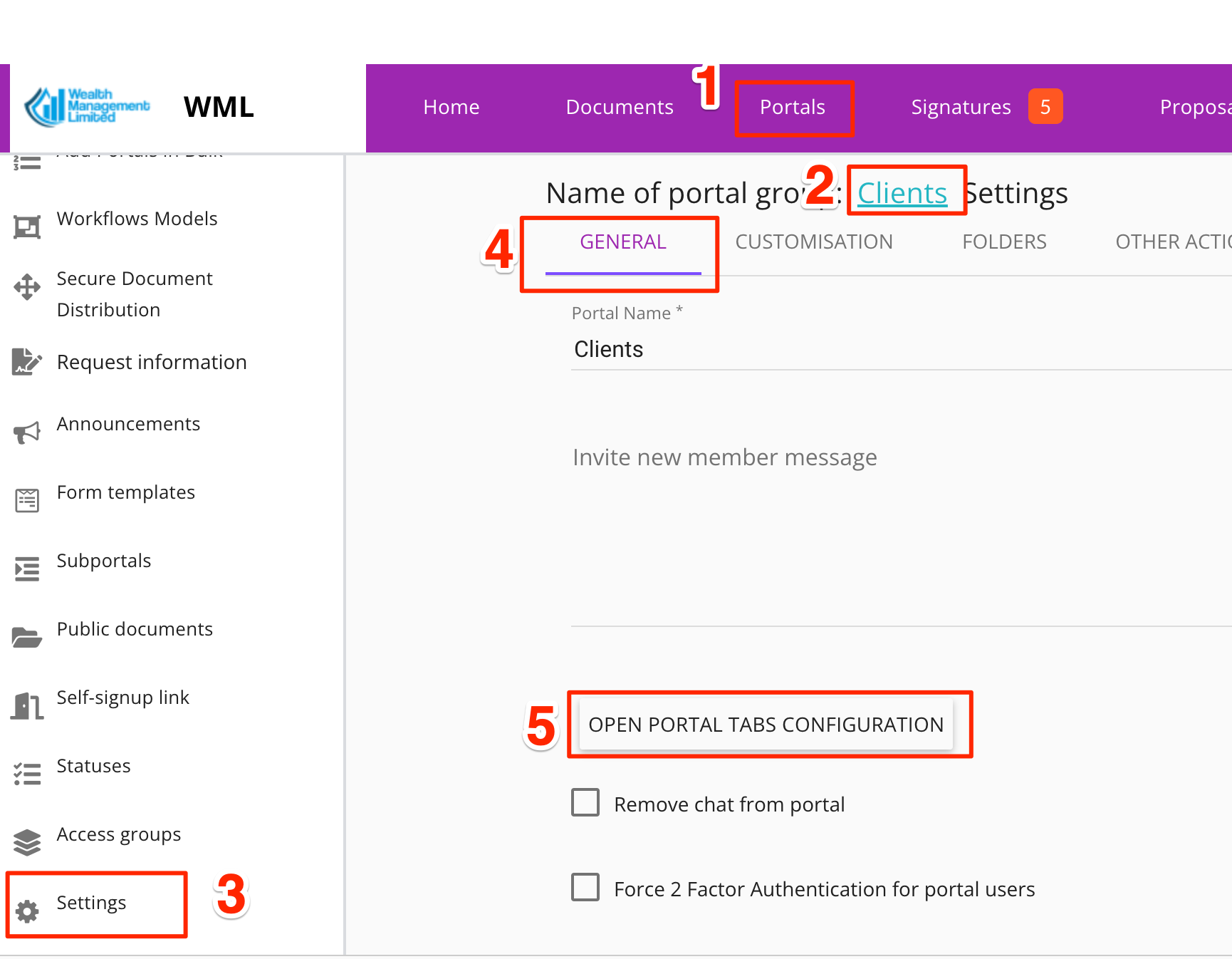
Możesz włączać i wyłączać funkcje oraz określać własne etykiety na kartach portalu. Aby to zrobić, przejdź do ustawień grupy portalu, na karcie Ogólne:
Otworzy się strona, na której zobaczysz wszystkie dostępne karty po lewej stronie i wszystkie włączone karty po prawej. Twoja wersja będzie wyglądać nieco inaczej, ponieważ w sekcji „Dostępne elementy” znajdują się „Modele przepływu pracy”, których być może jeszcze nie skonfigurowałeś.
Aby skonfigurować niestandardowe modele przepływu pracy, przejdź tutaj .
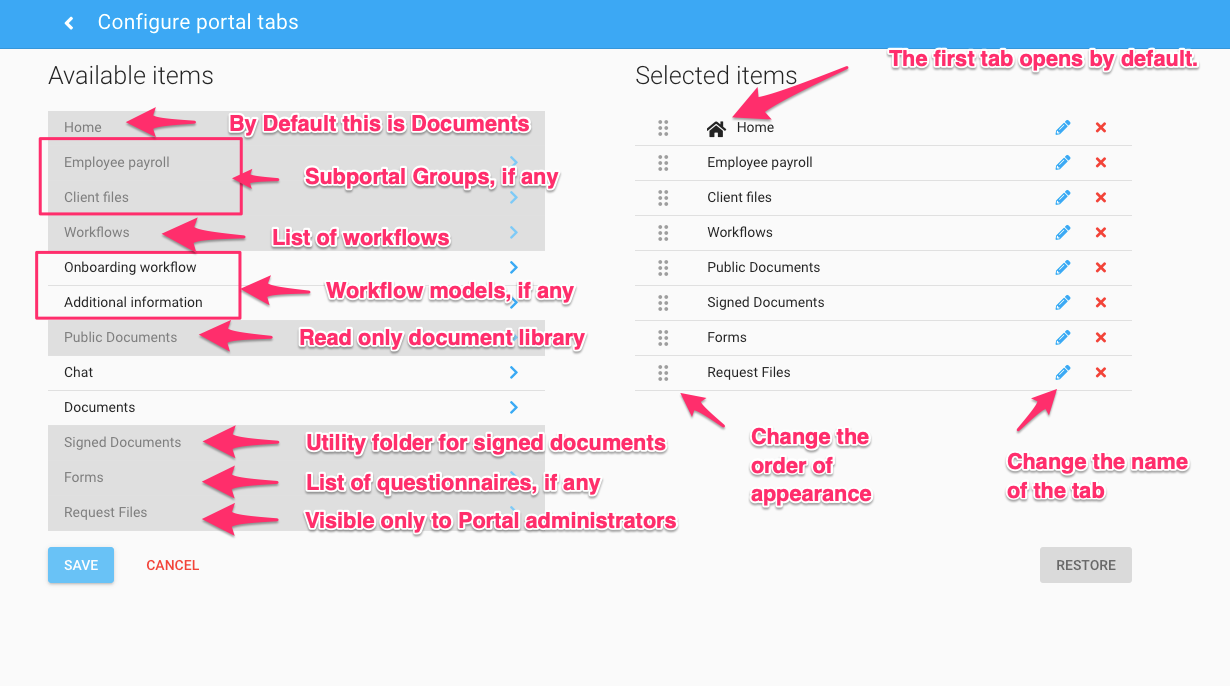
Karty po lewej stronie pojawiają się w następującej kolejności:
Strona główna (Dokumenty)
Grupy podportali, jeśli takie są zdefiniowane
Przepływy pracy (zawiera listę przepływów pracy)
Modele przepływów pracy, jeśli takie są zdefiniowane. Modele przepływów pracy również pojawiają się na liście przepływów pracy, ale są również dostępne tutaj, jeśli chcesz „Awansować” ważny przepływ pracy, aby był widoczny jako karta.
Dokumenty publiczne. Pojawia się tylko wtedy, gdy dodałeś dokumenty, którymi chcesz się podzielić ze wszystkimi użytkownikami portalu w bieżącej grupie portalu.
Pogawędzić
Dokumenty
Podpisane dokumenty. Ten folder pojawia się automatycznie tylko wtedy, gdy w portalu znajdują się podpisane dokumenty. Jest to funkcja pomocnicza, która pomaga wyświetlić wszystkie podpisane dokumenty, nawet jeśli oryginały są rozproszone w wielu folderach lub obiegach pracy w portalu.
Formularze. Pojawia się tylko wtedy, gdy dodano co najmniej jeden szablon formularza. Aby uzyskać najlepsze rezultaty, zalecamy zdefiniowanie co najmniej dwóch szablonów.
Żądanie plików. Pojawia się tylko w widoku administratora i umożliwia użytkownikom firmy żądanie dokumentów od użytkowników portalu. Użytkownicy portalu nie muszą się logować, aby przesłać dokumenty.
2. Włącz film powitalny lub samouczek
Aby włączyć spersonalizowany film wideo lub samouczek, przejdź do Ustawień grupy portalu / Samouczka i wypełnij wymagane pola:
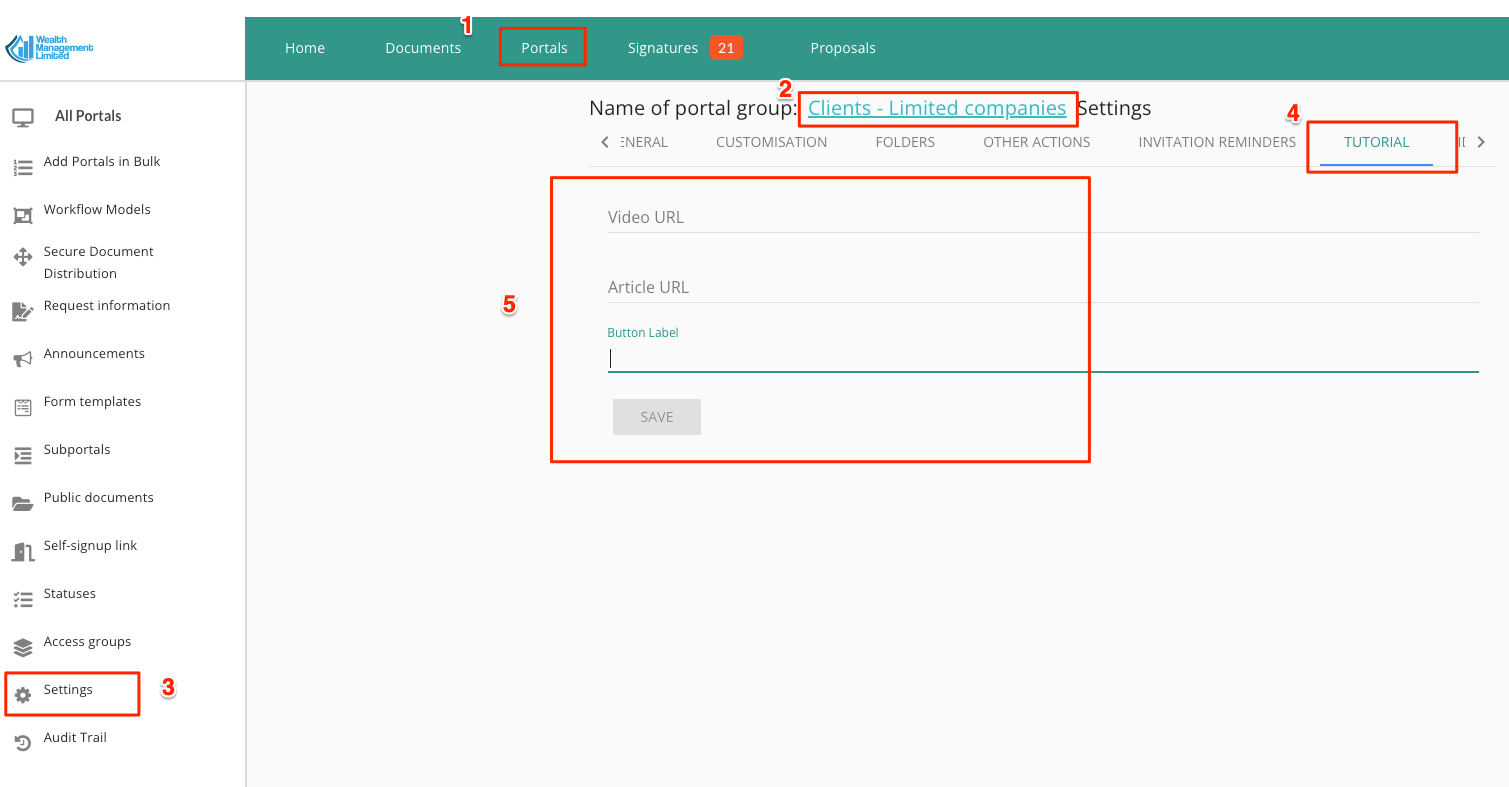
Istnieje kilka dozwolonych kombinacji:
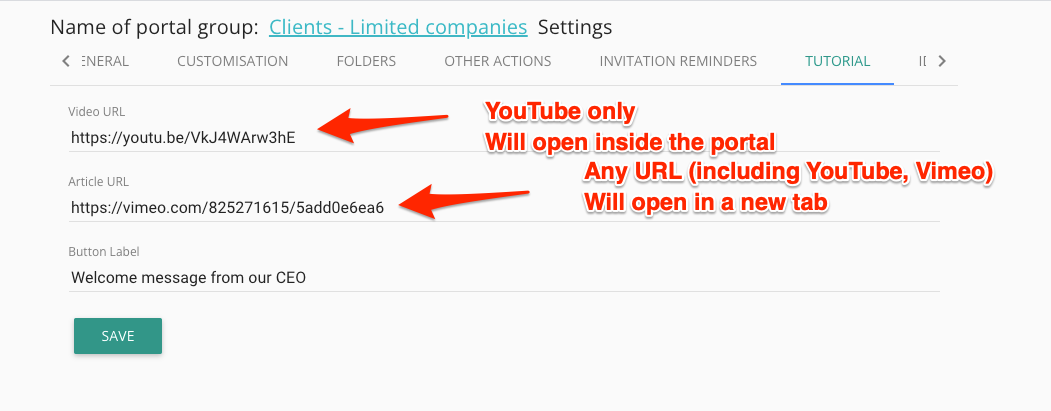
Tylko wideo:
w przypadku filmów z YouTube użyj „adresu URL filmu” (film zostanie otwarty w portalu)
W przypadku filmów Vimeo użyj „adresu URL artykułu” (film otworzy się w nowej karcie). Ma to dodatkową zaletę, ponieważ pozwala użytkownikom oglądać film podczas przeglądania portalu lub przepływu pracy.
Tylko artykuł:
adres URL zostanie otwarty w nowej karcie
Zarówno film jak i artykuł:
obecnie działa tylko z filmami z YouTube
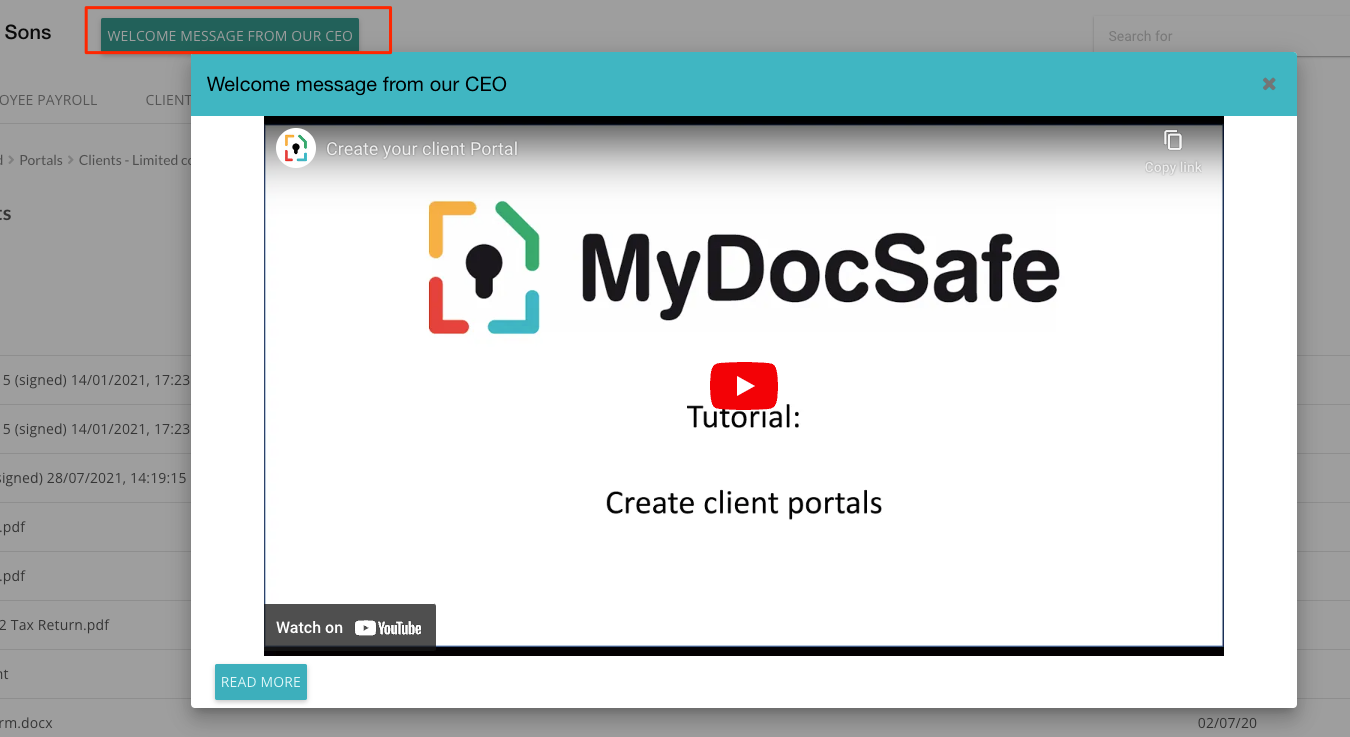
Film otworzy się w portalu
W lewym dolnym rogu okna z filmem pojawi się przycisk „Czytaj więcej”. Otworzy się ono w nowej karcie.
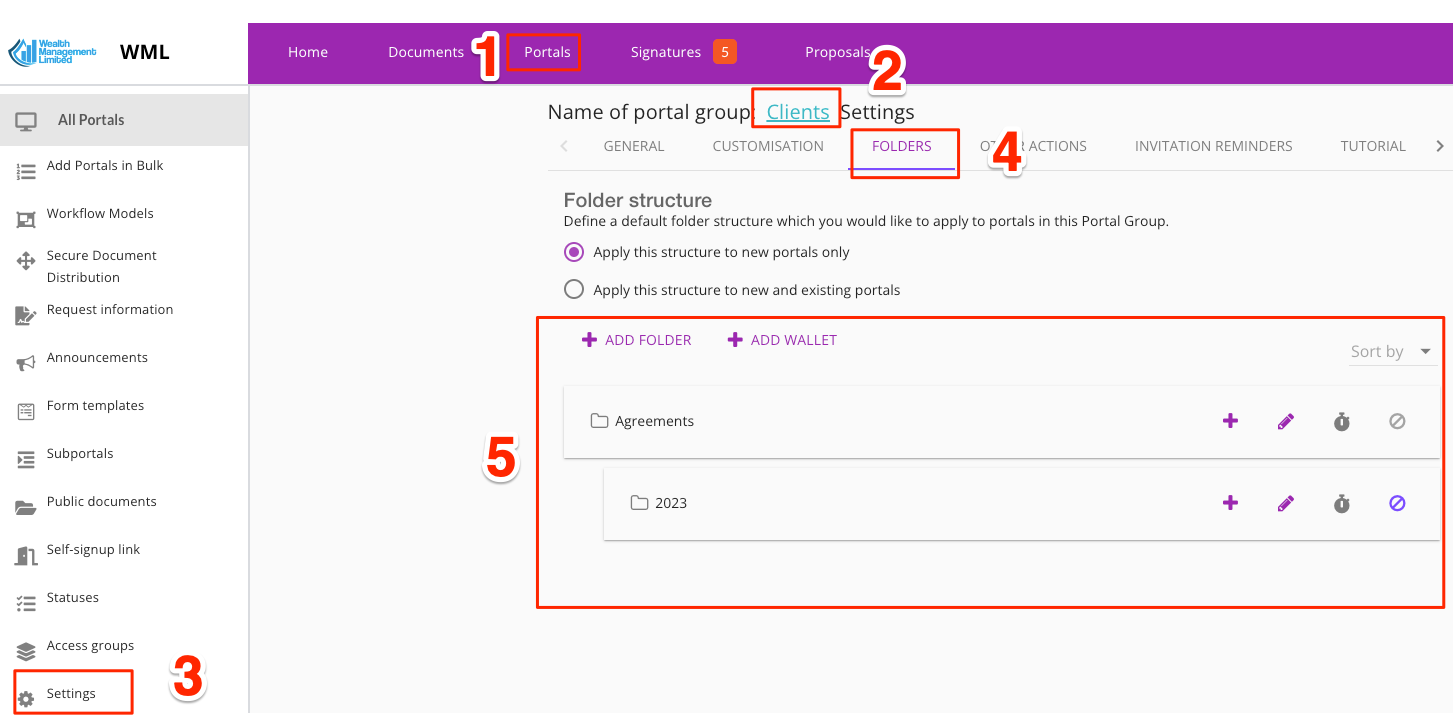
3. Na koniec skonfiguruj zestaw domyślnych folderów dla zakładki „Strona główna” i domyślną wiadomość powitalną dla klientów.
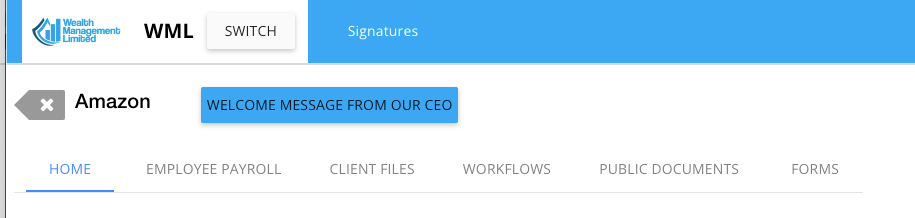
Oto przykład, jak portal mógłby wyglądać z perspektywy klienta: