Configurazione dell'aspetto dei portali
Configurazione dell'aspetto dei portali
Personalizziamo i portali dei tuoi clienti in modo che abbiano esattamente l'aspetto e la funzionalità che desideri.
1. Per prima cosa, stabiliamo quali schede desideri attivare.
È possibile attivare o disattivare la funzionalità e specificare le proprie etichette nelle schede del portale. Per farlo, accedere alle impostazioni del Gruppo Portale, nella scheda Generale:
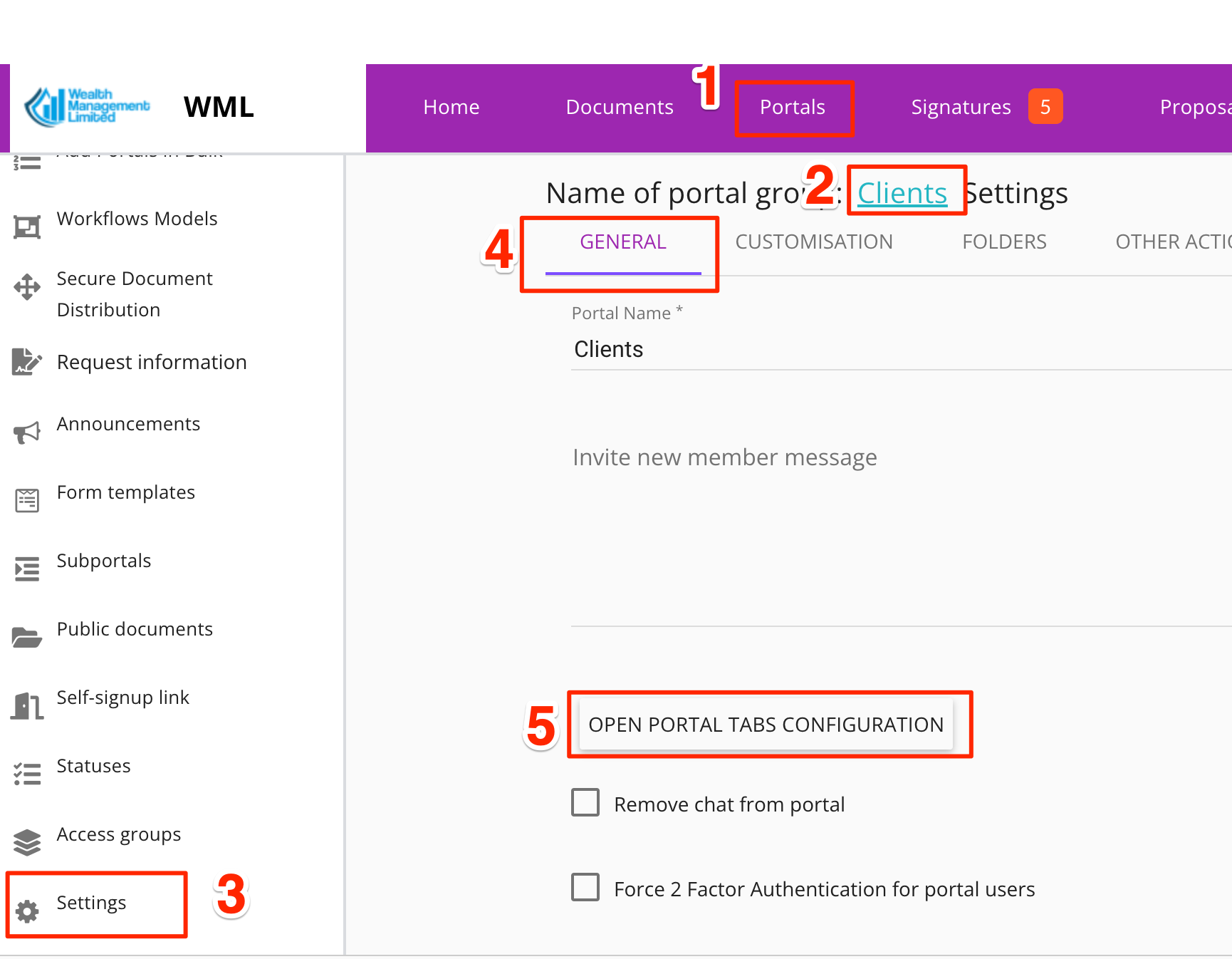
La pagina che si apre mostrerà tutte le schede disponibili a sinistra e tutte le schede abilitate a destra. La tua versione apparirà leggermente diversa perché gli "Elementi disponibili" includono "Modelli di flusso di lavoro" che potresti non aver ancora configurato.
Per impostare modelli di flusso di lavoro personalizzati, vai qui .
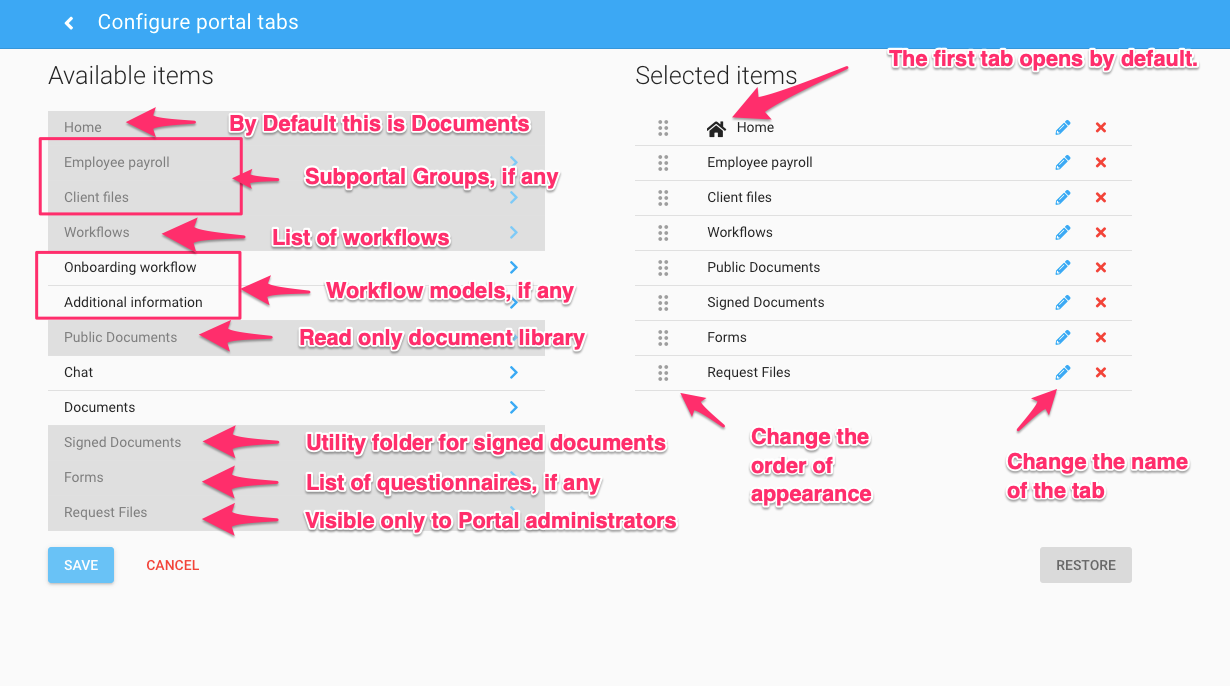
Le schede a sinistra appaiono nel seguente ordine:
Home (Documenti)
Gruppi di sottoportale, se definiti
Flussi di lavoro (contiene l'elenco dei flussi di lavoro)
Modelli di flusso di lavoro, se definiti. I modelli di flusso di lavoro compaiono anche nell'elenco dei flussi di lavoro, ma sono disponibili anche qui se si desidera "Promuovere" un flusso di lavoro importante in modo che sia visibile come scheda.
Documenti pubblici. Appare solo se hai aggiunto documenti che desideri condividere con tutti gli utenti del portale nel gruppo del portale corrente.
Chiacchierata
Documenti
Documenti firmati. Questa cartella viene visualizzata automaticamente solo se nel portale sono presenti documenti firmati. Si tratta di una funzionalità utile che consente di visualizzare tutti i documenti firmati, anche se gli originali sono distribuiti in più cartelle o flussi di lavoro nel portale.
Moduli. Viene visualizzato solo se hai aggiunto almeno un modello di modulo. Per un'esperienza ottimale, ti consigliamo di definire almeno due modelli.
Richiedi file. Appare solo nella vista dell'amministratore e consente agli utenti aziendali di richiedere documenti agli utenti del portale. Gli utenti del portale non devono effettuare l'accesso per caricare i documenti.
2. Abilita un video di benvenuto o un tutorial
Per abilitare il tuo video o tutorial personalizzato, vai su Impostazioni gruppo portale/Tutorial e compila i campi richiesti:
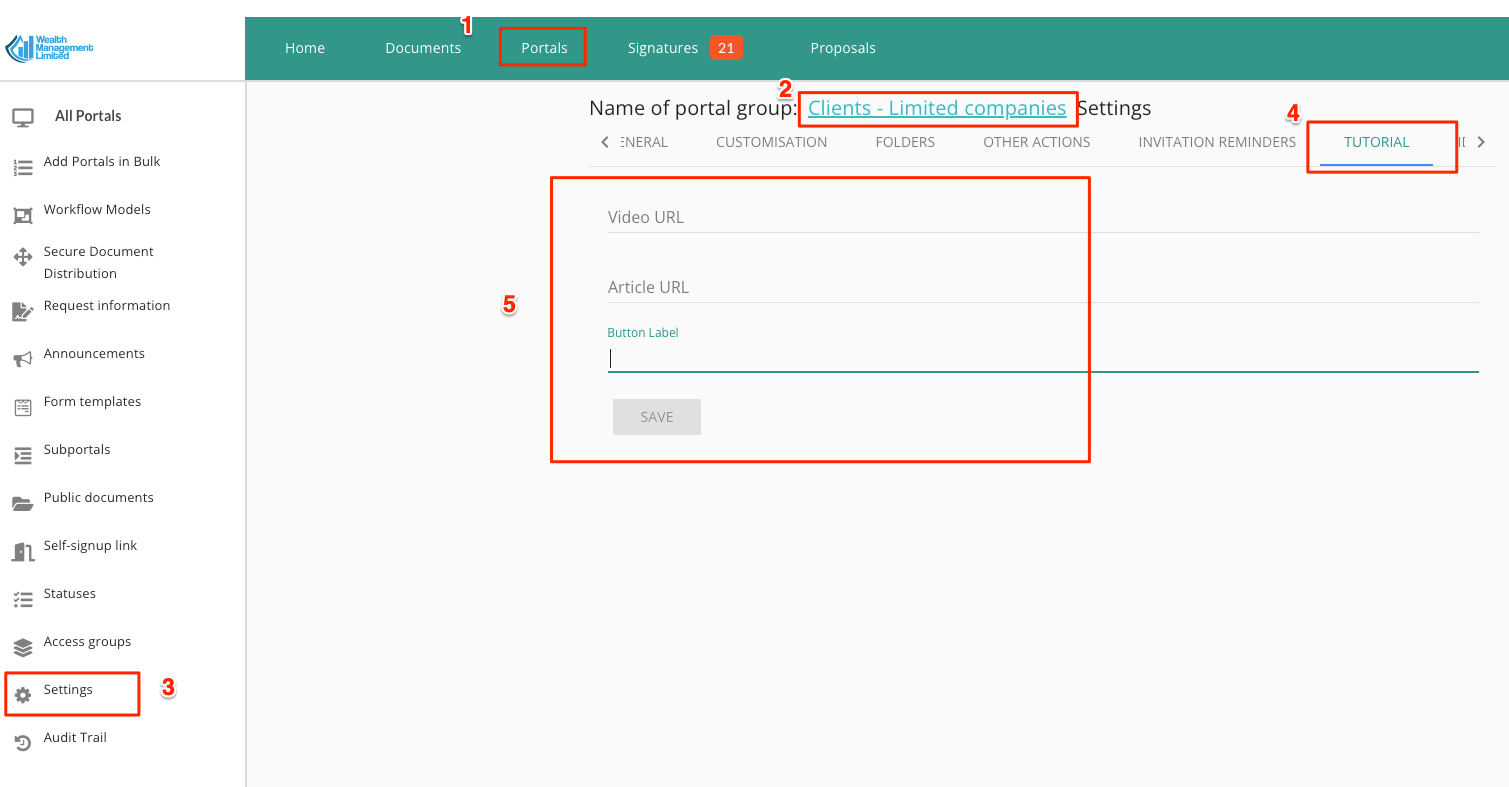
Sono consentite diverse combinazioni:
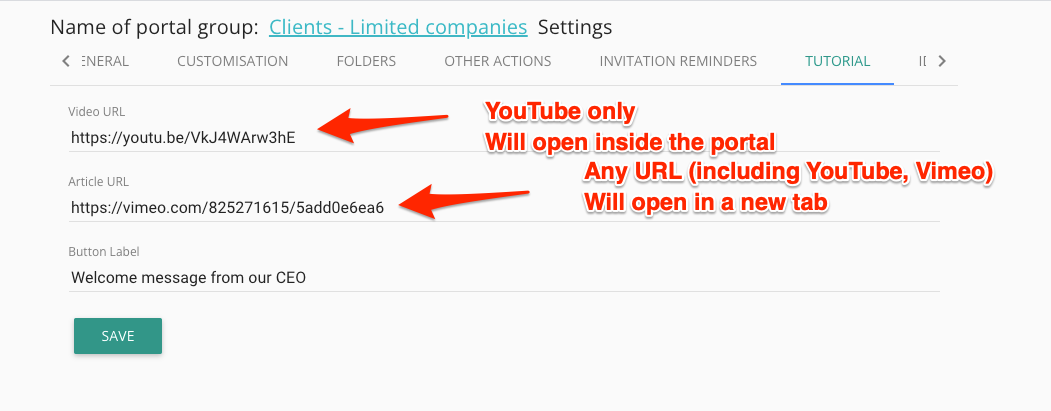
Solo video:
per i video di YouTube, usa 'URL video' (il video si aprirà all'interno del portale)
Per i video Vimeo, usa "URL articolo" (il video si aprirà in una nuova scheda). Questo offre un ulteriore vantaggio: consente agli utenti di visualizzare il video mentre navigano nel portale o nel flusso di lavoro.
Solo articolo:
l'URL si aprirà in una nuova scheda
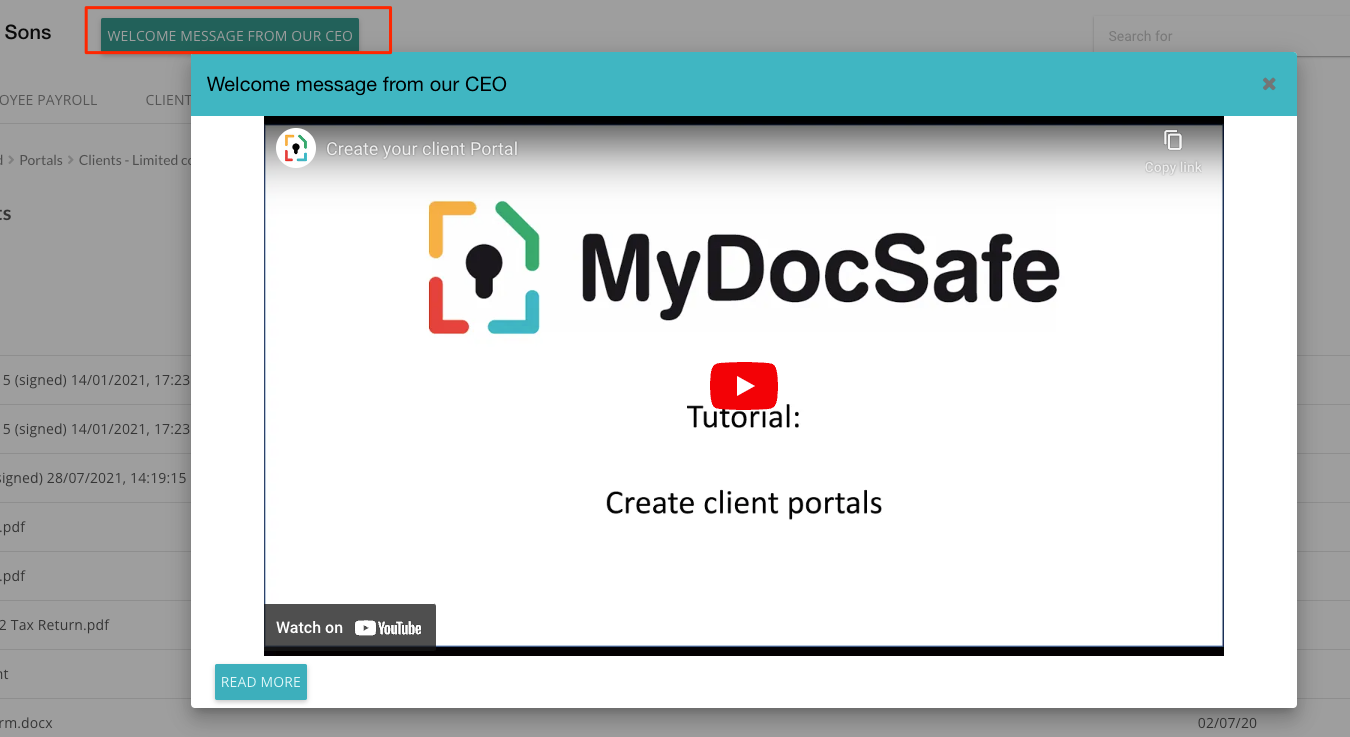
Sia il video che l'articolo:
attualmente funziona solo con i video di YouTube
il video si aprirà nel portale
Un pulsante "leggi di più" apparirà nell'angolo in basso a sinistra della finestra popup del video. Si aprirà in una nuova scheda
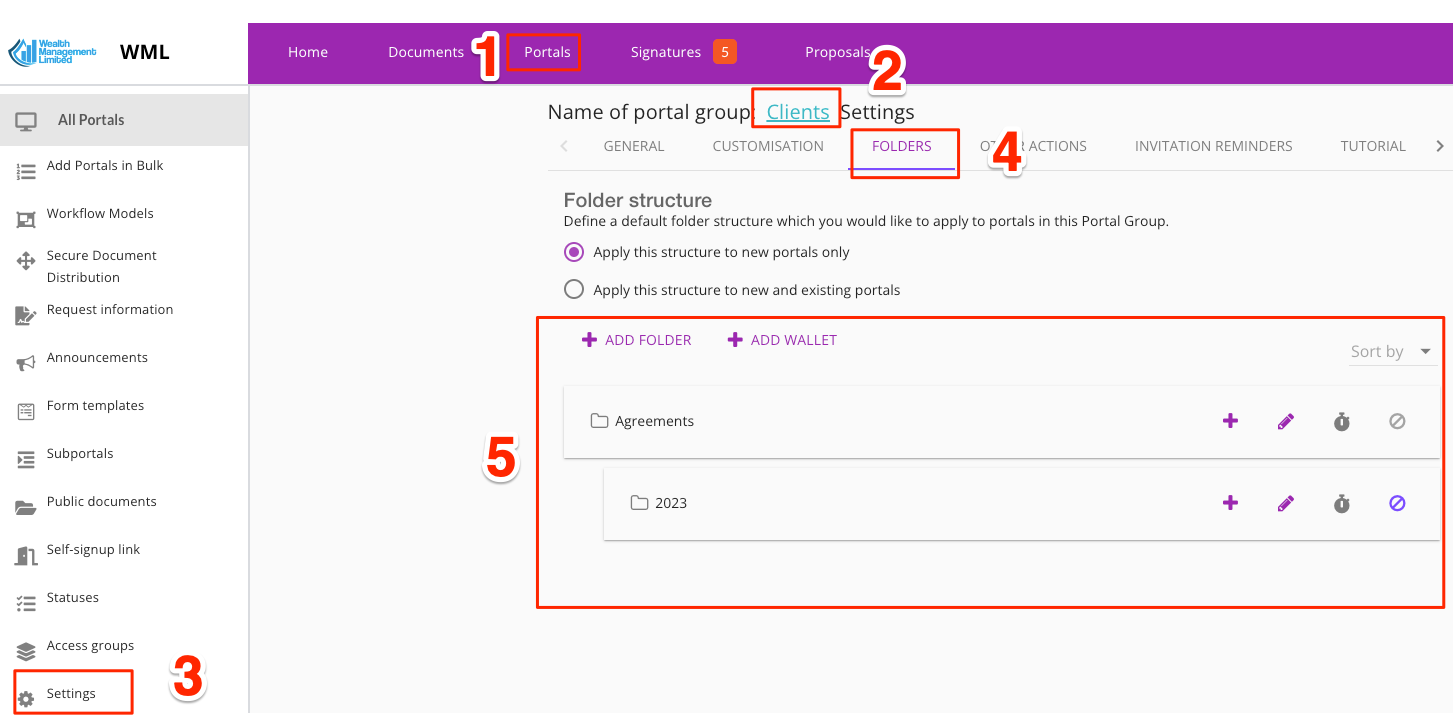
3. Infine, imposta un set di cartelle predefinite per la scheda "Home" e un messaggio di benvenuto predefinito per i tuoi clienti.
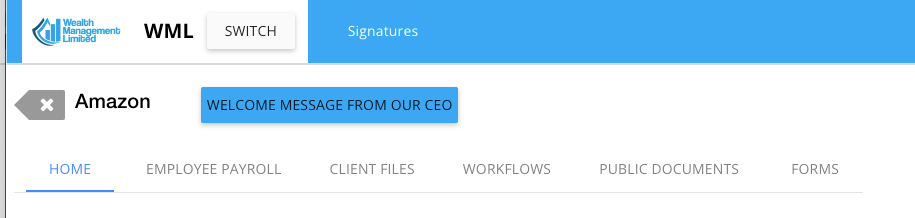
Ecco un esempio di come potrebbe apparire il portale dal punto di vista del cliente: