Configurando a aparência dos portais
Configurando a aparência dos portais
Vamos personalizar os portais dos seus clientes para que tenham exatamente a aparência e a funcionalidade que você deseja.
1. Primeiro, vamos determinar quais abas você deseja manter ativadas.
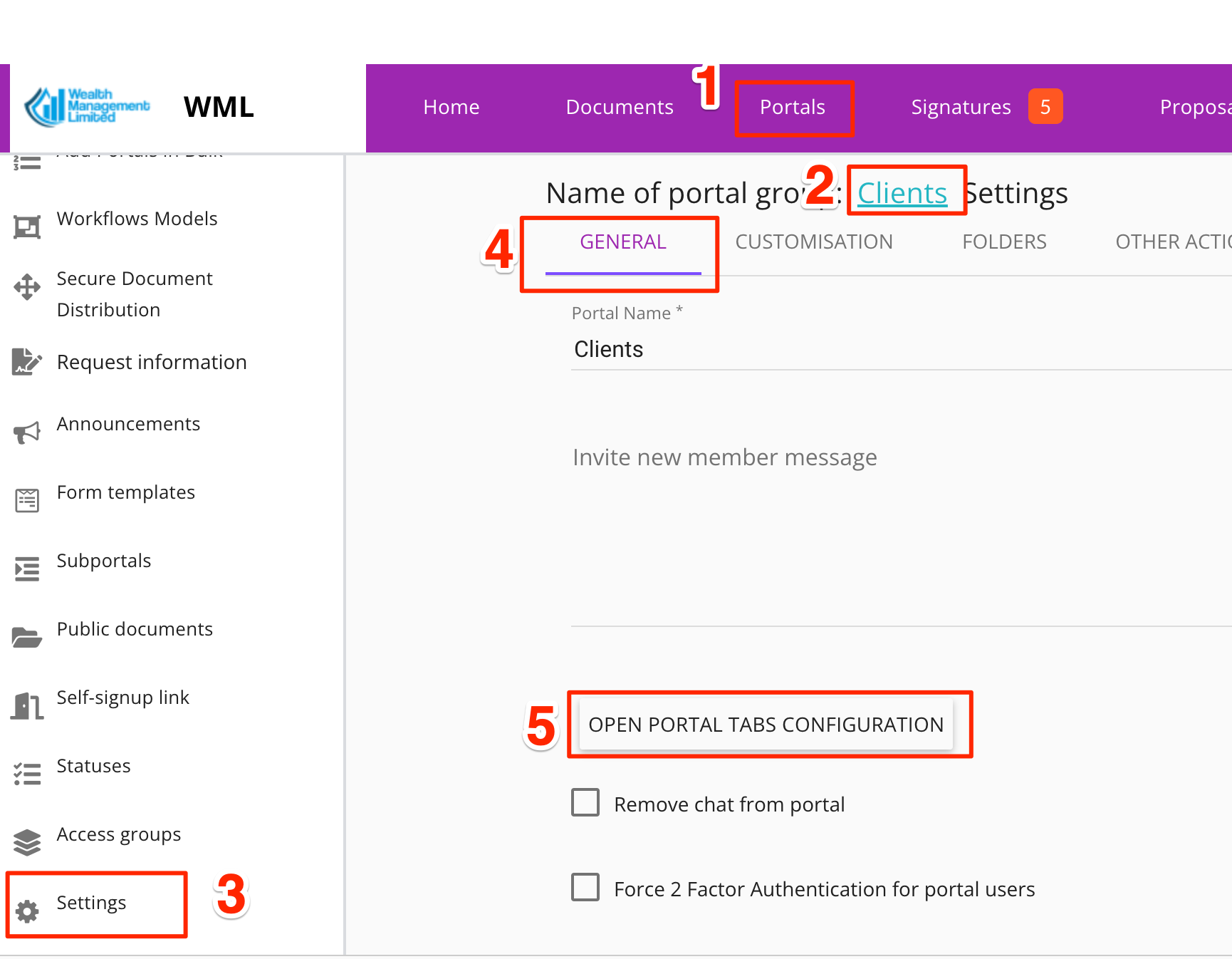
Você pode ativar ou desativar funcionalidades e especificar seus próprios rótulos nas guias do portal. Para isso, acesse as configurações do Grupo de Portais, na guia Geral:
A página que se abrirá mostrará todas as guias disponíveis à esquerda e todas as guias ativadas à direita. Sua versão terá uma aparência um pouco diferente, pois os "Itens disponíveis" incluem "Modelos de fluxo de trabalho" que você talvez ainda não tenha configurado.
Para configurar modelos de fluxo de trabalho personalizados, acesse aqui .
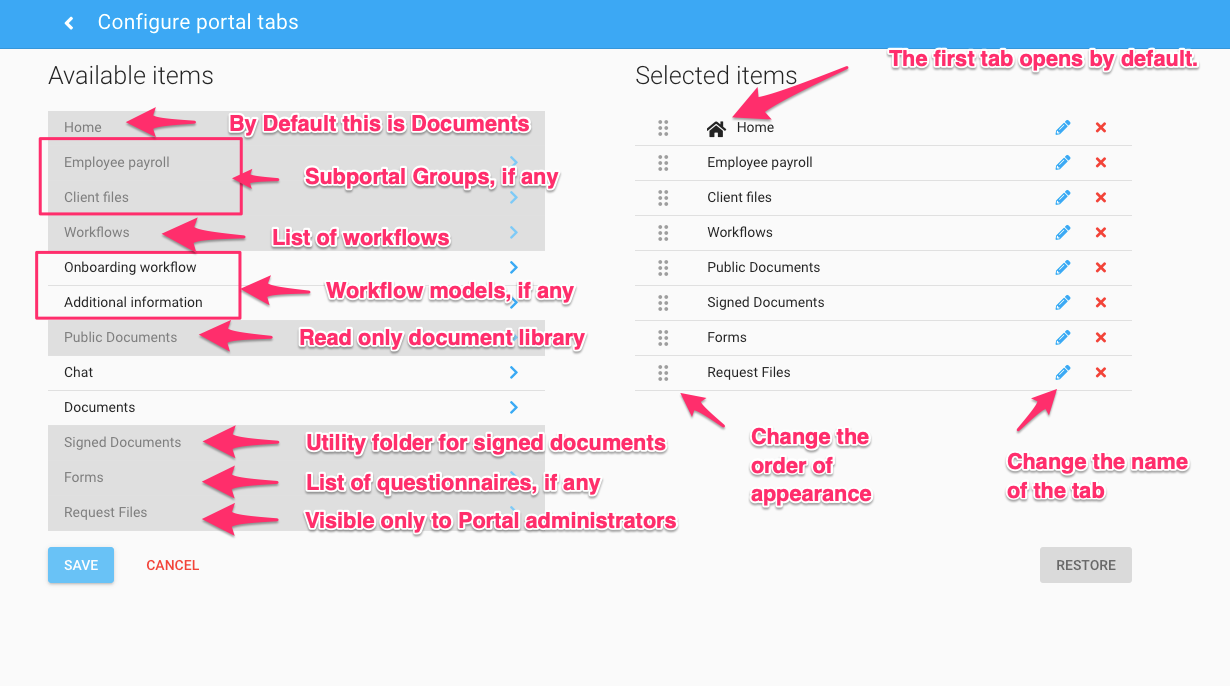
As abas à esquerda aparecem na seguinte ordem:
Página inicial (Documentos)
Os grupos de subportais, se houver, estão definidos.
Fluxos de trabalho (contém a lista de fluxos de trabalho)
Os modelos de fluxo de trabalho, se houver, estão definidos. Eles também aparecem na lista de fluxos de trabalho, mas também estão disponíveis aqui caso você queira "promover" um fluxo de trabalho importante para que ele fique visível como uma guia.
Documentos Públicos. Aparece somente se você tiver adicionado documentos que deseja compartilhar com todos os usuários do portal no Grupo do Portal atual.
Bater papo
Documentos
Documentos Assinados. Esta pasta aparece automaticamente somente se houver algum documento assinado no portal. É um recurso que permite visualizar todos os documentos assinados, mesmo que os originais estejam espalhados por várias pastas ou fluxos de trabalho no portal.
Formulários. Aparece somente se você tiver adicionado pelo menos um modelo de formulário. Para uma melhor experiência, recomendamos que você defina pelo menos dois modelos.
Solicitar Arquivos. Aparece somente na visualização do Administrador e permite que os Usuários da Empresa solicitem documentos aos Usuários do Portal. Os usuários do Portal não precisam fazer login para enviar os documentos.
2. Ative um vídeo de boas-vindas ou um tutorial.
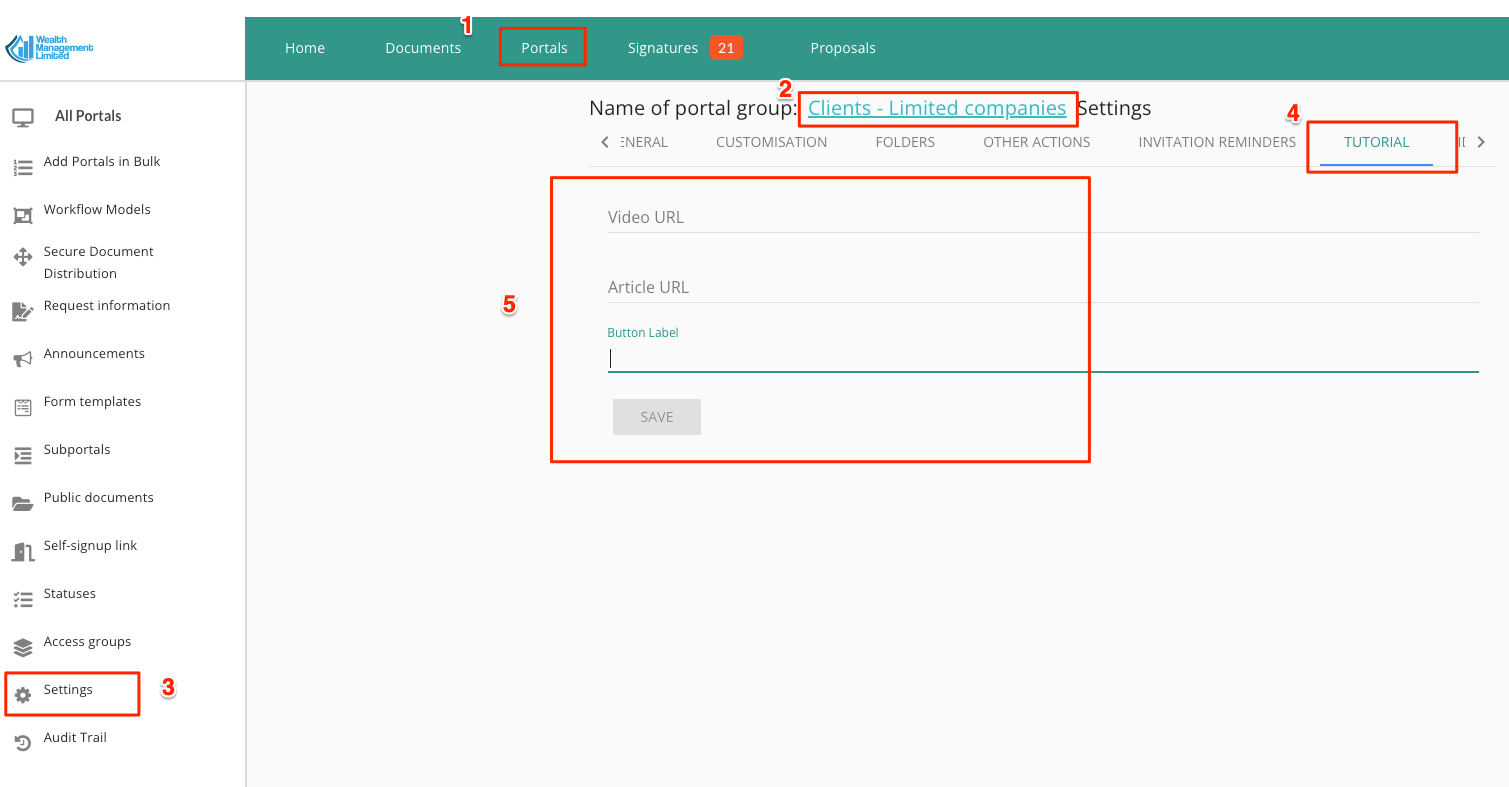
Para ativar seu vídeo ou tutorial personalizado, acesse as Configurações do seu Grupo no Portal / Tutoriais e preencha os campos obrigatórios:
Existem diversas combinações permitidas:
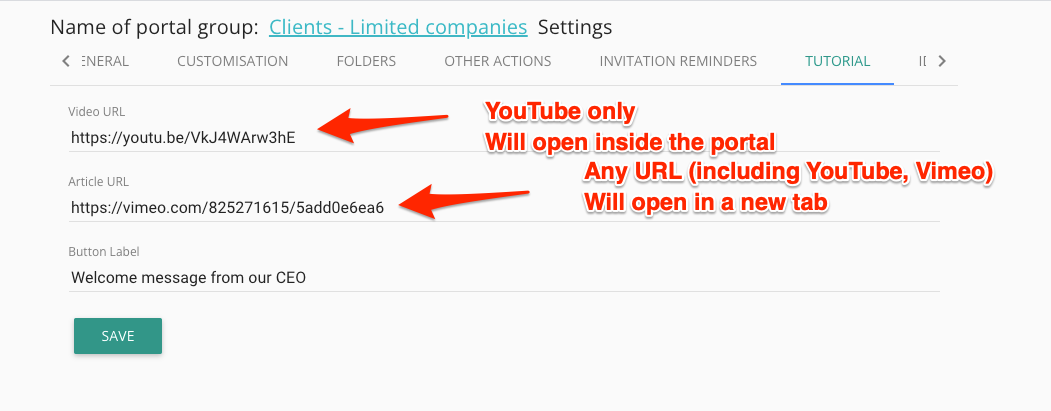
Somente vídeo:
Para vídeos do YouTube, use o 'URL do vídeo' (o vídeo será aberto dentro do portal).
Para vídeos do Vimeo, use o 'URL do artigo' (o vídeo será aberto em uma nova aba). Isso oferece a vantagem adicional de permitir que os usuários visualizem seu vídeo enquanto navegam pelo portal ou pelo fluxo de trabalho.
Apenas o artigo:
O URL será aberto em uma nova aba.
Tanto o vídeo quanto o artigo:
Atualmente funciona apenas com vídeos do YouTube.
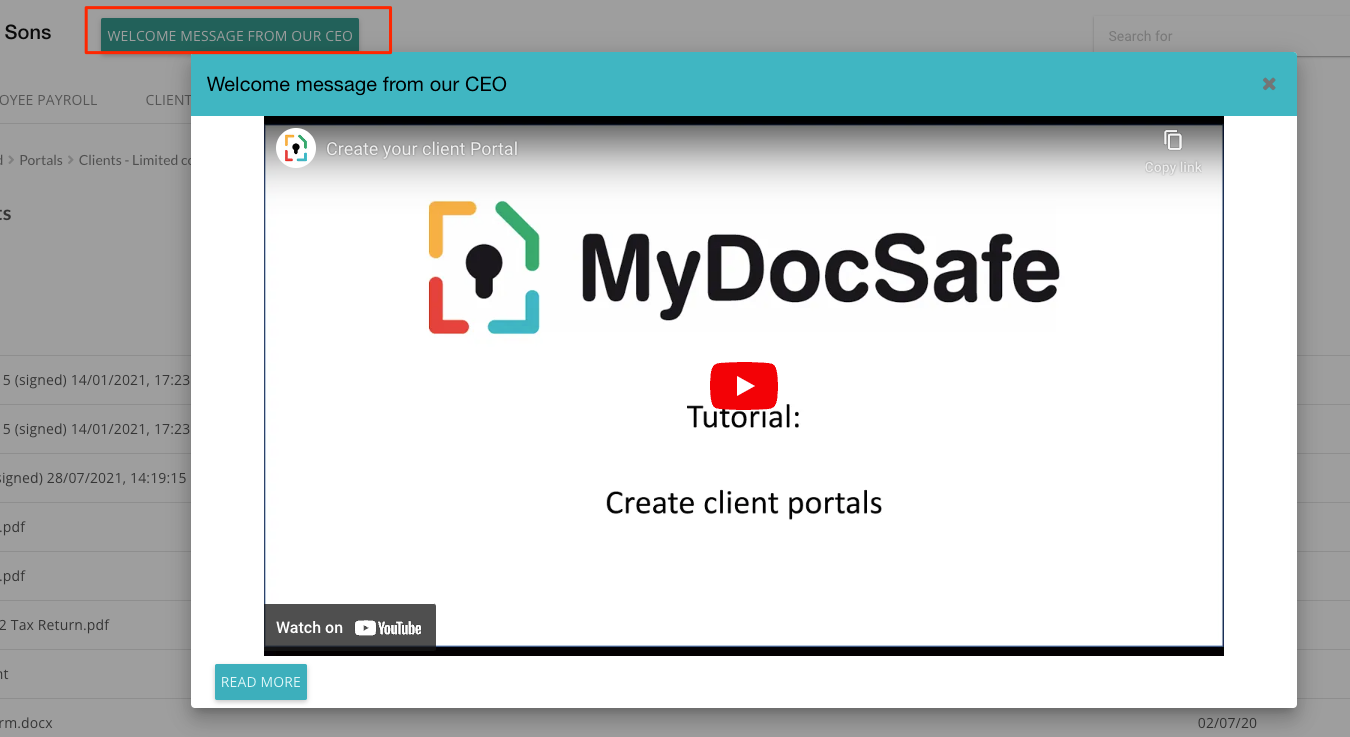
O vídeo será aberto no portal.
Um botão "Leia mais" aparecerá no canto inferior esquerdo da janela pop-up do vídeo. Ele será aberto em uma nova aba.
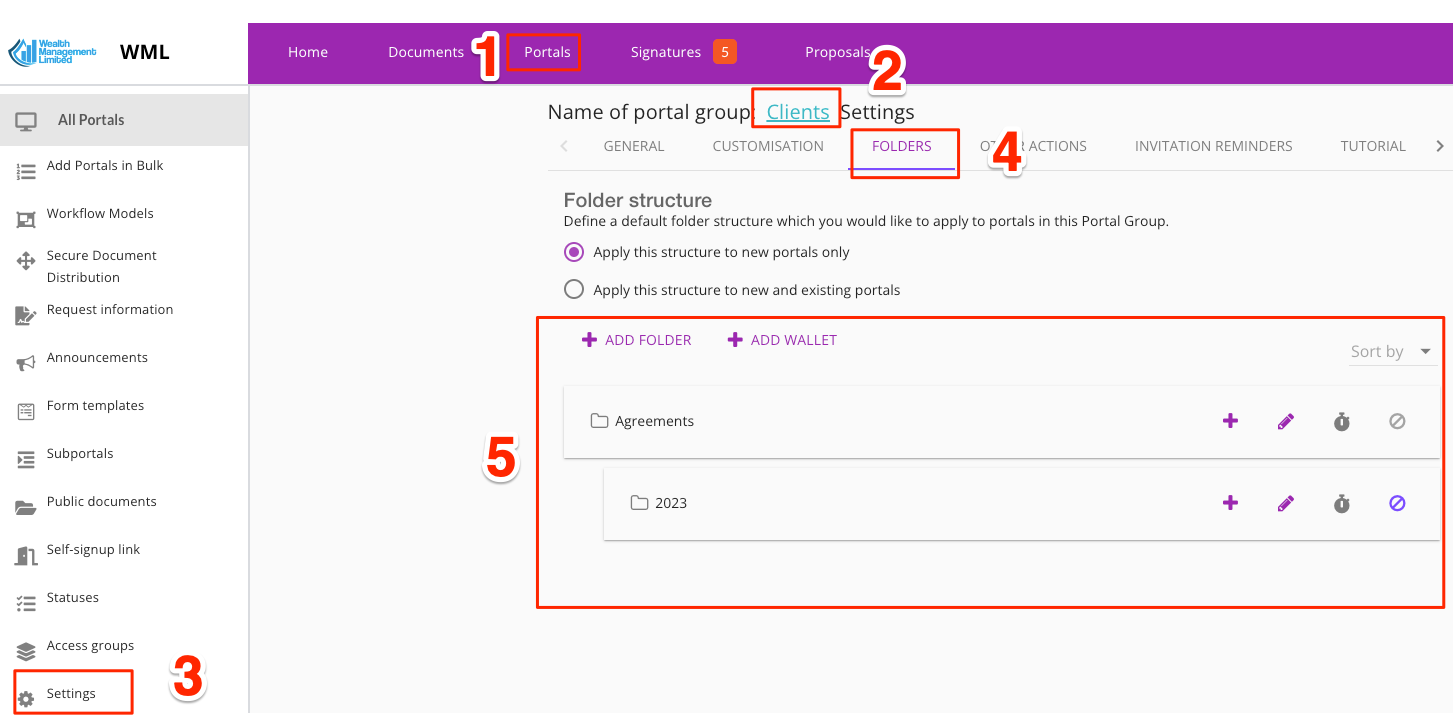
3. Por fim, configure um conjunto de pastas padrão para a sua aba "Início" e uma mensagem de boas-vindas padrão para seus clientes.
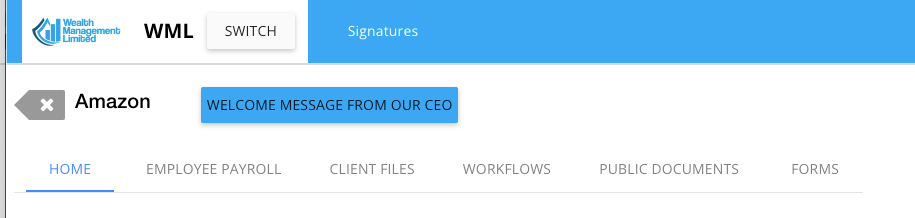
Aqui está um exemplo de como o portal poderia ser visto pela perspectiva do cliente: