Het uiterlijk van portals configureren
Het uiterlijk van portals configureren
Laten we uw klantportalen aanpassen zodat ze er precies zo uitzien en aanvoelen als u wilt.
1. Laten we eerst bepalen welke tabbladen je ingeschakeld wilt hebben.
U kunt functionaliteit in- of uitschakelen en uw eigen labels aan portaltabbladen toevoegen. Ga hiervoor naar de instellingen van de portalgroep, onder het tabblad Algemeen.
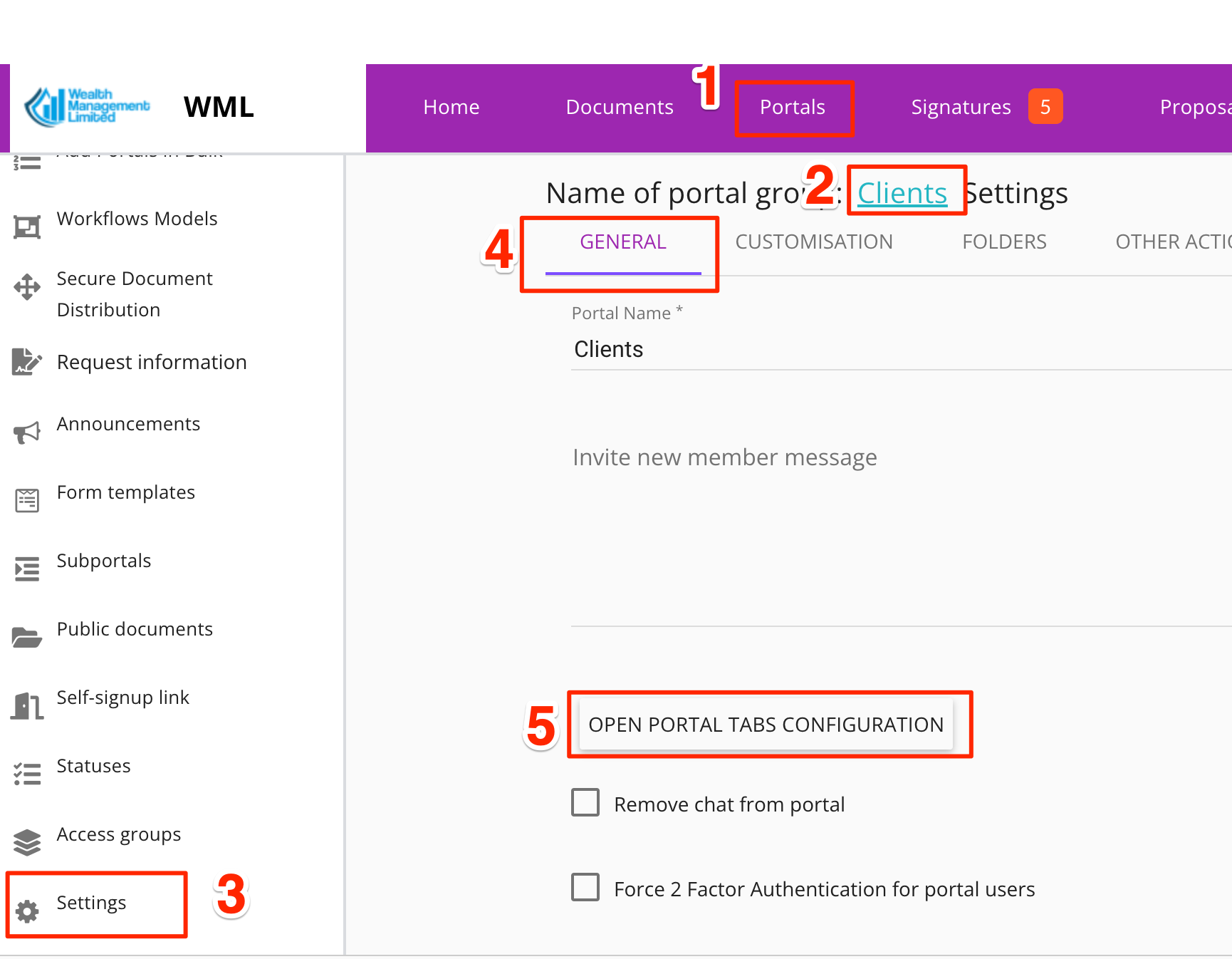
De pagina die wordt geopend, toont alle beschikbare tabbladen aan de linkerkant en alle ingeschakelde tabbladen aan de rechterkant. Uw versie zal er iets anders uitzien, omdat 'Beschikbare items' ook 'Workflowmodellen' omvatten die u mogelijk nog niet hebt ingesteld.
Om aangepaste workflowmodellen in te stellen, ga hierheen .
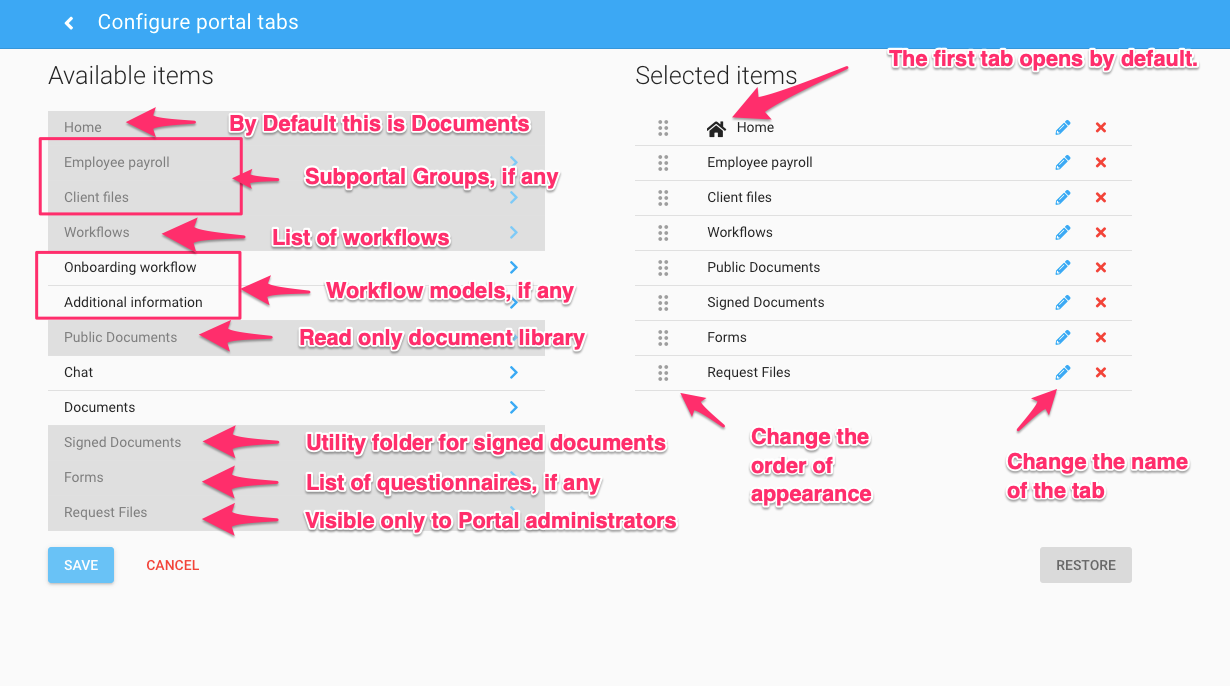
De tabbladen aan de linkerkant verschijnen in de volgende volgorde:
Startpagina (Documenten)
Subportaalgroepen, indien aanwezig, gedefinieerd
Werkstromen (bevat de lijst met werkstromen)
Werkstroommodellen, indien gedefinieerd. Werkstroommodellen verschijnen ook in de lijst met workflows, maar ze zijn hier ook beschikbaar als u een belangrijke workflow wilt 'promoten' zodat deze als tabblad zichtbaar is.
Openbare documenten. Verschijnt alleen als u documenten hebt toegevoegd die u met alle portalgebruikers in de huidige portalgroep wilt delen.
Chat
Documenten
Ondertekende documenten. Deze map verschijnt automatisch als er documenten in het portaal zijn ondertekend. Het is een handige functie waarmee u alle ondertekende documenten kunt bekijken, zelfs als de originelen verspreid zijn over verschillende mappen of workflows in het portaal.
Formulieren. Verschijnt alleen als u ten minste één formuliersjabloon hebt toegevoegd. Voor de beste ervaring raden we aan om ten minste twee sjablonen te definiëren.
Bestanden aanvragen. Deze optie is alleen zichtbaar voor de beheerder en stelt bedrijfsgebruikers in staat documenten aan te vragen bij portaalgebruikers. Portaalgebruikers hoeven niet in te loggen om de documenten te uploaden.
2. Schakel een welkomstvideo of een handleiding in.
Om uw gepersonaliseerde video of handleiding in te schakelen, gaat u naar de instellingen van uw portalgroep / Handleiding en vult u de vereiste velden in:
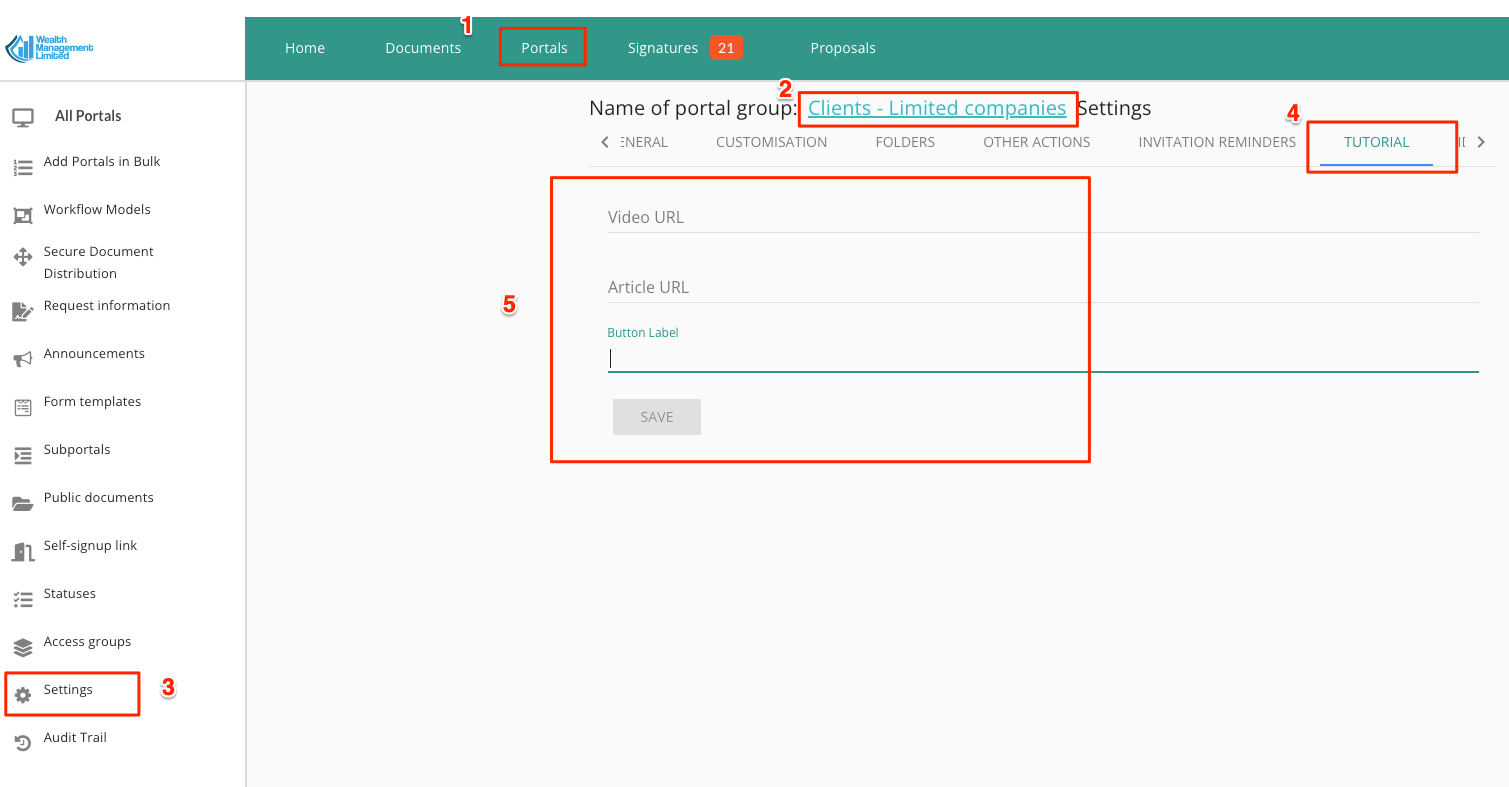
Er zijn verschillende toegestane combinaties:
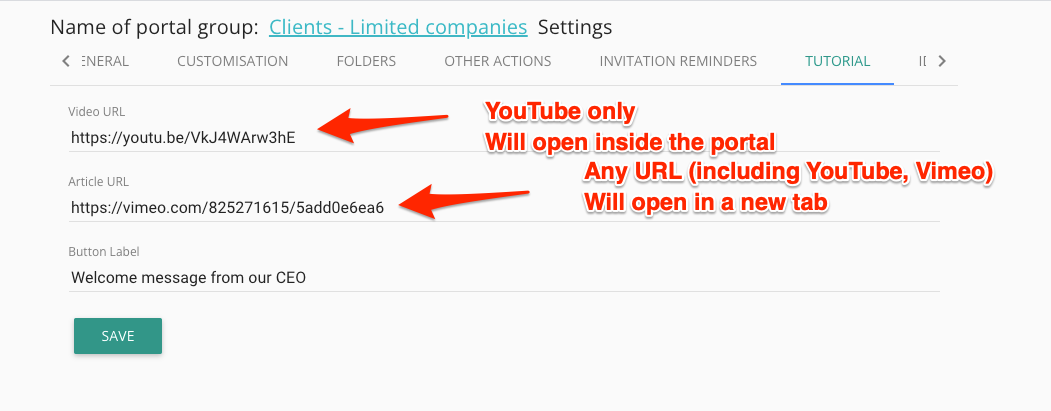
Alleen video:
Voor YouTube-video's gebruikt u de 'video-URL' (de video wordt in het portaal geopend).
Gebruik voor Vimeo-video's de 'artikel-URL' (de video wordt in een nieuw tabblad geopend). Dit heeft als bijkomend voordeel dat gebruikers uw video kunnen bekijken terwijl ze door het portaal of de workflow navigeren.
Alleen artikel:
De URL wordt in een nieuw tabblad geopend.
Zowel de video als een artikel:
Werkt momenteel alleen met YouTube-video's.
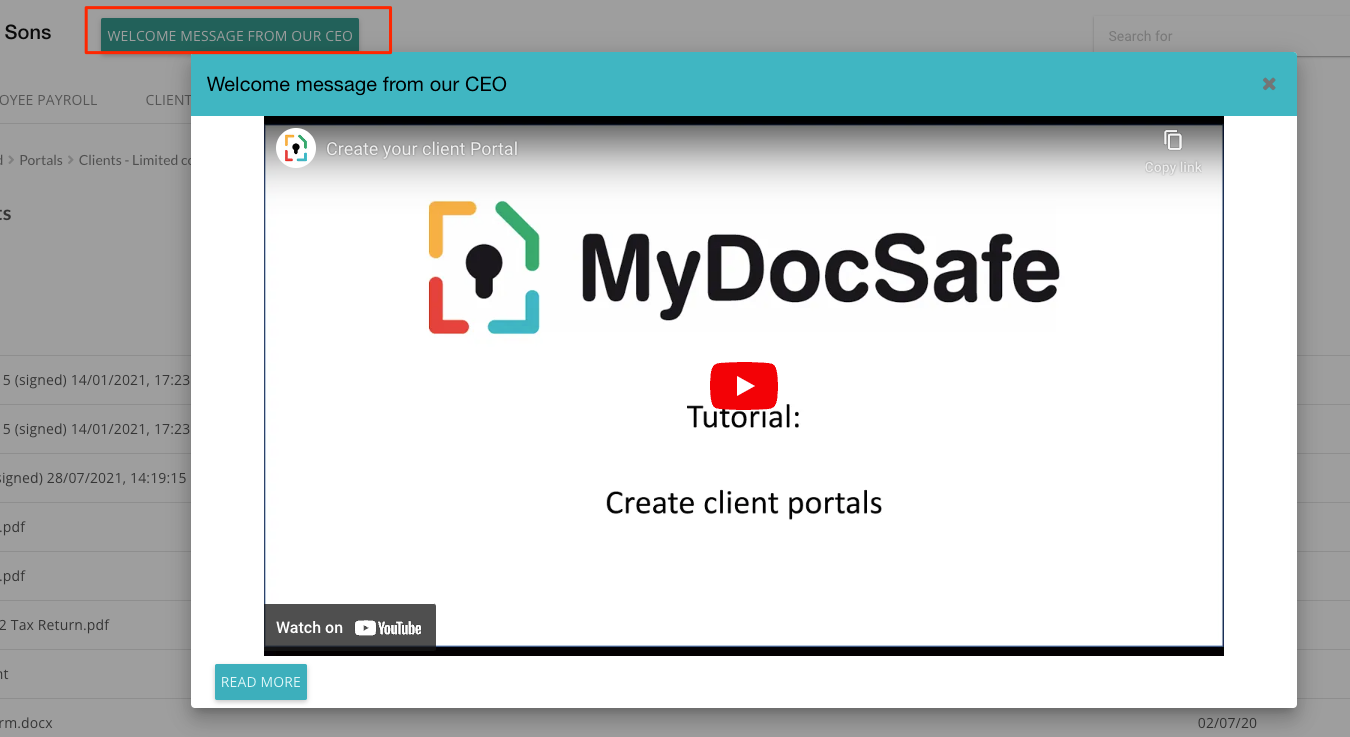
De video wordt geopend in het portaal.
In de linkerbenedenhoek van het pop-upvenster met de video verschijnt een knop 'Lees meer'. Deze wordt in een nieuw tabblad geopend.
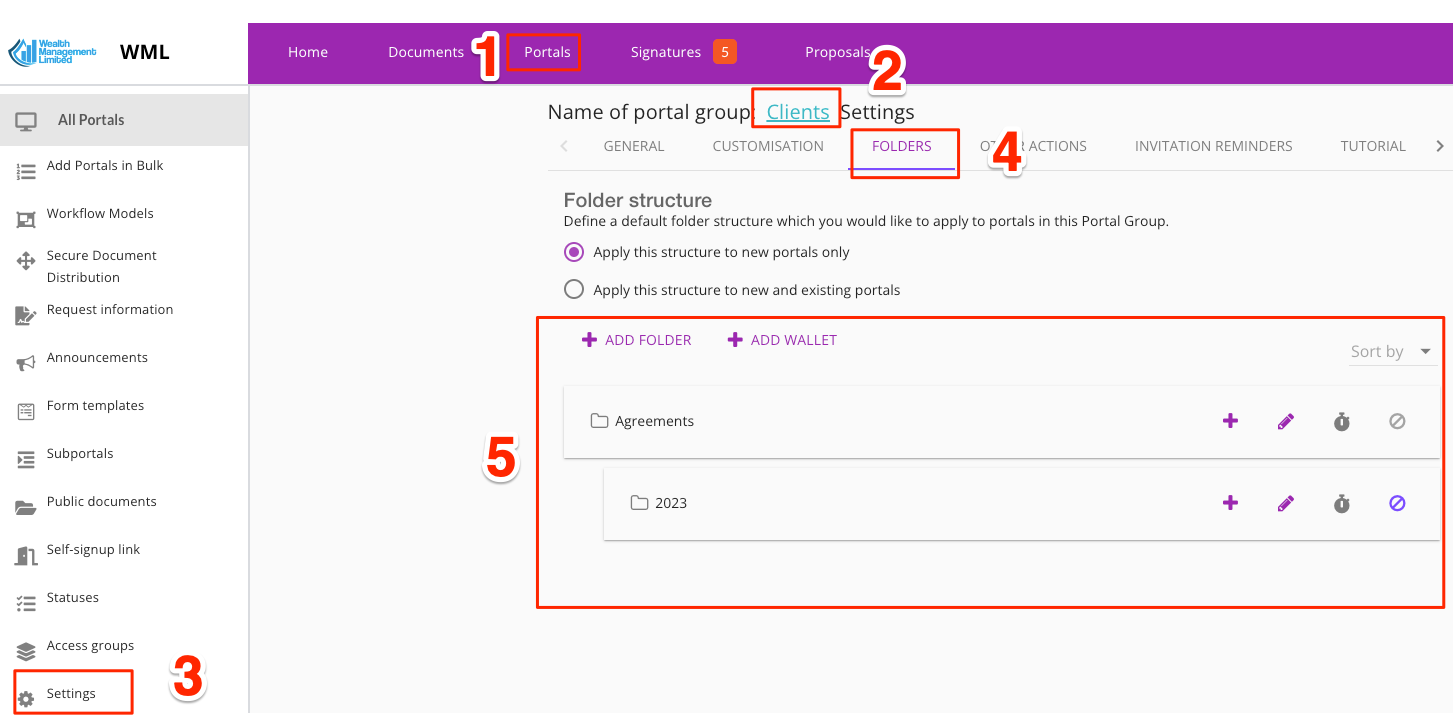
3. Stel tot slot een set standaardmappen in voor uw tabblad 'Home' en een standaard welkomstbericht voor uw klanten.
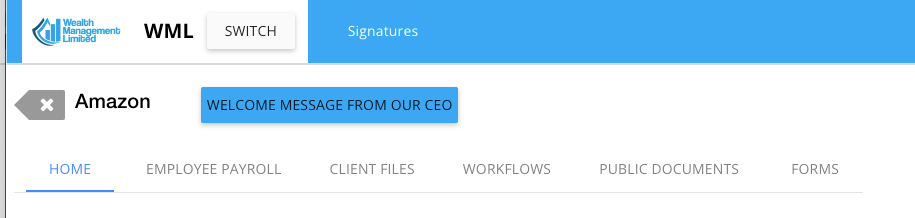
Hier is een voorbeeld van hoe het portaal er vanuit het perspectief van de klant uit zou kunnen zien: