Налаштування зовнішнього вигляду порталів
Налаштування зовнішнього вигляду порталів
Давайте налаштуємо ваші клієнтські портали так, щоб вони виглядали та працювали саме так, як вам потрібно.
1. Спочатку визначимо, які вкладки ви хочете ввімкнути.
Ви можете вмикати або вимикати функціональність, а також вказувати власні мітки на вкладках порталу. Для цього перейдіть до налаштувань групи порталу на вкладці «Загальні»:
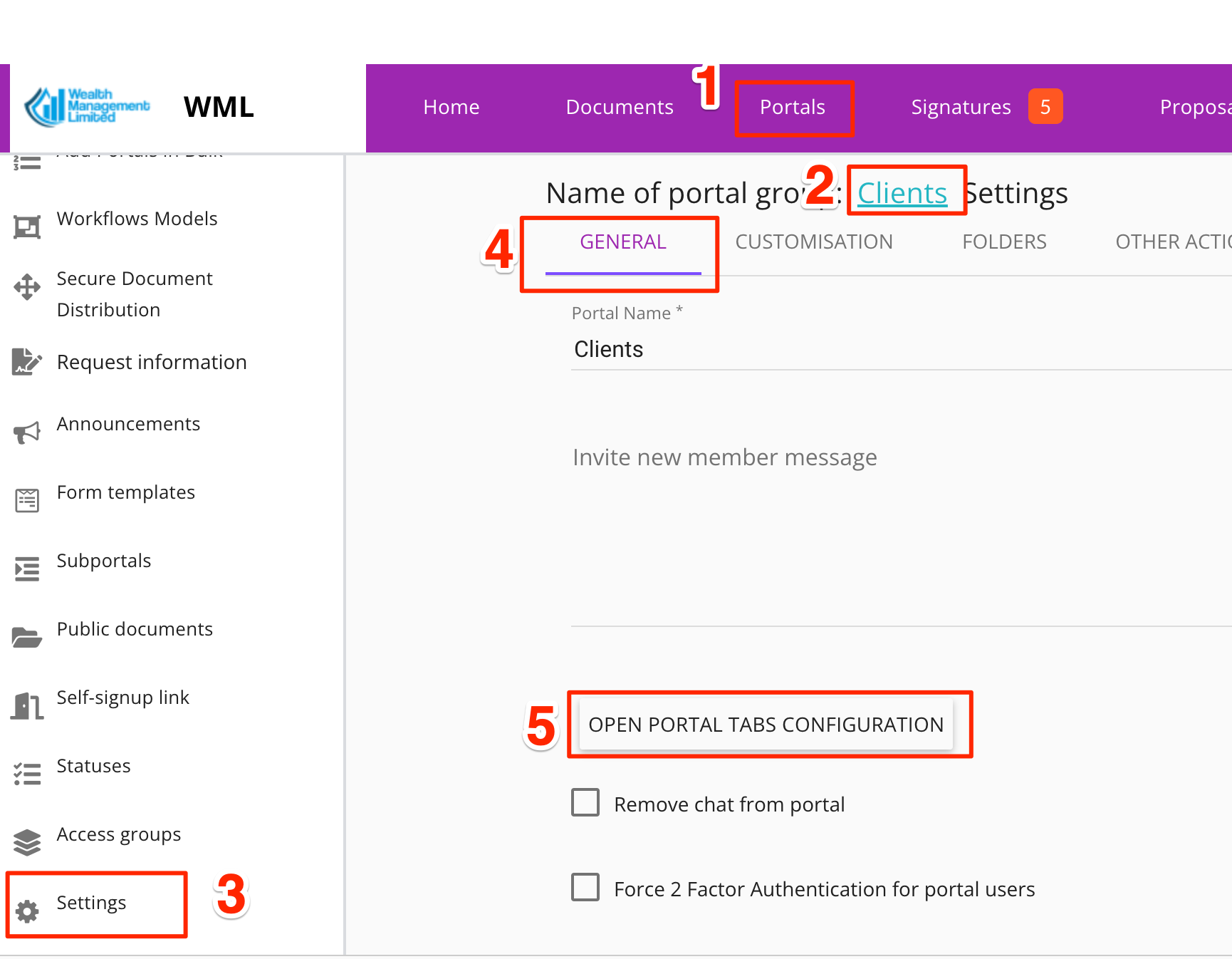
На сторінці, що відкриється, ліворуч будуть відображені всі доступні вкладки, а праворуч – усі ввімкнені. Ваша версія виглядатиме дещо інакше, оскільки розділ «Доступні елементи» містить «Моделі робочих процесів», які ви, можливо, ще не налаштували.
Щоб налаштувати індивідуальні моделі робочих процесів, перейдіть сюди .
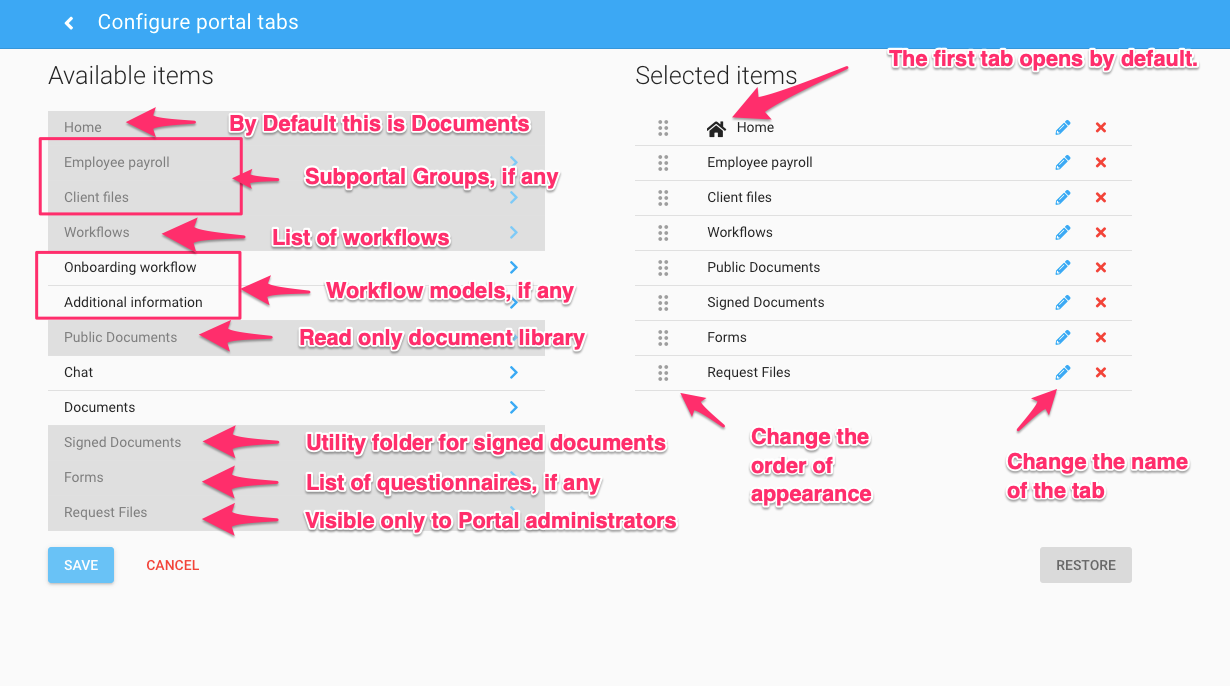
Вкладки ліворуч відображаються в такому порядку:
Головна (Документи)
Групи підпорталів, якщо такі визначені
Робочі процеси (містить список робочих процесів)
Моделі робочих процесів, якщо такі визначені. Моделі робочих процесів також відображаються у списку робочих процесів, але вони також доступні тут, якщо ви хочете «підвищити» важливий робочий процес, щоб він був видимим у вигляді вкладки.
Публічні документи. Відображається, лише якщо ви додали будь-які документи, якими хочете поділитися з усіма користувачами порталу в поточній групі порталу.
Чат
Документи
Підписані документи. Ця папка відображається автоматично, лише якщо на порталі є підписані документи. Це корисна функція, яка допомагає переглядати всі підписані документи, навіть якщо оригінали розподілені по багатьох папках або робочих процесах на порталі.
Форми. Відображається, лише якщо ви додали принаймні один шаблон форми. Для найкращої роботи рекомендуємо визначити принаймні два шаблони.
Запит файлів. Відображається лише в полі зору адміністратора та дозволяє користувачам компанії запитувати документи у користувачів порталу. Користувачам порталу не потрібно входити в систему, щоб завантажити документи.
2. Увімкніть вітальне відео або навчальний посібник
Щоб увімкнути власне відео або навчальний посібник, перейдіть до налаштувань групи порталу / навчального посібника та заповніть обов’язкові поля:
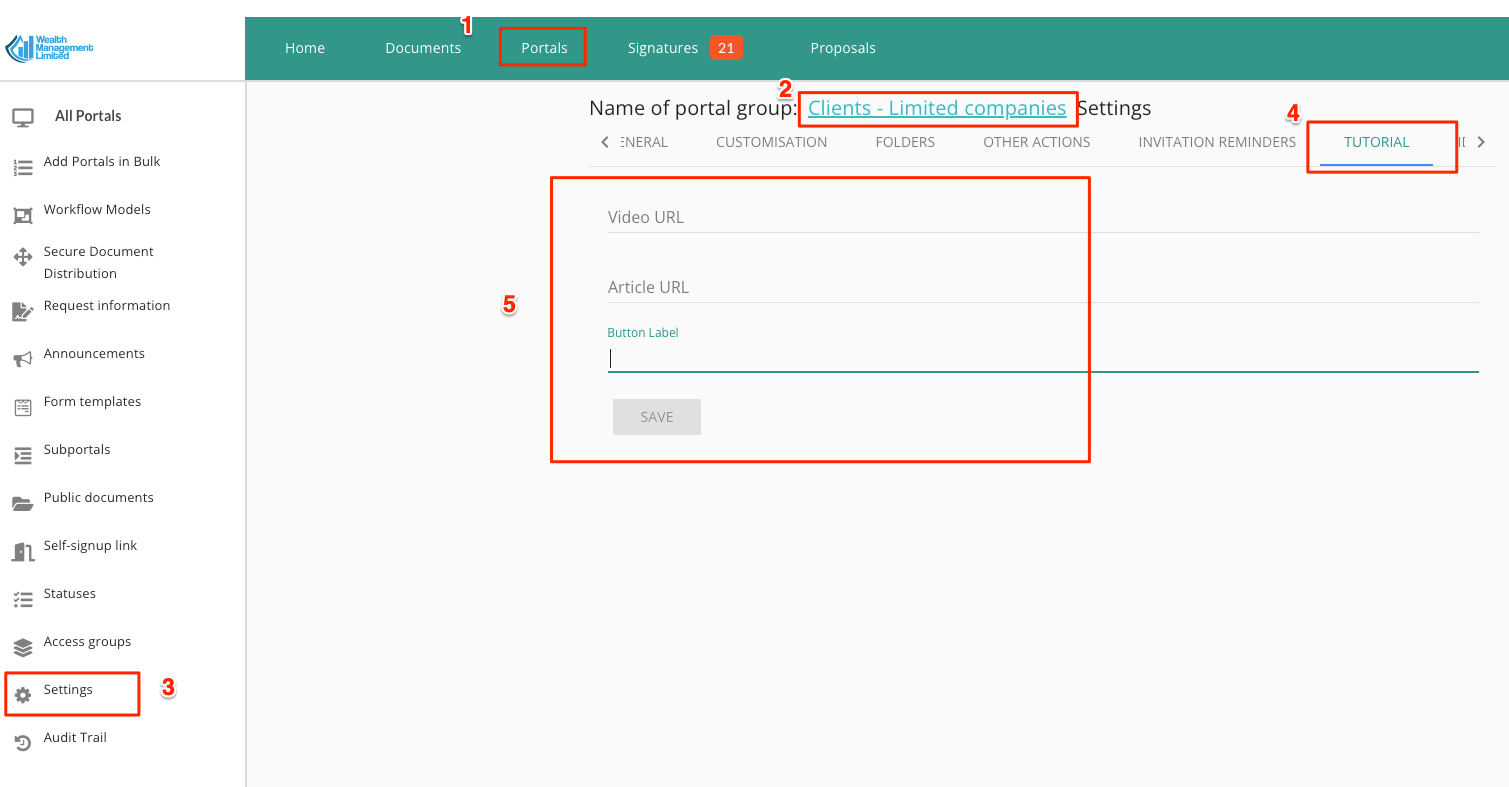
Існує кілька допустимих комбінацій:
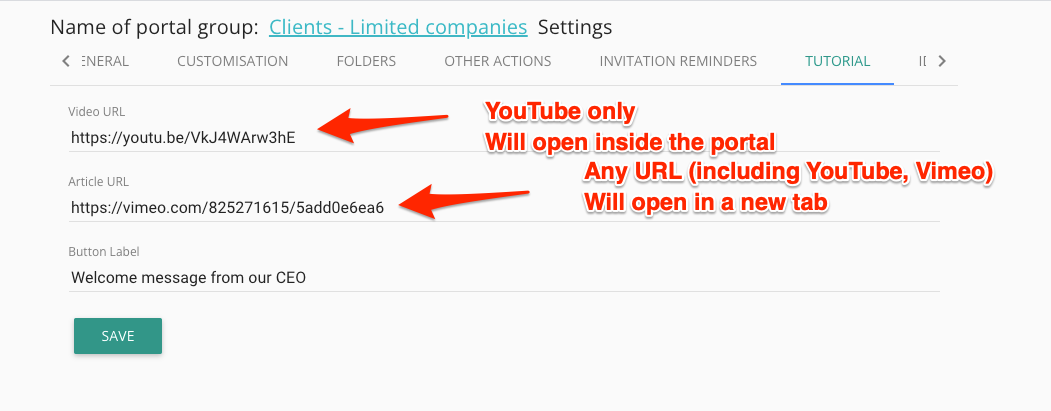
Тільки відео:
для відео YouTube використовуйте «URL-адресу відео» (відео відкриється всередині порталу)
для відео Vimeo використовуйте «URL статті» (відео відкриється в новій вкладці). Це має додаткову перевагу, дозволяючи користувачам переглядати ваше відео під час перегляду порталу або робочого процесу.
Тільки стаття:
URL-адреса відкриється в новій вкладці
І відео, і стаття:
наразі працює лише з відео YouTube
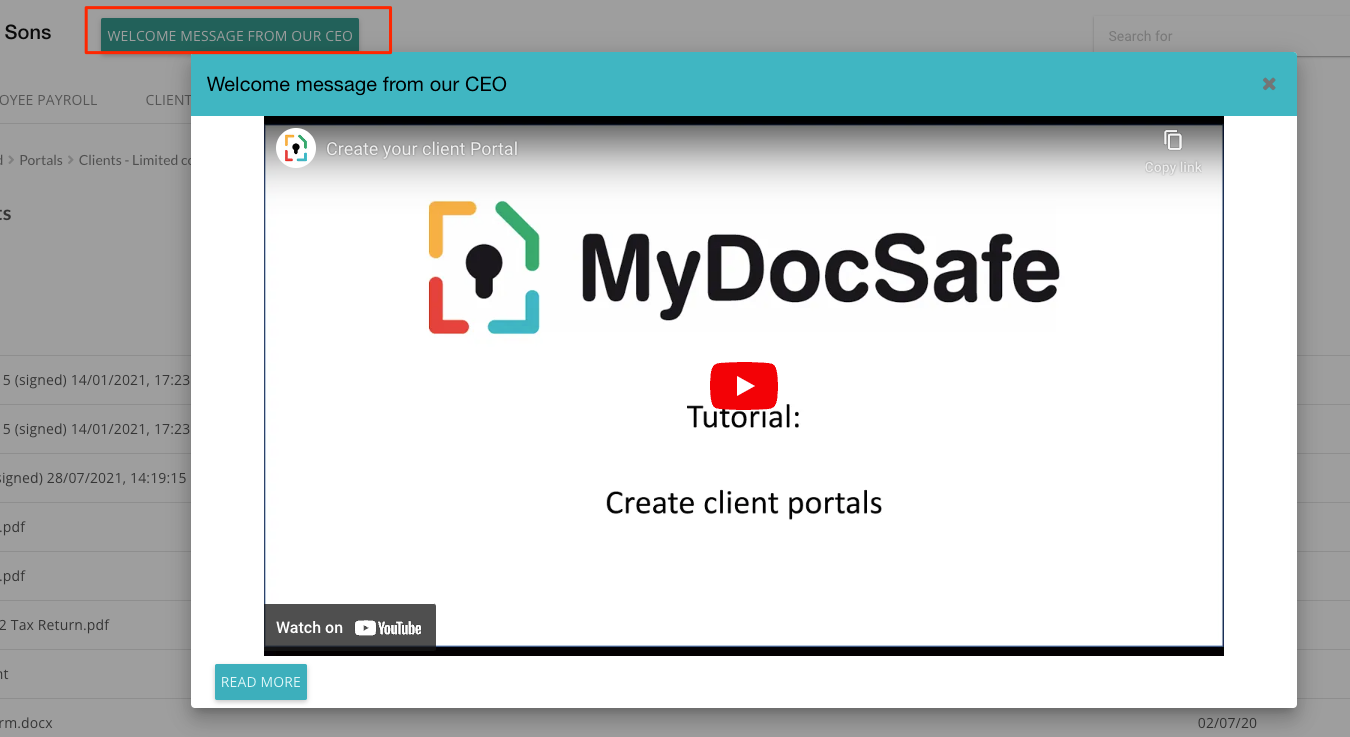
Відео відкриється на порталі
У лівому нижньому куті спливаючого вікна відео з’явиться кнопка «читати далі». Вона відкриється в новій вкладці.
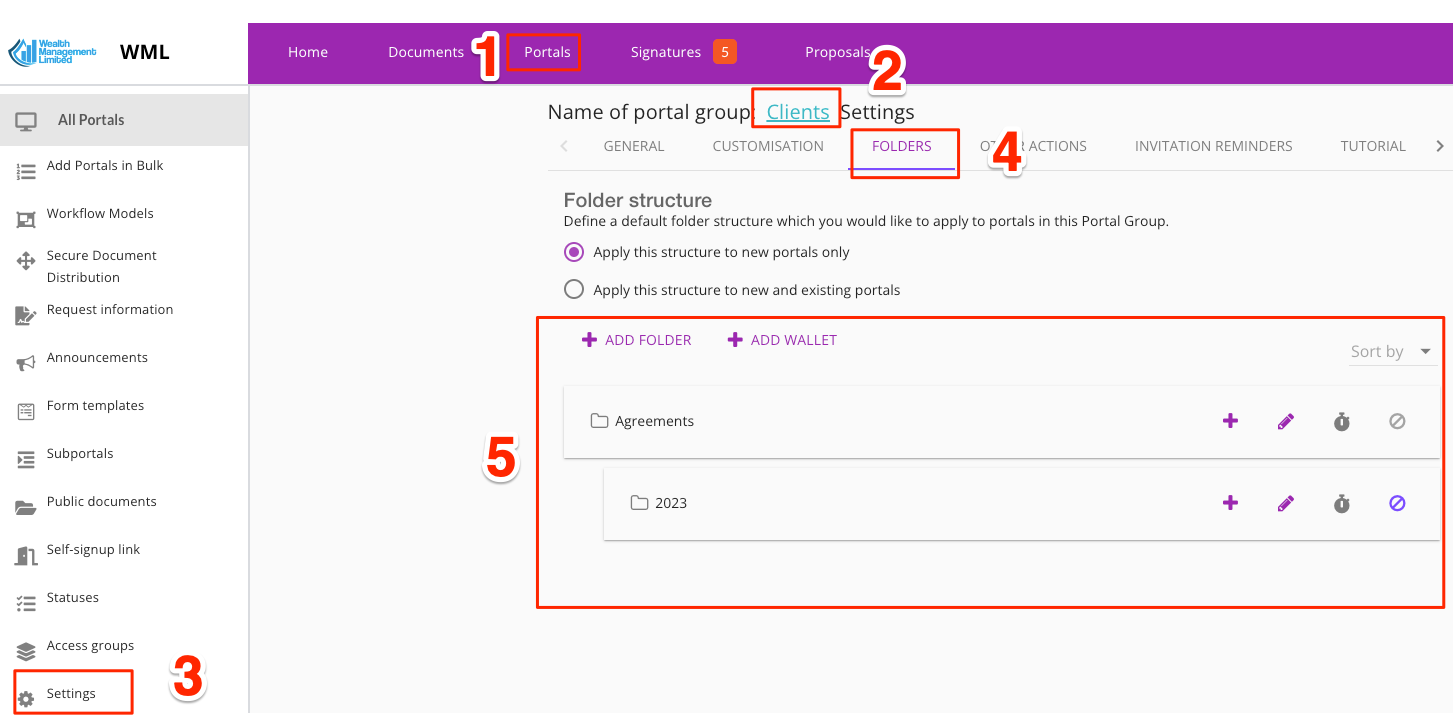
3. Нарешті, налаштуйте набір папок за замовчуванням для вкладки «Головна» та вітальне повідомлення за замовчуванням для ваших клієнтів.
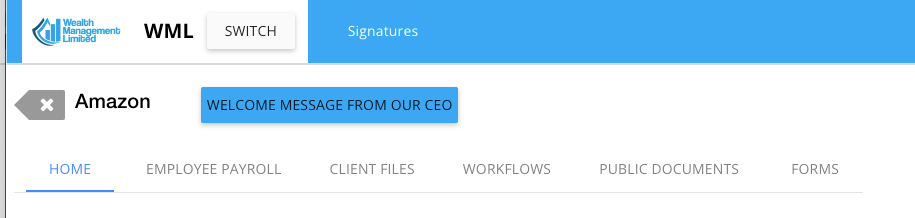
Ось приклад того, як може виглядати портал з точки зору клієнта: