Konfigurieren des Erscheinungsbilds von Portalen
Konfigurieren des Erscheinungsbilds von Portalen
Lassen Sie uns Ihre Kundenportale so anpassen, dass sie genau Ihren Wünschen entsprechen.
1. Zuerst sollten wir festlegen, welche Tabs aktiviert sein sollen.
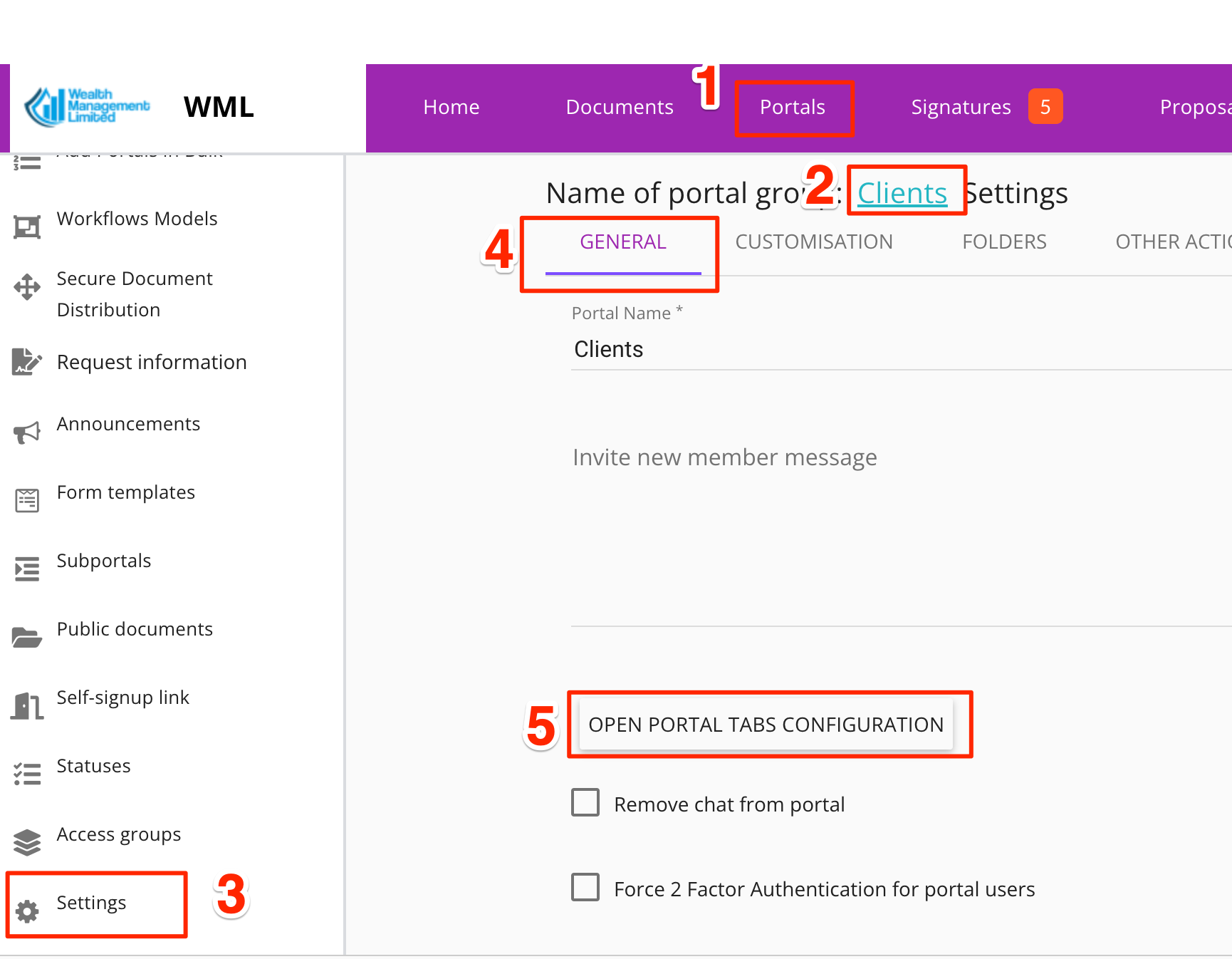
Sie können Funktionen aktivieren oder deaktivieren und eigene Bezeichnungen für die Portal-Registerkarten festlegen. Gehen Sie dazu in die Portalgruppeneinstellungen auf die Registerkarte „Allgemein“.
Auf der sich öffnenden Seite werden Ihnen links alle verfügbaren und rechts alle aktivierten Tabs angezeigt. Ihre Version sieht etwas anders aus, da die „Verfügbaren Elemente“ auch „Workflow-Modelle“ enthalten, die Sie möglicherweise noch nicht eingerichtet haben.
Um individuelle Workflow-Modelle einzurichten, klicken Sie hier .
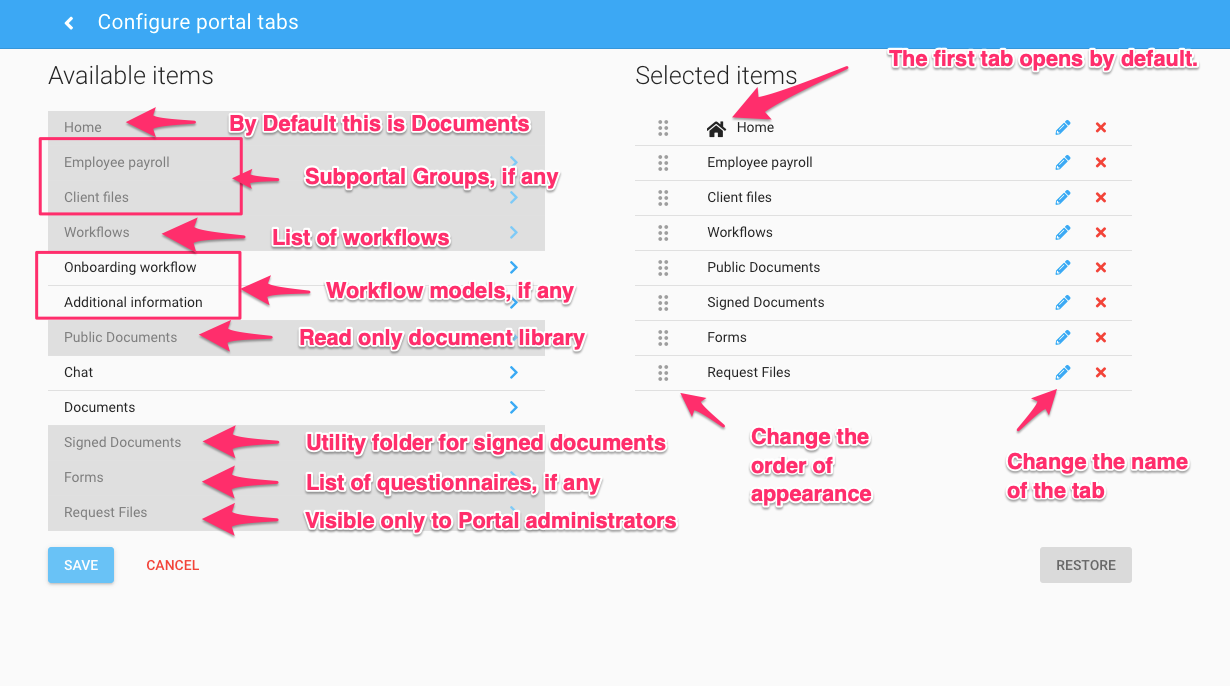
Die Registerkarten auf der linken Seite erscheinen in folgender Reihenfolge:
Startseite (Dokumente)
Unterportalgruppen, sofern vorhanden
Workflows (enthält die Liste der Workflows)
Sofern vorhanden, werden Workflow-Modelle angezeigt. Diese erscheinen auch in der Workflow-Liste, sind aber zusätzlich hier verfügbar, falls Sie einen wichtigen Workflow hervorheben möchten, sodass er als Registerkarte sichtbar ist.
Öffentliche Dokumente. Wird nur angezeigt, wenn Sie Dokumente hinzugefügt haben, die Sie mit allen Portalbenutzern in der aktuellen Portalgruppe teilen möchten.
Chat
Unterlagen
Signierte Dokumente. Dieser Ordner wird automatisch nur dann angezeigt, wenn im Portal signierte Dokumente vorhanden sind. Es handelt sich um eine praktische Funktion, mit der Sie alle signierten Dokumente einsehen können, selbst wenn die Originale über mehrere Ordner oder Workflows im Portal verteilt sind.
Formulare. Wird nur angezeigt, wenn Sie mindestens eine Formularvorlage hinzugefügt haben. Für eine optimale Benutzererfahrung empfehlen wir Ihnen, mindestens zwei Vorlagen zu definieren.
Dateien anfordern. Diese Funktion ist nur für Administratoren sichtbar und ermöglicht es Firmenbenutzern, Dokumente von Portalbenutzern anzufordern. Portalbenutzer müssen sich zum Hochladen der Dokumente nicht anmelden.
2. Ein Begrüßungsvideo oder ein Tutorial aktivieren
Um Ihr individuelles Video oder Tutorial zu aktivieren, gehen Sie zu Ihren Portalgruppeneinstellungen / Tutorial und füllen Sie die erforderlichen Felder aus:
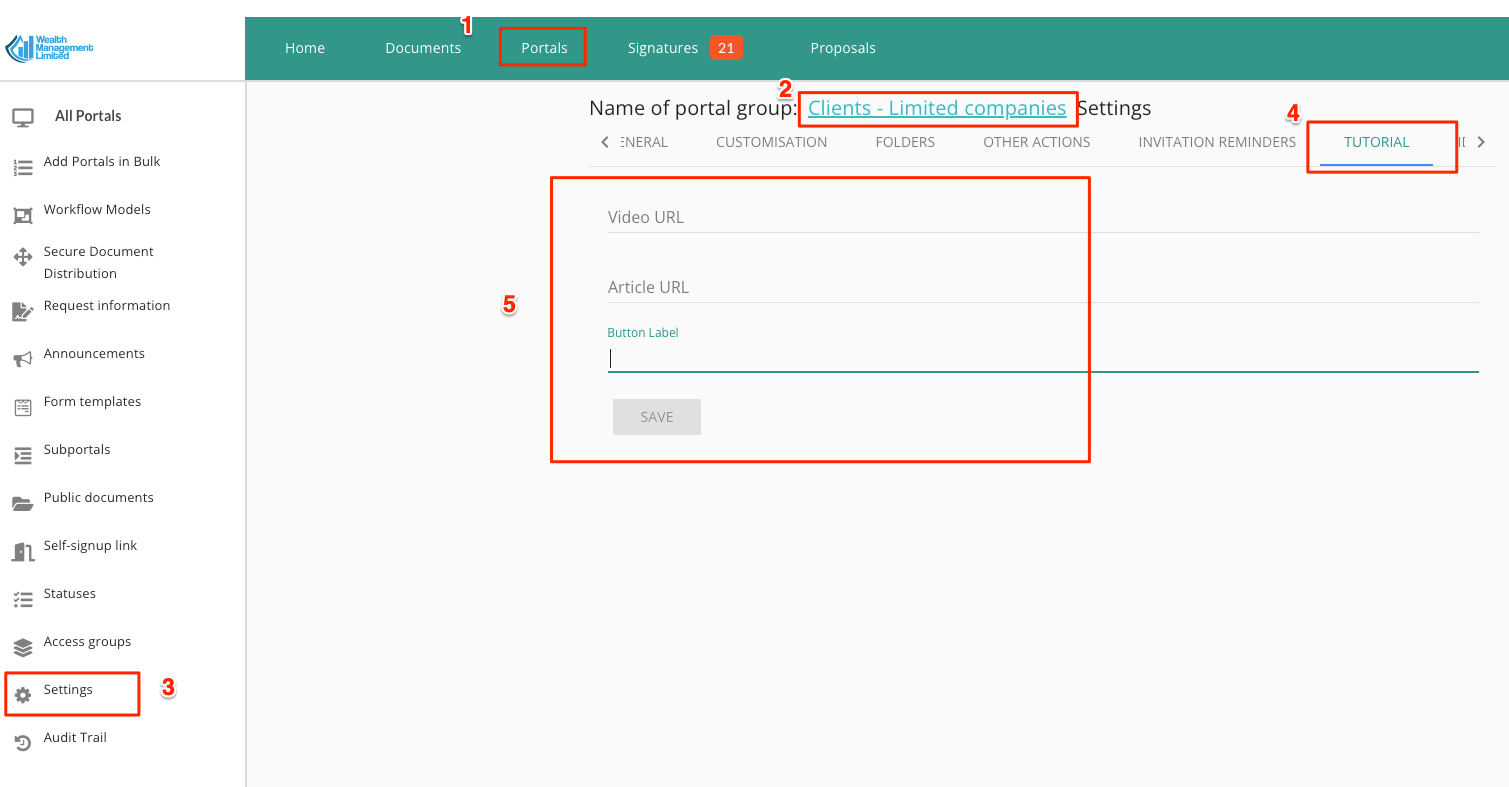
Es gibt mehrere zulässige Kombinationen:
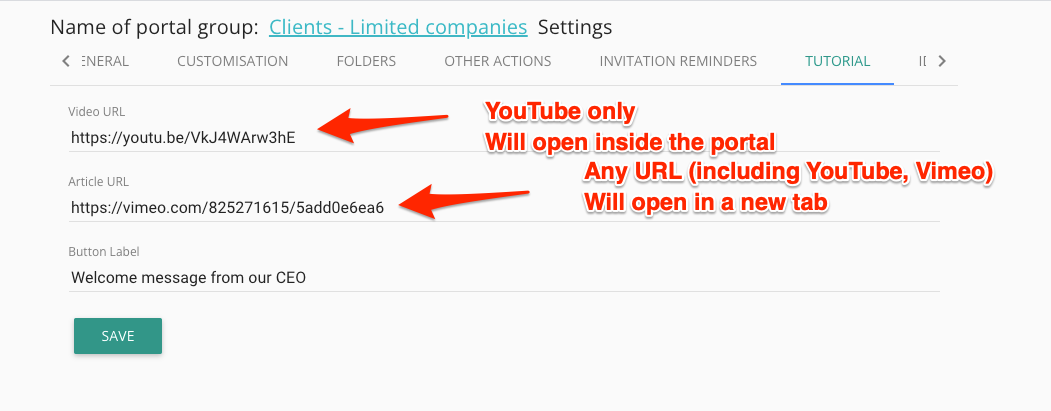
Nur Video:
Für YouTube-Videos verwenden Sie die „Video-URL“ (das Video wird im Portal geöffnet).
Für Vimeo-Videos verwenden Sie die „Artikel-URL“ (das Video öffnet sich in einem neuen Tab). Dies bietet den zusätzlichen Vorteil, dass Nutzer Ihr Video direkt im Portal oder im Workflow ansehen können.
Nur Artikel:
Die URL wird in einem neuen Tab geöffnet
Sowohl das Video als auch ein Artikel:
Funktioniert derzeit nur mit YouTube-Videos
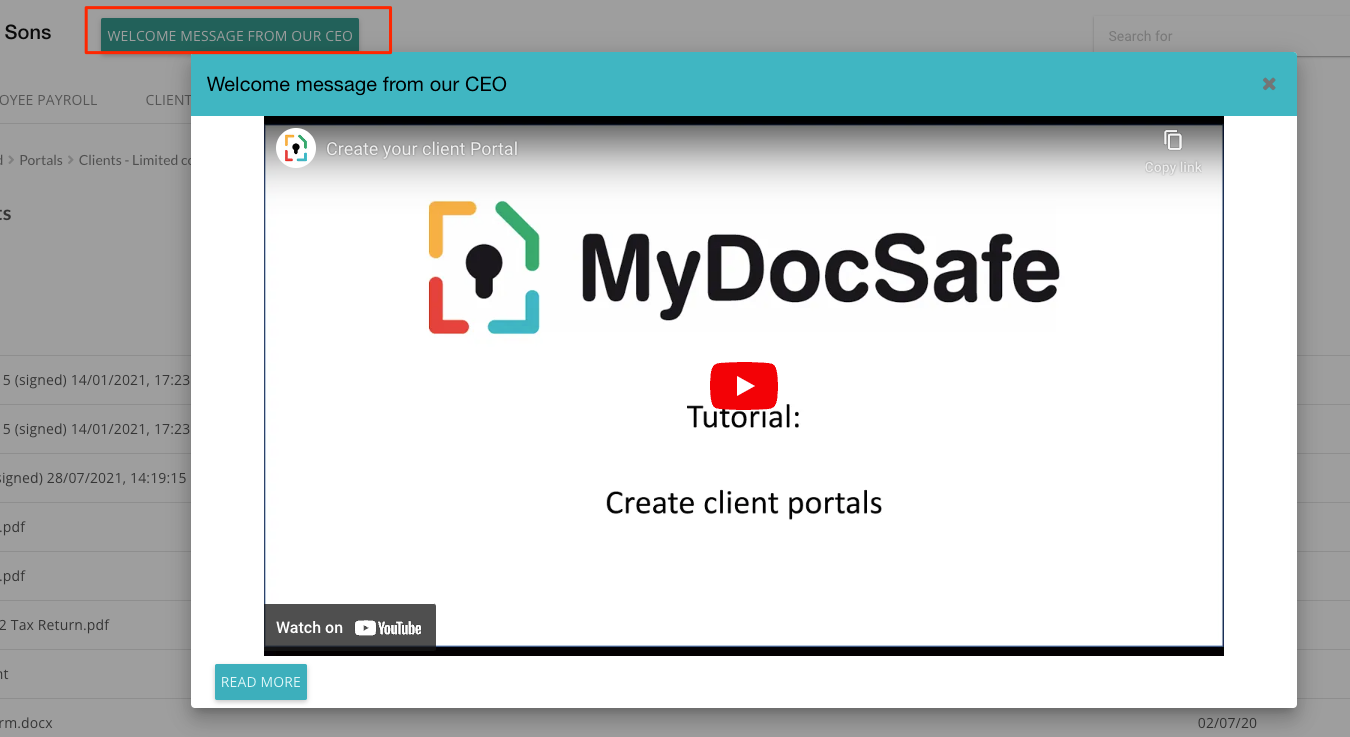
Das Video wird im Portal geöffnet.
Im unteren linken Bereich des Video-Popup-Fensters erscheint eine Schaltfläche mit der Aufschrift „Mehr lesen“. Diese wird in einem neuen Tab geöffnet.
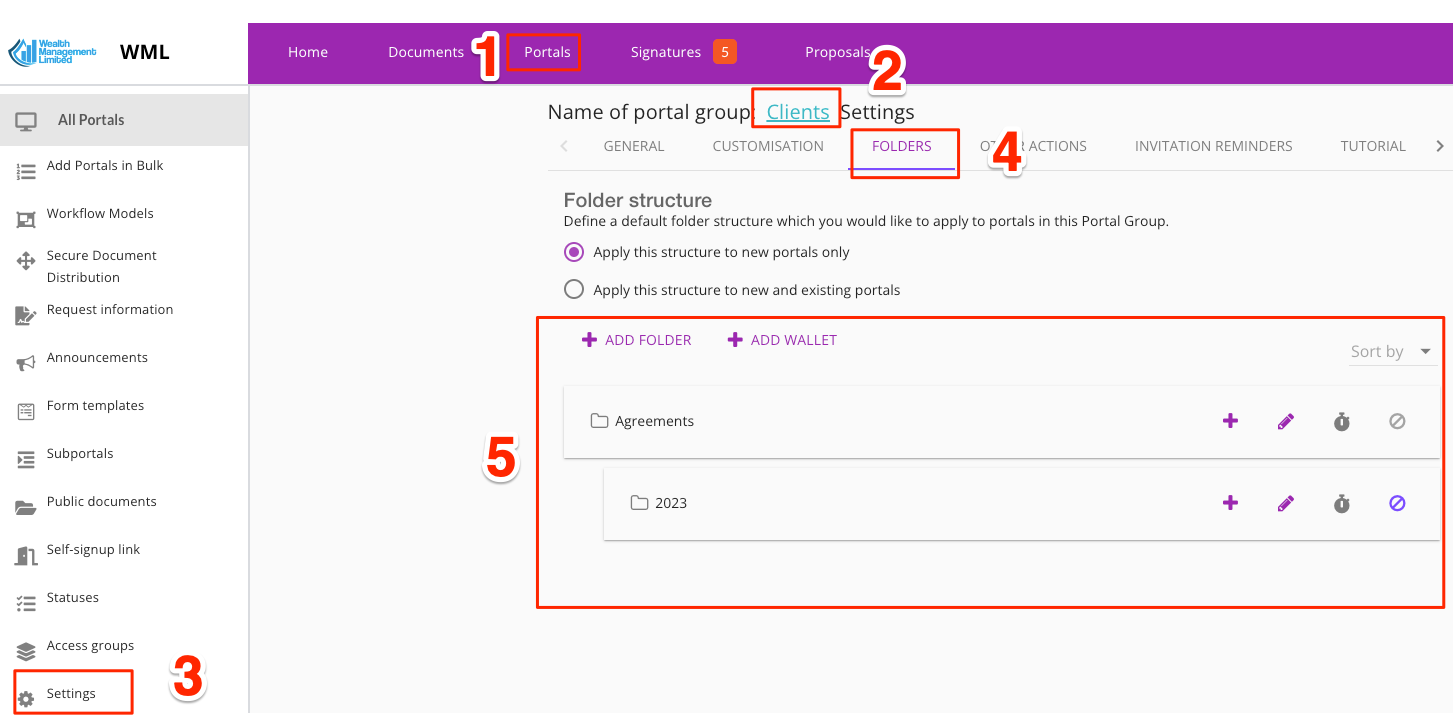
3. Richten Sie abschließend einen Satz von Standardordnern für Ihre Registerkarte „Startseite“ und eine Standard-Willkommensnachricht für Ihre Kunden ein.
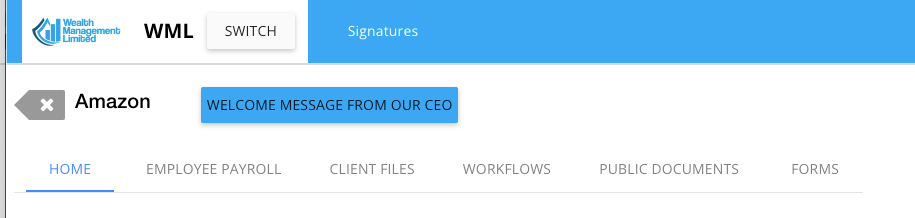
Hier ein Beispiel dafür, wie das Portal aus Kundensicht aussehen könnte: