Jak skonfigurować portale klientów (funkcje zaawansowane)
Jak skonfigurować portale klientów (funkcje zaawansowane)
Tutaj wyjaśniamy kilka zaawansowanych opcji ustawień. Podstawowe opcje znajdziesz w tym artykule: Konfigurowanie grup portali.
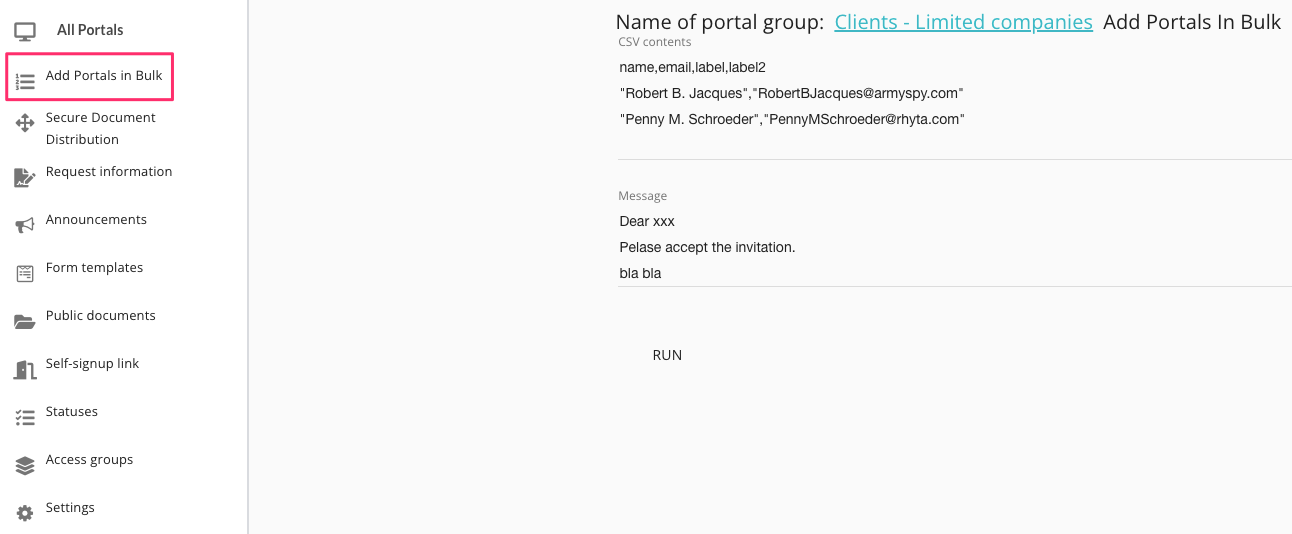
Dodawaj portale zbiorczo
Ta funkcja jest przydatna, jeśli chcesz zaprosić dużą liczbę klientów do „pustych” portali z wyprzedzeniem. W tym celu musisz przygotować plik CSV z odpowiednio skonfigurowanymi danymi.
Aby dowiedzieć się, jak to zrobić, przeczytaj więcej tutaj
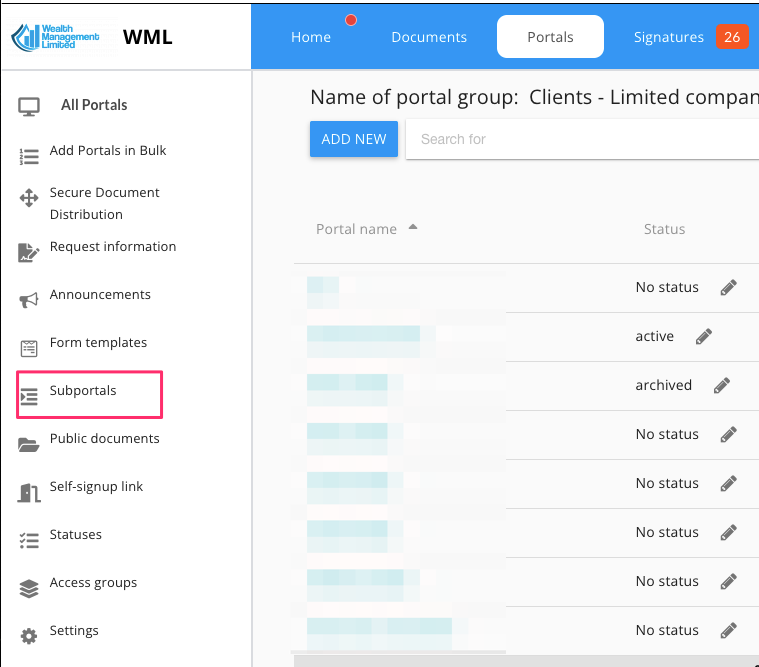
Podportale
Utwórz strukturę podportalu (idealną do obsługi płac pracowników, złożonych transakcji lub projektów związanych z klientami). Dowiedz się więcej tutaj.
Link do samodzielnej rejestracji
Włącz link do samodzielnej rejestracji, aby umożliwić klientom samodzielne skonfigurowanie dostępu do portalu.
Będziesz mógł udostępnić ten link klientom za pośrednictwem poczty e-mail lub nawet opublikować go na swojej stronie internetowej.
Każdy portal utworzony za pomocą linku do samodzielnej rejestracji będzie miał nazwę ustawioną na imię i nazwisko klienta
Statusy
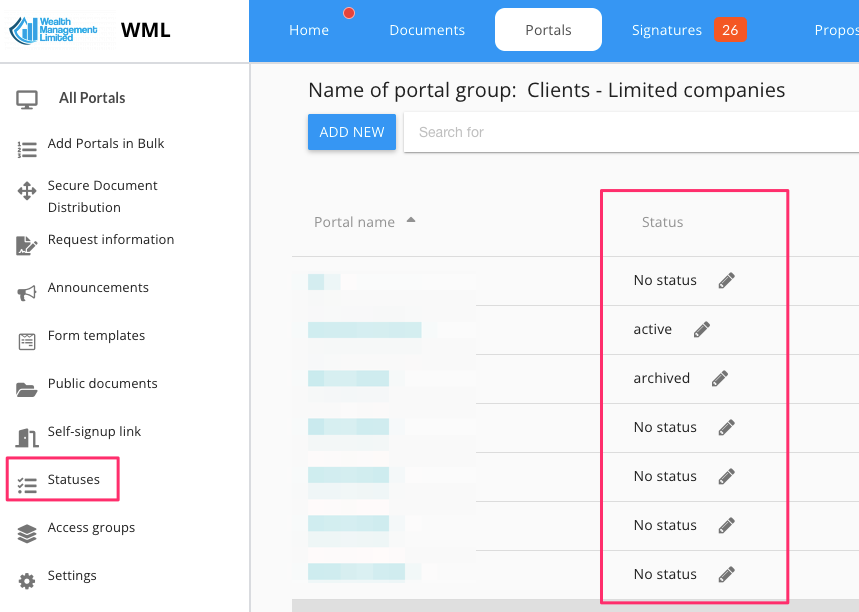
Utwórz listę własnych statusów portalu, na podstawie których Ty i Twój zespół możecie przypisać poszczególnym portalom odpowiednie wartości.
Po zdefiniowaniu, w głównej tabeli listy portali pojawi się nowa kolumna „Status”. Po kliknięciu nagłówka „Status” lista portali zostanie posortowana alfabetycznie według statusu.
Statusy mogą się również zmieniać automatycznie na podstawie określonych zdarzeń (tylko plany Enterprise)
Grupy dostępu
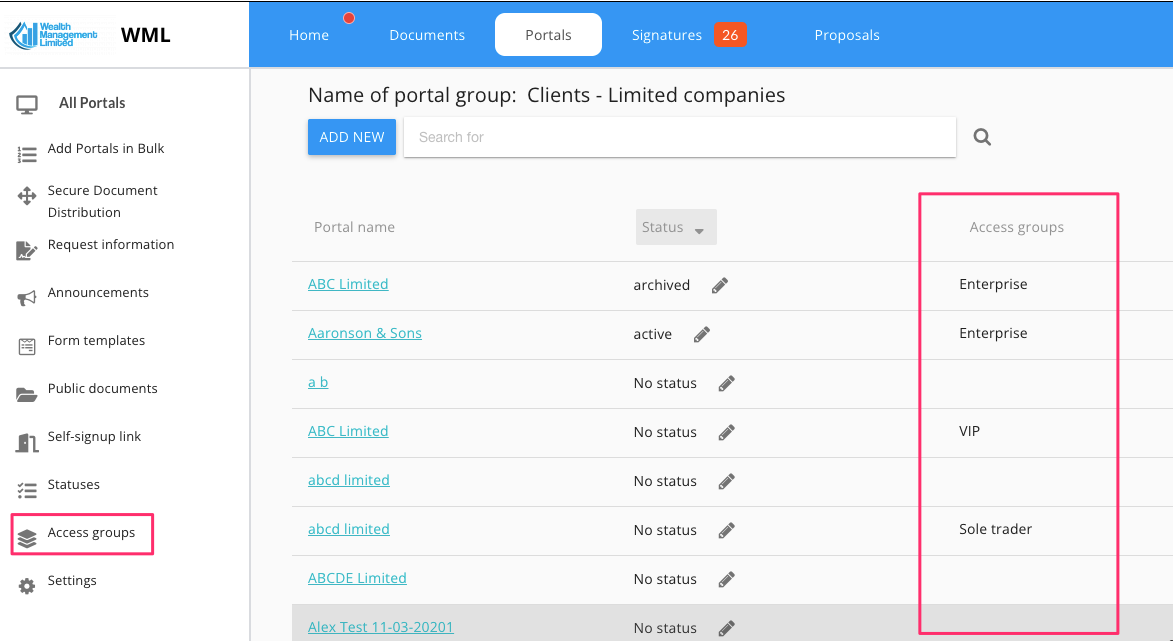
Grupy dostępu umożliwiają wewnętrzne zarządzanie dostępem do portali klientów w ramach tej samej grupy portali.
Podobnie jak w przypadku statusów, jeśli zdefiniujesz przynajmniej jedną grupę dostępu, kolumna „Grupa dostępu” automatycznie pojawi się w głównej tabeli listy portalu i będzie można ją sortować.
Aby kontynuować tworzenie grup dostępu do portalu , przeczytaj więcej tutaj. W skrócie, proces konfigurowania tych grup wygląda następująco:
Utwórz dwie lub więcej grup dostępu
Przypisz każdy portal do grupy dostępu (podczas tworzenia portalu lub później za pomocą ikony „...”)
Utwórz role firmy z dostępem do określonych grup oceniających
Zaproś swoich użytkowników wewnętrznych do wybranej Grupy Dostępu, przypisując im odpowiednią rolę zdefiniowaną w punkcie powyżej.
Domyślne foldery
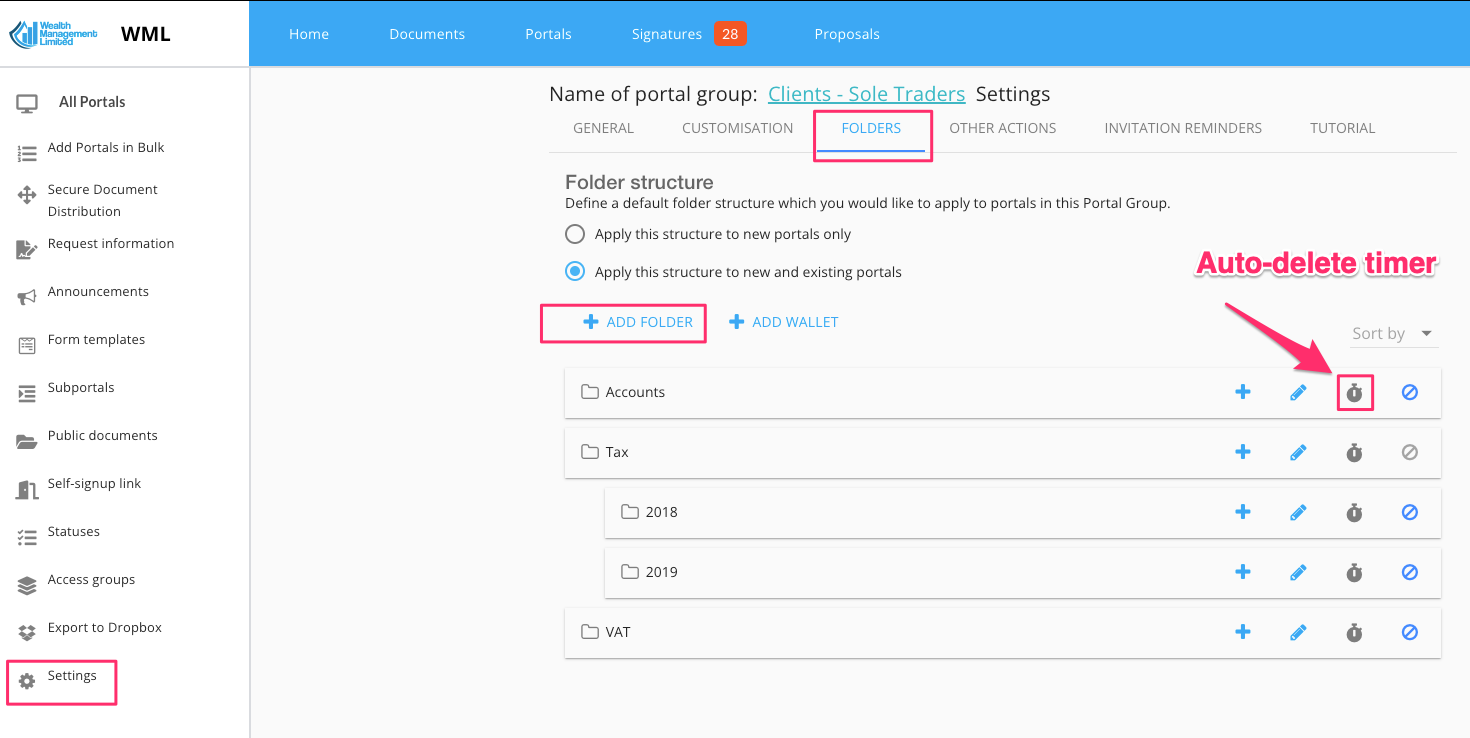
Możesz skonfigurować szablon folderów i podfolderów dla każdej grupy portali. Za każdym razem, gdy tworzysz portal, MyDocSafe utworzy foldery zgodnie z definicją w szablonie. Aby skonfigurować szablon, przejdź do Ustawienia / Foldery i dodaj preferowaną domyślną strukturę folderów. Pamiętaj, że każdy folder może mieć oddzielny licznik automatycznego usuwania – system będzie okresowo sprawdzał każdy folder i przenosił dokumenty starsze niż wybrana liczba miesięcy do kosza.
Złożone transakcje
Portale można również skonfigurować tak, aby umożliwić wielu stronom realizację złożonych transakcji, takich jak rejestracja klienta lub zakup produktu. Oto przykład takiego przepływu pracy:
Aby omówić tę kwestię, skontaktuj się z sales@mydocsafehq.com .