How to configure your client portals (advanced features)
Cómo configurar sus portales de clientes (funciones avanzadas)
Aquí explicamos algunas opciones de configuración avanzadas. Para ver las opciones básicas, consulte este artículo: Configuración de grupos del portal.
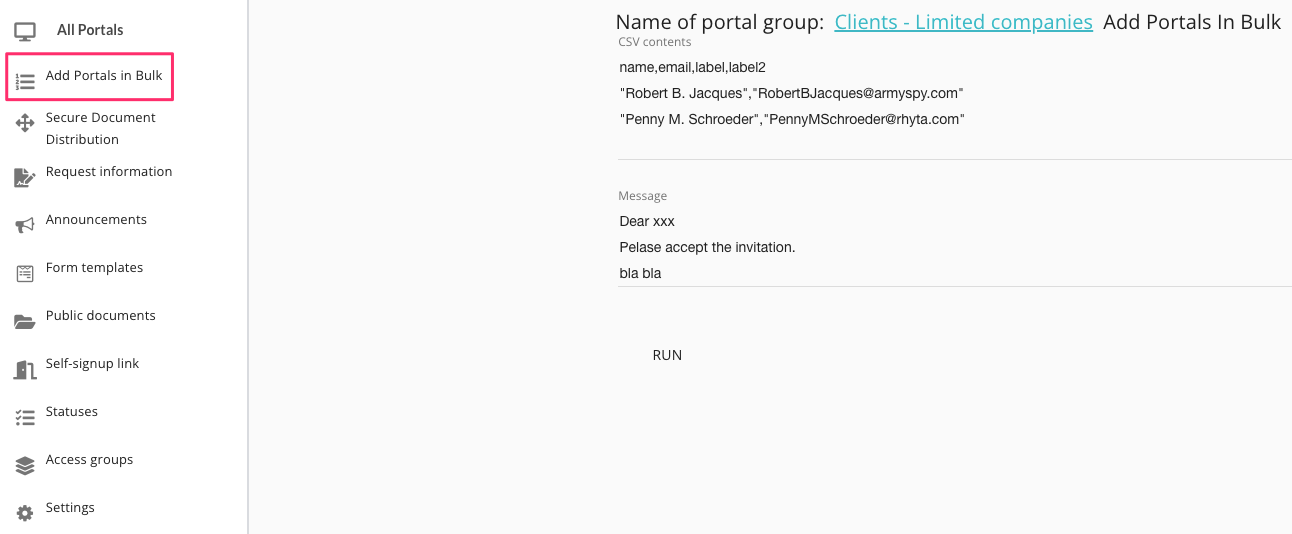
Agregar portales en masa
Esta función es útil si desea invitar a un gran número de clientes a portales vacíos con antelación. Para ello, deberá preparar un archivo CSV con los datos configurados correctamente.
Para saber cómo hacerlo, lea más aquí
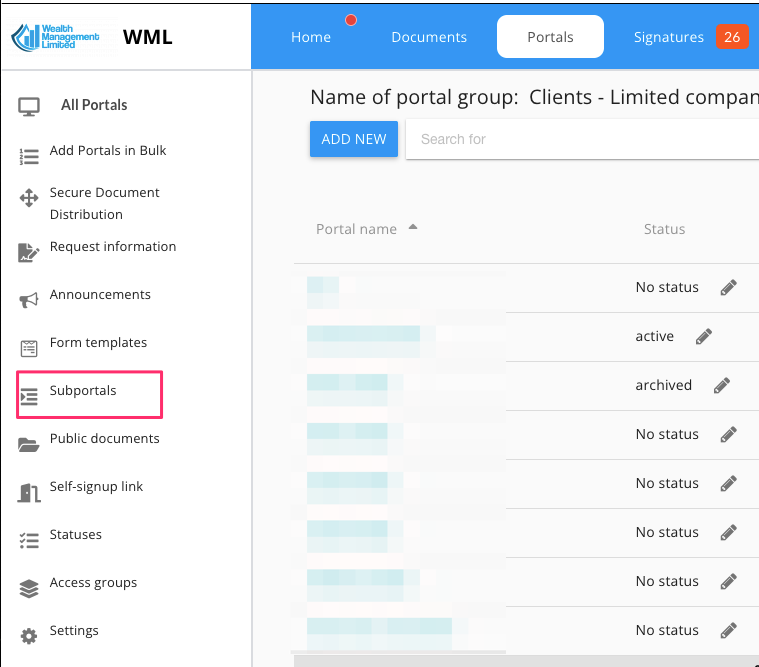
Subportales
Cree una estructura de subportal (ideal para nóminas de empleados, transacciones complejas o proyectos relacionados con clientes). Lea más aquí.
Enlace de autoinscripción
Habilite un enlace de registro automático para permitir que los clientes configuren su propio acceso al portal.
Podrás compartir ese enlace con los clientes por correo electrónico o incluso publicarlo en tu sitio web.
Cada portal creado mediante un enlace de registro automático tendrá un nombre establecido con el nombre del cliente.
Estados
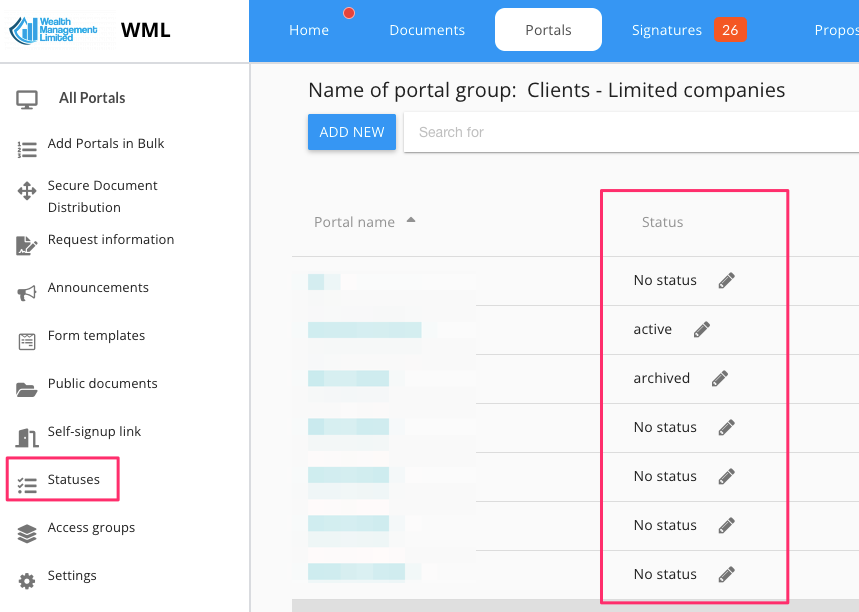
Cree una lista de sus propios estados de portal que luego usted y su equipo podrán usar para asignar valores relevantes a portales individuales.
Una vez definido, aparecerá una nueva columna "Estado" en la tabla principal del portal. Al hacer clic en el encabezado "Estado", la lista del portal se ordenará alfabéticamente por estado.
Los estados también pueden cambiar automáticamente en función de ciertos eventos (solo planes Enterprise)
Grupos de acceso
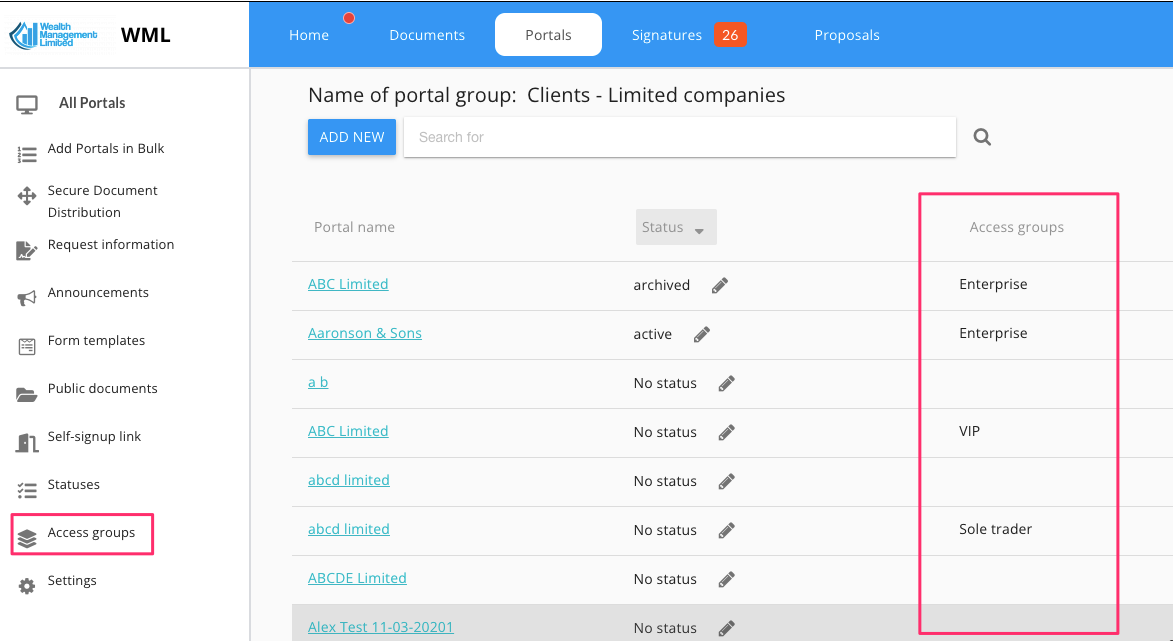
Los grupos de acceso le permiten administrar el acceso a los portales de clientes dentro del mismo grupo de portales internamente.
Al igual que con los estados, si define al menos un grupo de acceso, la columna Grupo de acceso aparecerá automáticamente en la tabla de lista del portal principal y también se podrá ordenar.
Para crear grupos de acceso al portal , lea más aquí. En resumen, el proceso para configurar estos grupos es el siguiente:
Crear dos o más grupos de acceso
Asignar cada portal a un grupo de acceso (ya sea al crear el portal, o más tarde, a través del icono '...')
Crear roles de empresa con acceso a grupos de evaluación específicos
Invite a sus usuarios internos al grupo de acceso seleccionado asignándoles un rol apropiado definido en el punto anterior.
Carpetas predeterminadas
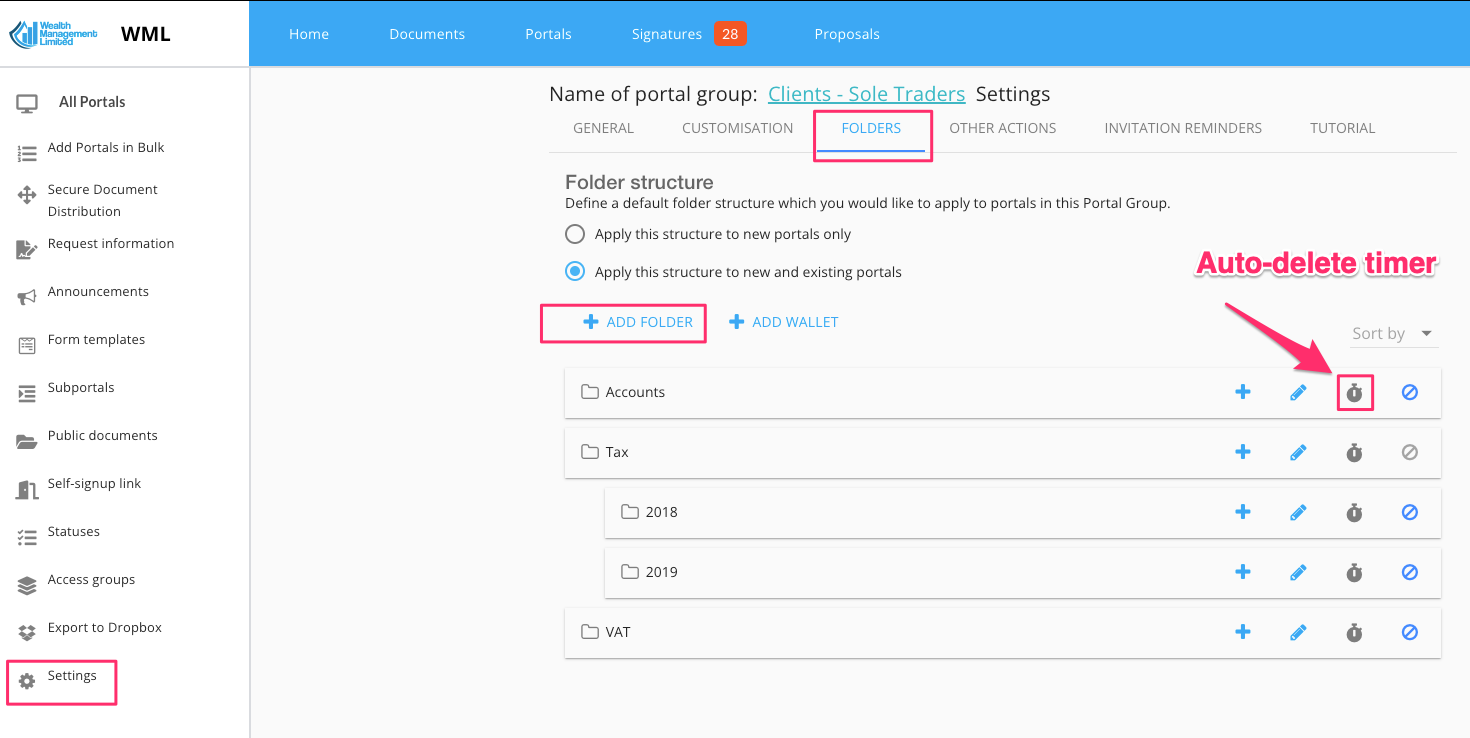
Puede configurar una plantilla de carpetas y subcarpetas para cada grupo de portales. Cada vez que cree un portal, MyDocSafe creará las carpetas definidas en la plantilla. Para configurar una plantilla, vaya a Configuración / Carpetas y agregue la estructura de carpetas predeterminada que prefiera. Tenga en cuenta que cada carpeta puede tener un temporizador de borrado automático independiente: el sistema revisará periódicamente cada carpeta y moverá a la papelera los documentos con una antigüedad superior a la cantidad de meses seleccionada.
Transacciones complejas
Los portales también se pueden configurar para que varias partes puedan completar una transacción compleja, como el registro de un cliente o la compra de un producto. A continuación, se muestra un ejemplo de dicho flujo de trabajo:
Comuníquese con sales@mydocsafehq.com para analizar este tema con más detalle.