Como configurar seus portais de clientes (recursos avançados)
Como configurar seus portais de clientes (recursos avançados)
Aqui, explicamos algumas opções de configuração avançadas. Para opções básicas, consulte este artigo: Configurando Grupos do Portal.
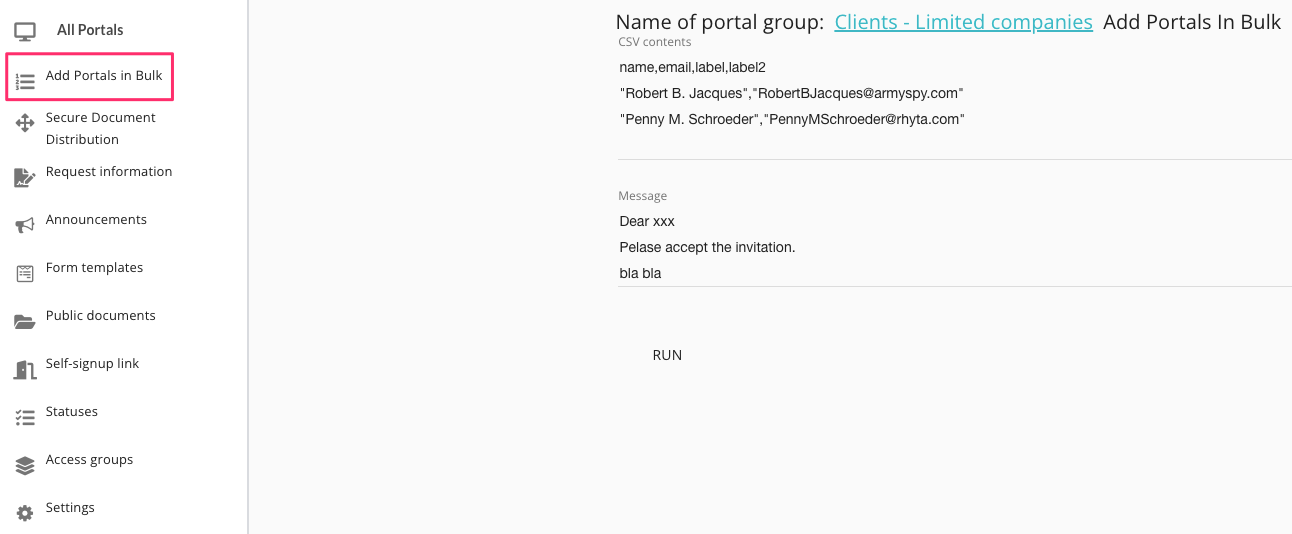
Adicionar portais em massa
Essa funcionalidade é útil se você deseja convidar um grande número de clientes para portais "vazios" antecipadamente. Para isso, você precisará preparar um arquivo CSV com os dados configurados adequadamente.
Para aprender como fazer isso, leia mais aqui.
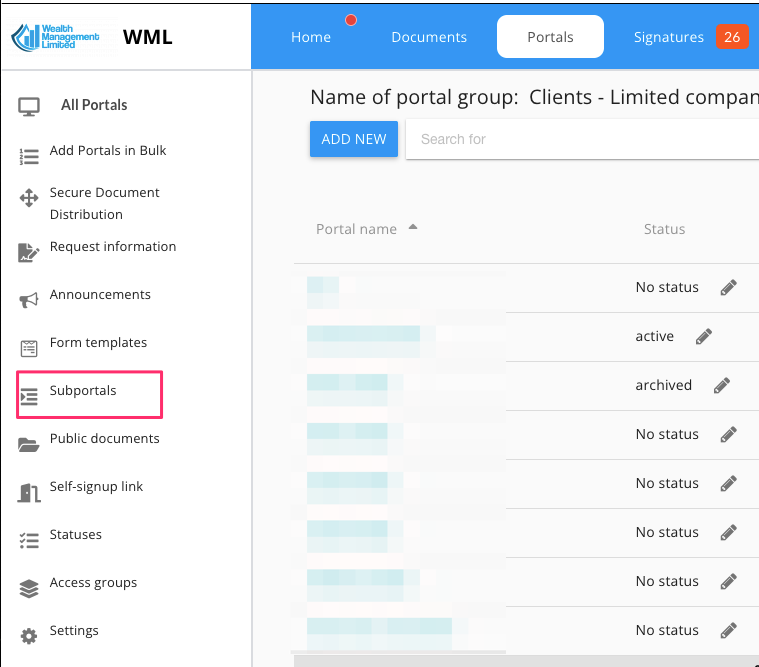
Subportais
Crie uma estrutura de subportais (ideal para folha de pagamento de funcionários, negociações complexas ou projetos relacionados a clientes). Saiba mais aqui.
Link para auto-cadastro
Habilite um link de auto-cadastro para permitir que os clientes configurem seu próprio acesso ao portal.
Você poderá compartilhar esse link com os clientes por e-mail ou até mesmo publicá-lo em seu site.
Cada portal criado usando um link de auto-cadastro terá o nome do cliente definido.
Status
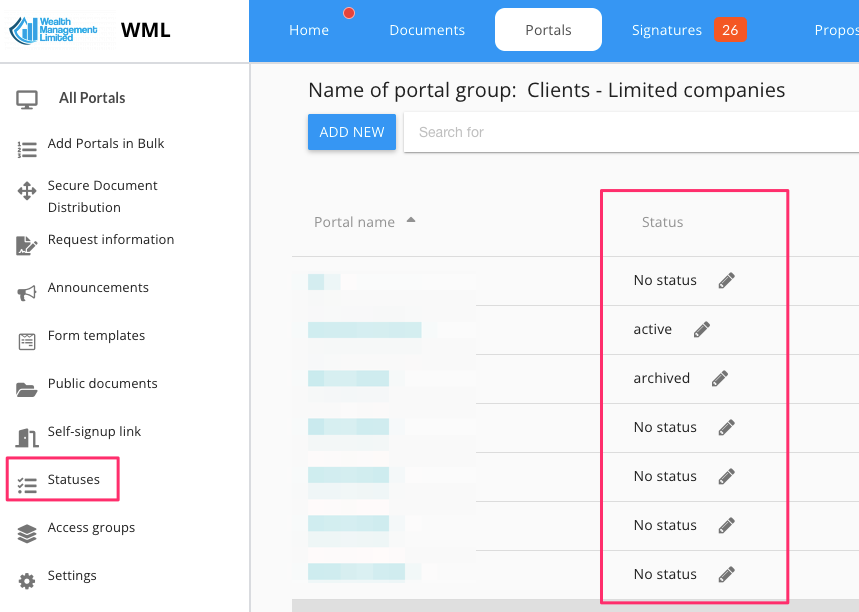
Crie uma lista com os status dos seus portais, que poderá ser usada por você e sua equipe para atribuir valores relevantes a cada portal individualmente.
Uma vez definida, uma nova coluna "Status" aparecerá na tabela principal da lista do portal. Ao clicar no cabeçalho "Status", a lista do portal será classificada alfabeticamente por Status.
Os status também podem mudar automaticamente com base em determinados eventos (somente nos planos Enterprise).
Grupos de acesso
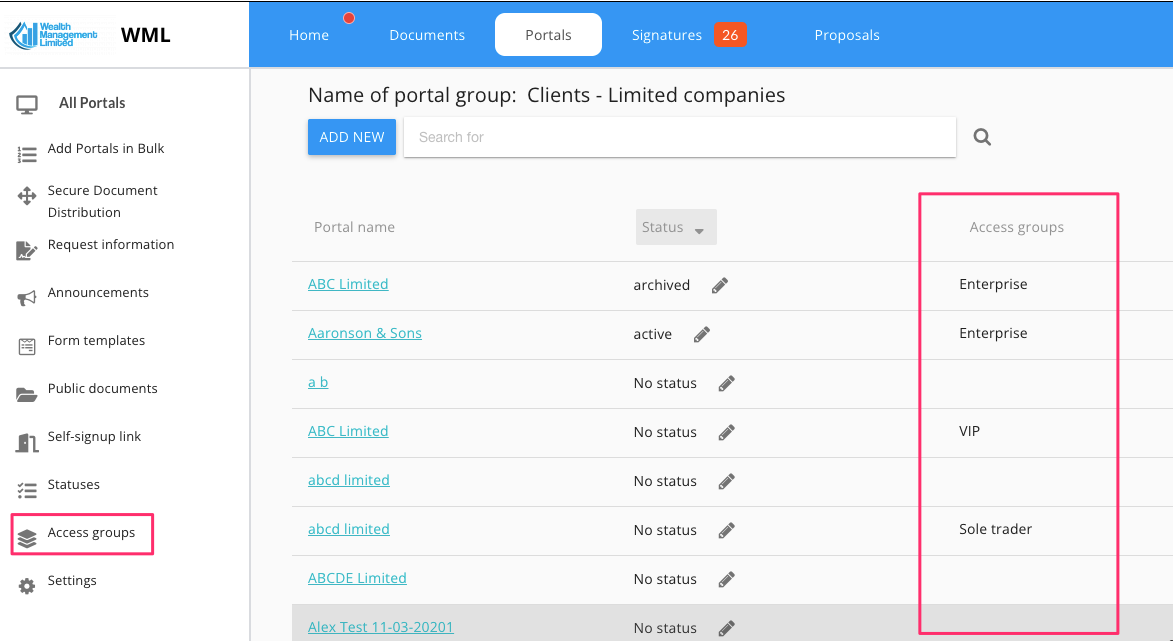
Os Grupos de Acesso permitem gerenciar o acesso a portais de clientes dentro do mesmo Grupo de Portais internamente.
Assim como ocorre com os Status, se você definir pelo menos um Grupo de Acesso, a coluna Grupo de Acesso aparecerá automaticamente na tabela de lista do portal principal e também poderá ser classificada.
Para prosseguir com a criação de grupos de acesso ao portal , leia mais aqui. Resumidamente, o processo de configuração desses grupos é o seguinte:
Criar dois ou mais Grupos de Acesso
Atribua cada portal a um grupo de acesso (ao criar o portal ou posteriormente, através do ícone '...').
Criar funções na empresa com acesso a grupos de avaliação específicos.
Convide seus usuários internos para o Grupo de Acesso selecionado, atribuindo a eles uma função apropriada, conforme definido no ponto anterior.
Pastas padrão
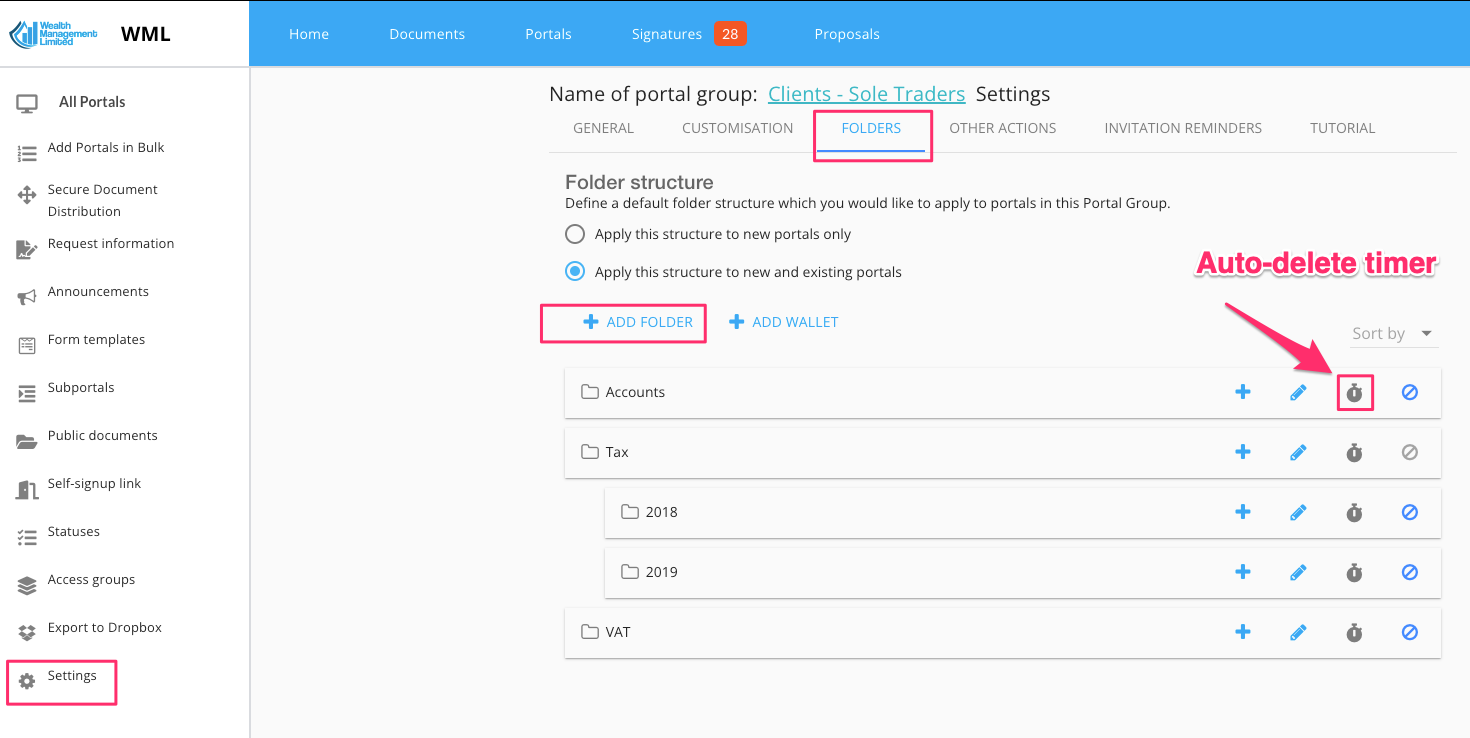
Você pode configurar um modelo de pastas e subpastas para cada grupo de portais. Sempre que você criar um portal, o sistema criará as pastas conforme definido no modelo. Para configurar um modelo, acesse Configurações / Pastas e adicione a estrutura de pastas padrão desejada. Observe que cada pasta pode ter um temporizador de exclusão automática separado — o sistema verificará periodicamente cada pasta e moverá para a lixeira os documentos com mais de um mês do que o número de meses escolhido.
Transações complexas
Os portais também podem ser configurados para permitir que várias partes concluam uma transação complexa, como o cadastro de um cliente ou a compra de um produto. Veja um exemplo desse fluxo de trabalho:
Entre em contato com sales@mydocsafehq.com para discutir isso mais detalhadamente.