Comment configurer vos portails clients (fonctionnalités avancées)
Comment configurer vos portails clients (fonctionnalités avancées)
Nous expliquons ici certaines options de configuration avancées. Pour les options de base, consultez cet article : Configuration des groupes de portails
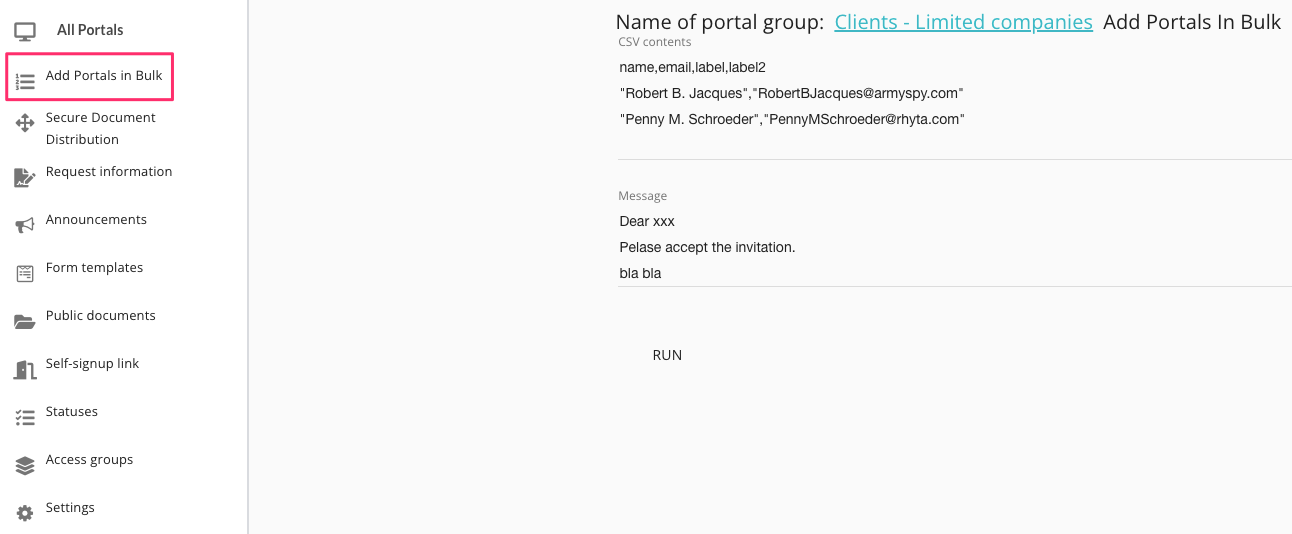
Ajouter des portails en masse
Cette fonctionnalité est utile si vous souhaitez inviter un grand nombre de clients à des portails « vides » en amont. Pour ce faire, vous devrez préparer un fichier CSV contenant des données correctement configurées.
Pour en savoir plus, cliquez ici.
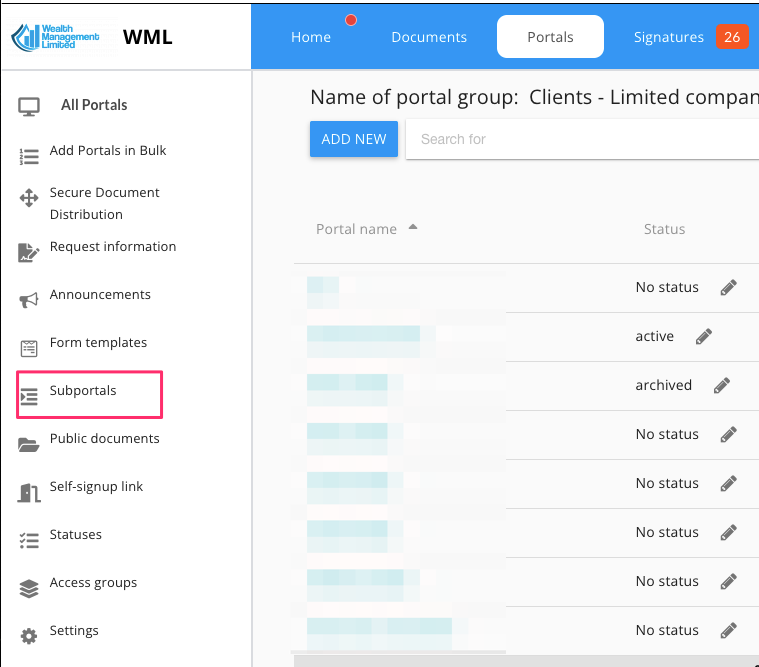
Sous-portails
Créez une structure de sous-portail (idéale pour la paie des employés, les transactions complexes ou les projets liés aux clients). En savoir plus ici.
Lien d'inscription
Activez un lien d'inscription automatique pour permettre aux clients de configurer eux-mêmes leur accès au portail.
Vous pourrez partager ce lien avec vos clients par e-mail ou même le publier sur votre site web.
Chaque portail créé à l'aide d'un lien d'inscription automatique portera le nom du client.
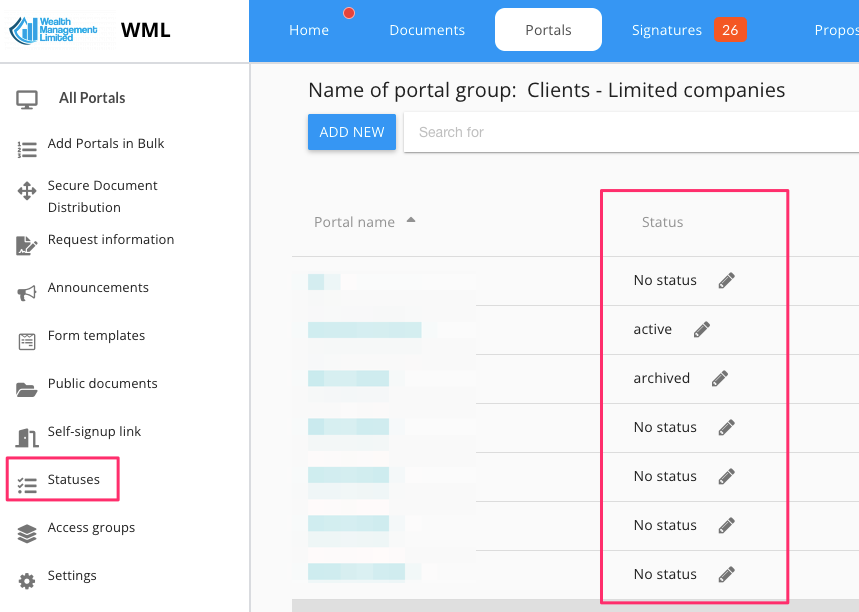
Statuts
Créez une liste de vos propres statuts de portail, que vous et votre équipe pourrez ensuite utiliser pour attribuer à chaque portail les valeurs appropriées.
Une fois définie, une nouvelle colonne « Statut » apparaîtra dans le tableau principal du portail. En cliquant sur l’en-tête « Statut », la liste du portail sera triée par ordre alphabétique, selon le statut.
Les statuts peuvent également changer automatiquement en fonction de certains événements (formules Entreprise uniquement).
Groupes d'accès
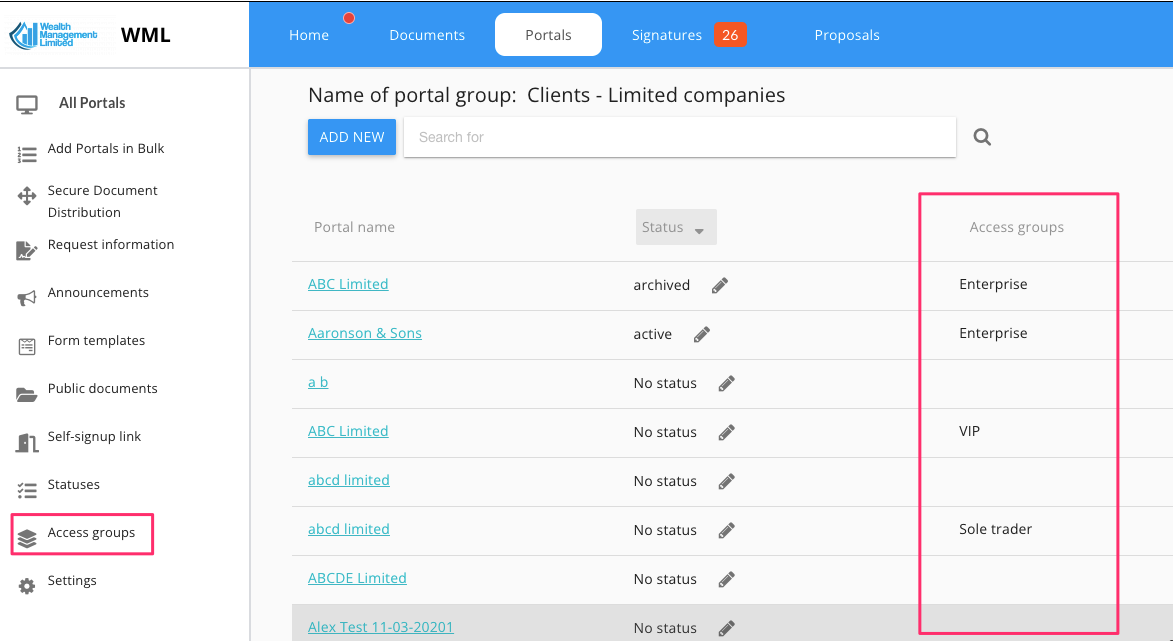
Les groupes d'accès vous permettent de gérer en interne l'accès aux portails clients au sein d'un même groupe de portails.
Tout comme pour les statuts, si vous définissez au moins un groupe d'accès, la colonne Groupe d'accès apparaîtra automatiquement dans le tableau principal du portail et sera également triable.
Pour créer des groupes d'accès au portail , consultez la suite. En résumé, la procédure de configuration de ces groupes est la suivante :
Créez deux groupes d'accès ou plus
Attribuez chaque portail à un groupe d'accès (soit lors de la création du portail, soit ultérieurement, via l'icône « ... »).
Créer des rôles d'entreprise avec accès à des groupes d'évaluation spécifiques
Invitez vos utilisateurs internes à rejoindre le groupe d'accès sélectionné en leur attribuant un rôle approprié défini au point ci-dessus.
Dossiers par défaut
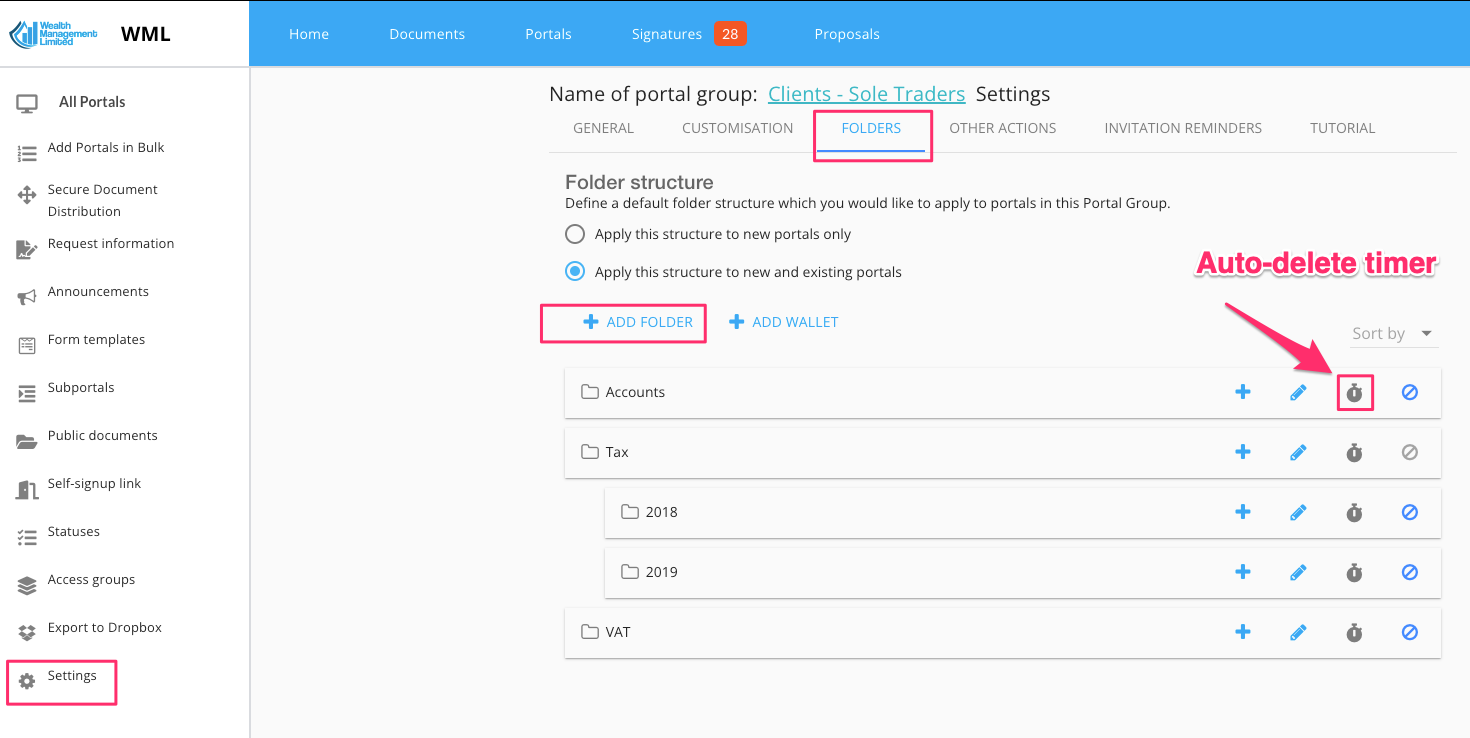
Vous pouvez configurer un modèle de dossiers et de sous-dossiers pour chaque groupe de portails. À chaque création d'un portail, les dossiers seront créés conformément au modèle. Pour configurer un modèle, accédez à Paramètres / Dossiers et ajoutez la structure de dossiers par défaut souhaitée. Chaque dossier peut avoir un délai de suppression automatique : le système vérifiera périodiquement chaque dossier et déplacera vers la corbeille les documents plus anciens que le nombre de mois défini.
Transactions complexes
Les portails peuvent également être configurés pour permettre à plusieurs parties de réaliser une transaction complexe, comme l'inscription d'un client ou l'achat d'un produit. Voici un exemple de ce type de flux de travail :
Contactez sales@mydocsafehq.com pour en discuter plus en détail.