Hoe u uw klantportalen configureert (geavanceerde functies)
Hoe u uw klantportalen configureert (geavanceerde functies)
Hier leggen we enkele geavanceerde instellingsopties uit. Voor basisopties kunt u dit artikel raadplegen: Portaalgroepen configureren.
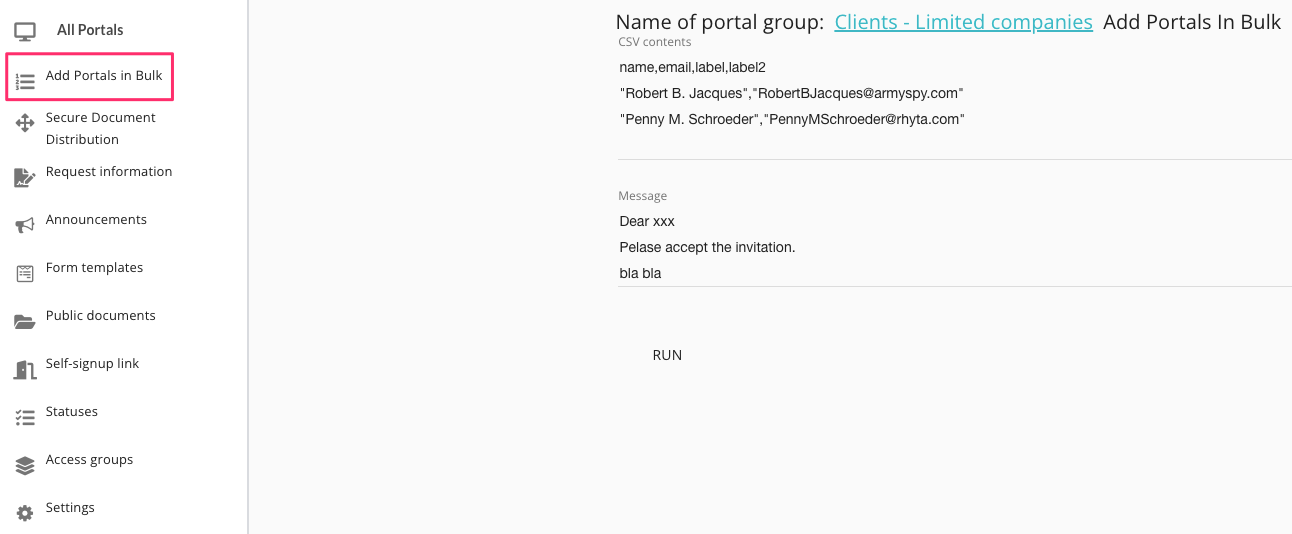
Portalen in bulk toevoegen
Deze functie is handig als u een groot aantal klanten vooraf wilt uitnodigen voor "lege" portals. Hiervoor moet u een CSV-bestand met de juiste gegevens voorbereiden.
Om te leren hoe je dit doet, lees hier meer.
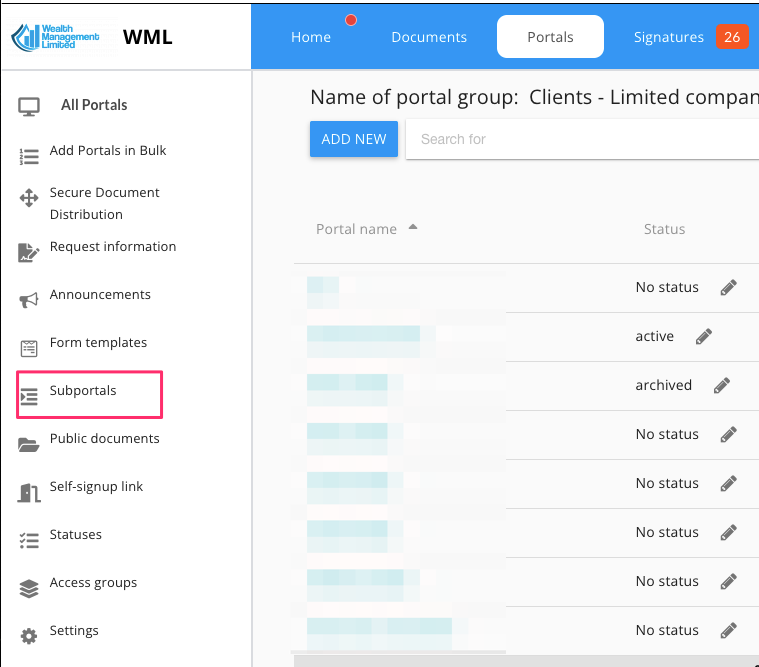
Subportalen
Creëer een subportaalstructuur (ideaal voor salarisadministratie, complexe transacties of klantgerelateerde projecten). Lees hier meer.
Link voor zelfregistratie
Schakel een link voor zelfregistratie in, zodat klanten zelf toegang tot het portaal kunnen instellen.
Je kunt die link per e-mail met klanten delen of zelfs op je website publiceren.
Aan elk portaal dat via een zelfregistratielink wordt aangemaakt, wordt de naam van de klant toegekend.
Statussen
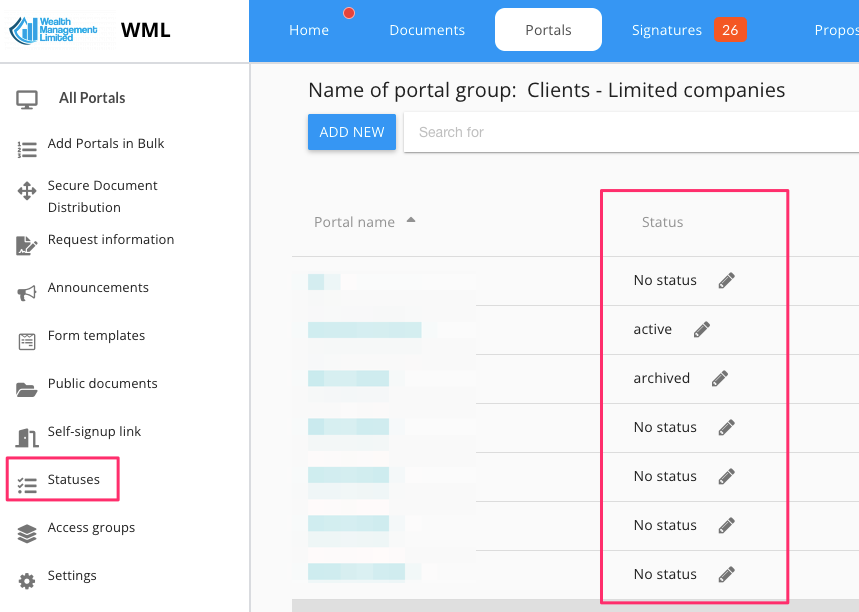
Maak een lijst met uw eigen portalstatussen die u en uw team vervolgens kunnen gebruiken om aan individuele portals relevante waarden toe te wijzen.
Zodra de kolom 'Status' is gedefinieerd, verschijnt er een nieuwe kolom in de hoofdtabel van het portaal. Door op de kolomkop 'Status' te klikken, wordt de lijst in het portaal alfabetisch gesorteerd op status.
Statussen kunnen ook automatisch veranderen op basis van bepaalde gebeurtenissen (alleen Enterprise-abonnementen).
Toegangsgroepen
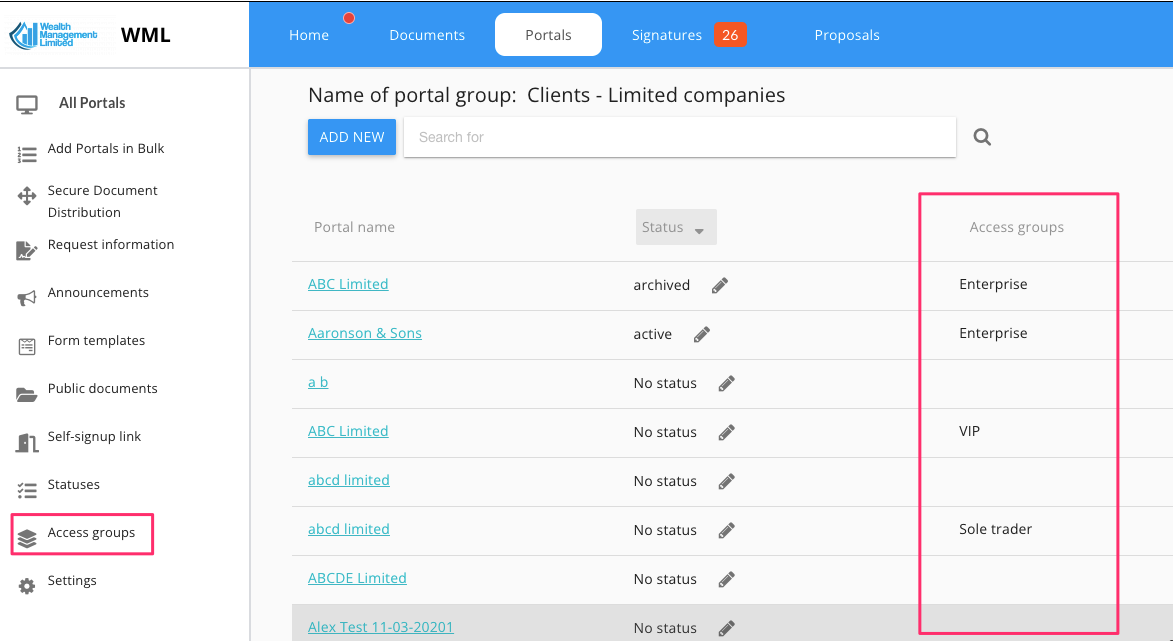
Met toegangsgroepen kunt u de toegang tot klantportalen binnen dezelfde portaalgroep intern beheren.
Net als bij statussen, verschijnt de kolom 'Toegangsgroep' automatisch in de hoofdtabel van het portaal en is deze ook sorteerbaar als u ten minste één toegangsgroep definieert.
Om verder te gaan met het aanmaken van toegangsgroepen voor het portaal, lees hier meer. Kort gezegd verloopt het proces voor het instellen van deze groepen als volgt:
Maak twee of meer toegangsgroepen aan.
Wijs aan elk portaal een toegangsgroep toe (dit kan tijdens het aanmaken van het portaal of later via het '...' pictogram).
Maak bedrijfsrollen aan met toegang tot specifieke beoordelingsgroepen.
Nodig uw interne gebruikers uit voor de geselecteerde toegangsgroep door hen een passende rol toe te wijzen, zoals hierboven beschreven.
Standaardmappen
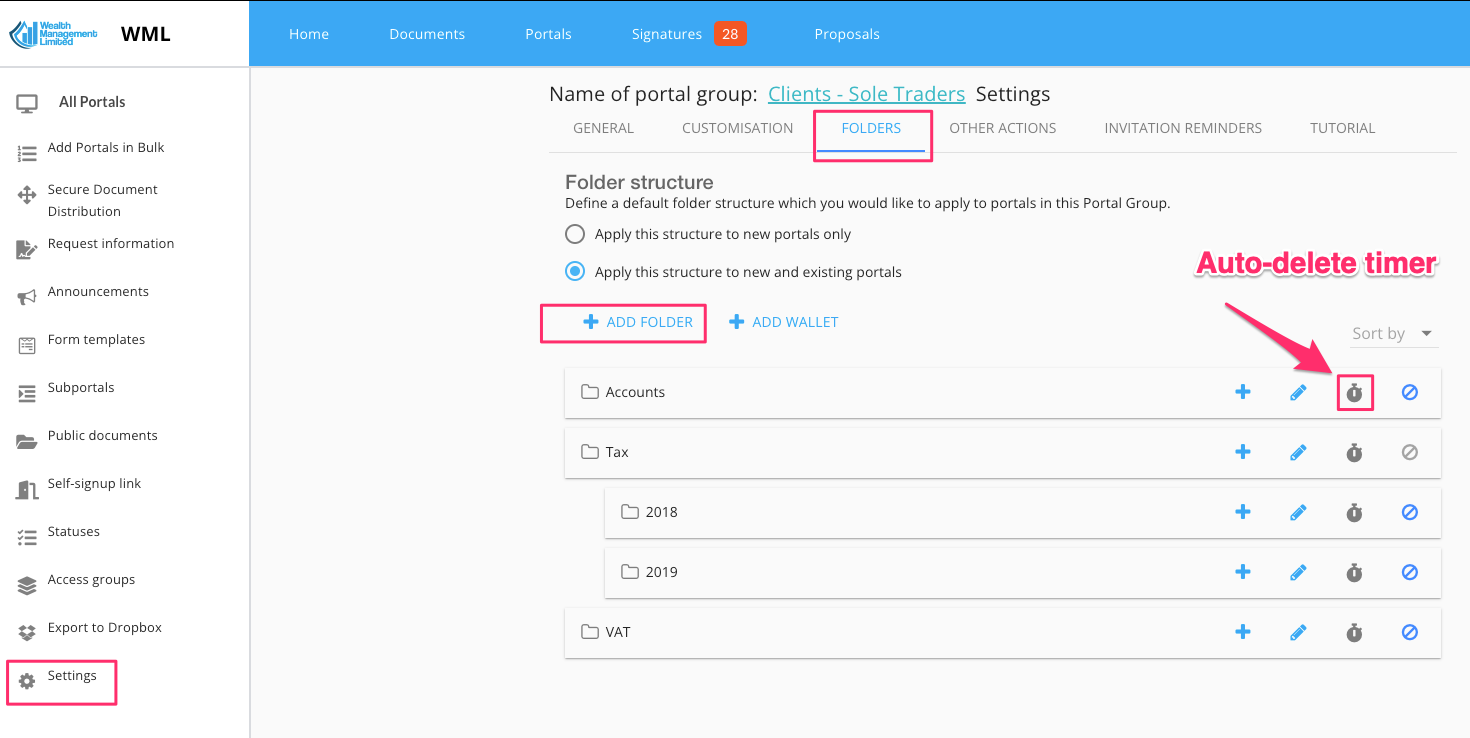
U kunt voor elke portalgroep een sjabloon met mappen en submappen instellen. Telkens wanneer u een portal aanmaakt, maakt MyDocSafe de mappen aan zoals gedefinieerd in het sjabloon. Om een sjabloon in te stellen, gaat u naar Instellingen / Mappen en voegt u de gewenste standaardmapstructuur toe. Houd er rekening mee dat elke map een aparte timer voor automatisch verwijderen kan hebben - het systeem controleert periodiek elke map en verplaatst documenten die ouder zijn dan het door u gekozen aantal maanden naar de prullenbak.
Complexe transacties
Portalen kunnen ook zo worden geconfigureerd dat meerdere partijen een complexe transactie kunnen voltooien, zoals klantregistratie of productaankoop. Hier is een voorbeeld van zo'n workflow:
Neem contact op met sales@mydocsafehq.com om dit verder te bespreken.