So konfigurieren Sie Ihre Kundenportale (erweiterte Funktionen)
So konfigurieren Sie Ihre Kundenportale (erweiterte Funktionen)
Hier erläutern wir einige erweiterte Einstellungsoptionen. Grundlegende Optionen finden Sie in diesem Artikel: Portalgruppen konfigurieren.
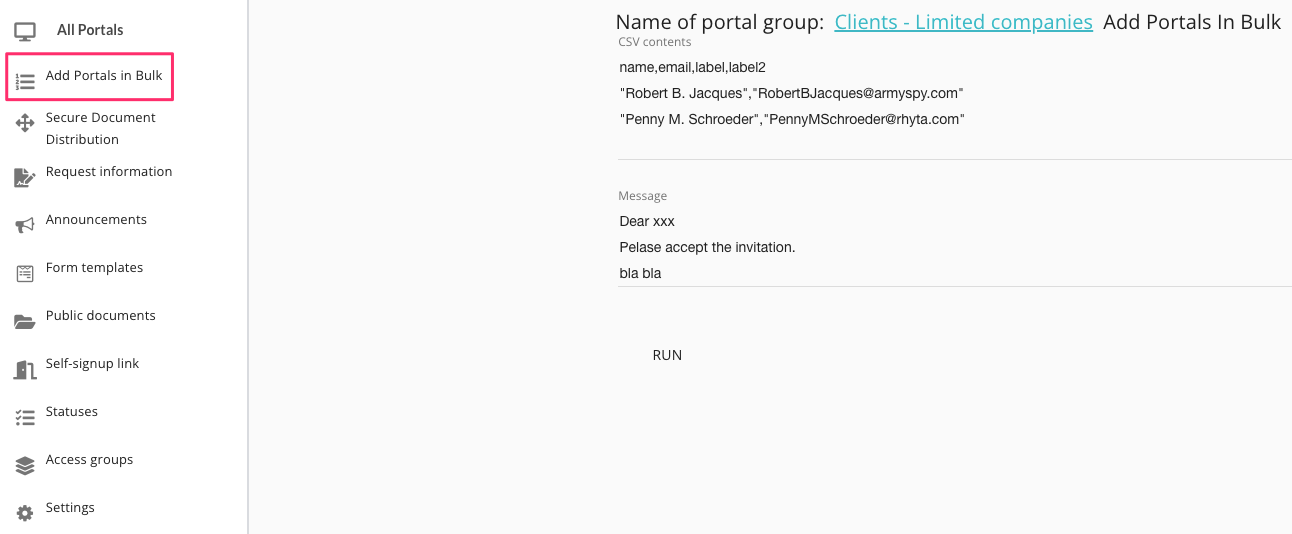
Portale massenhaft hinzufügen
Diese Funktion ist nützlich, wenn Sie eine große Anzahl von Kunden im Voraus zu „leeren“ Portalen einladen möchten. Dazu benötigen Sie eine CSV-Datei mit den entsprechenden Daten.
Um zu erfahren, wie das geht, lesen Sie hier weiter.
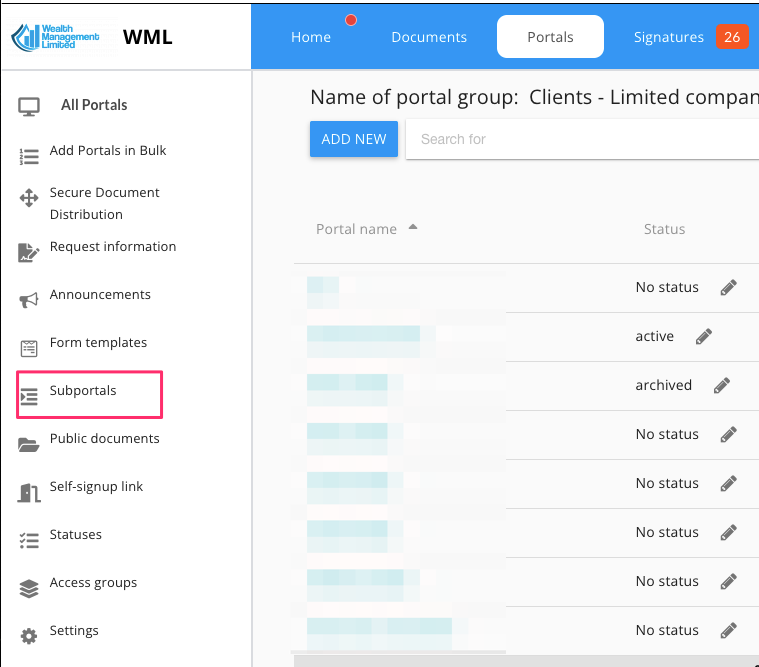
Subportale
Erstellen Sie eine Subportalstruktur (ideal für Mitarbeiterabrechnung, komplexe Transaktionen oder kundenbezogene Projekte). Lesen Sie hier mehr.
Link zur Selbstregistrierung
Aktivieren Sie einen Link zur Selbstregistrierung, damit Kunden ihren Zugang zum Portal selbst einrichten können.
Sie können diesen Link per E-Mail an Ihre Kunden weiterleiten oder ihn sogar auf Ihrer Website veröffentlichen.
Jedes Portal, das über einen Selbstregistrierungslink erstellt wird, erhält den Namen des Kunden.
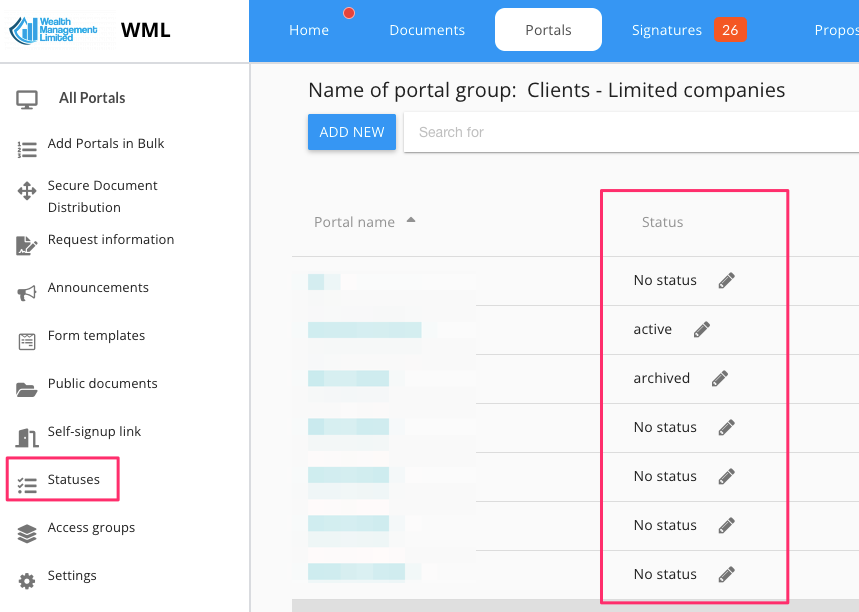
Status
Erstellen Sie eine Liste Ihrer eigenen Portalstatus, die Sie und Ihr Team dann verwenden können, um einzelnen Portalen relevante Werte zuzuweisen.
Nach der Definition erscheint in der Haupttabelle des Portals eine neue Spalte „Status“. Durch Klicken auf die Überschrift „Status“ wird die Portalliste alphabetisch nach Status sortiert.
Statusänderungen sind auch automatisch aufgrund bestimmter Ereignisse möglich (nur Enterprise-Pläne).
Zugriffsgruppen
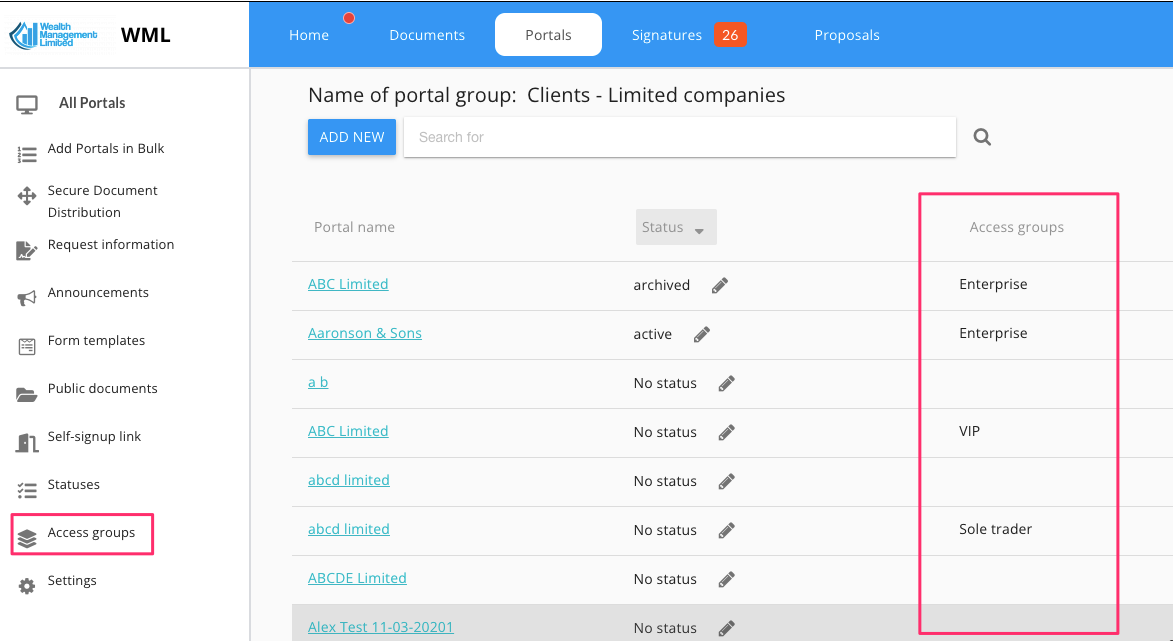
Mit Zugriffsgruppen können Sie den Zugriff auf Kundenportale innerhalb derselben Portalgruppe intern verwalten.
Genau wie bei den Status wird die Spalte „Zugriffsgruppe“ automatisch in der Hauptportal-Listentabelle angezeigt und ist sortierbar, wenn Sie mindestens eine Zugriffsgruppe definieren.
Um Portalzugriffsgruppen zu erstellen , lesen Sie hier weiter. Kurz gesagt, die Einrichtung dieser Gruppen erfolgt wie folgt:
Erstellen Sie zwei oder mehr Zugriffsgruppen
Weisen Sie jedes Portal einer Zugriffsgruppe zu (entweder beim Erstellen des Portals oder später über das Symbol „…“).
Erstellen Sie Unternehmensrollen mit Zugriff auf bestimmte Bewertungsgruppen.
Laden Sie Ihre internen Benutzer zur ausgewählten Zugriffsgruppe ein, indem Sie ihnen die im vorherigen Punkt definierte entsprechende Rolle zuweisen.
Standardordner
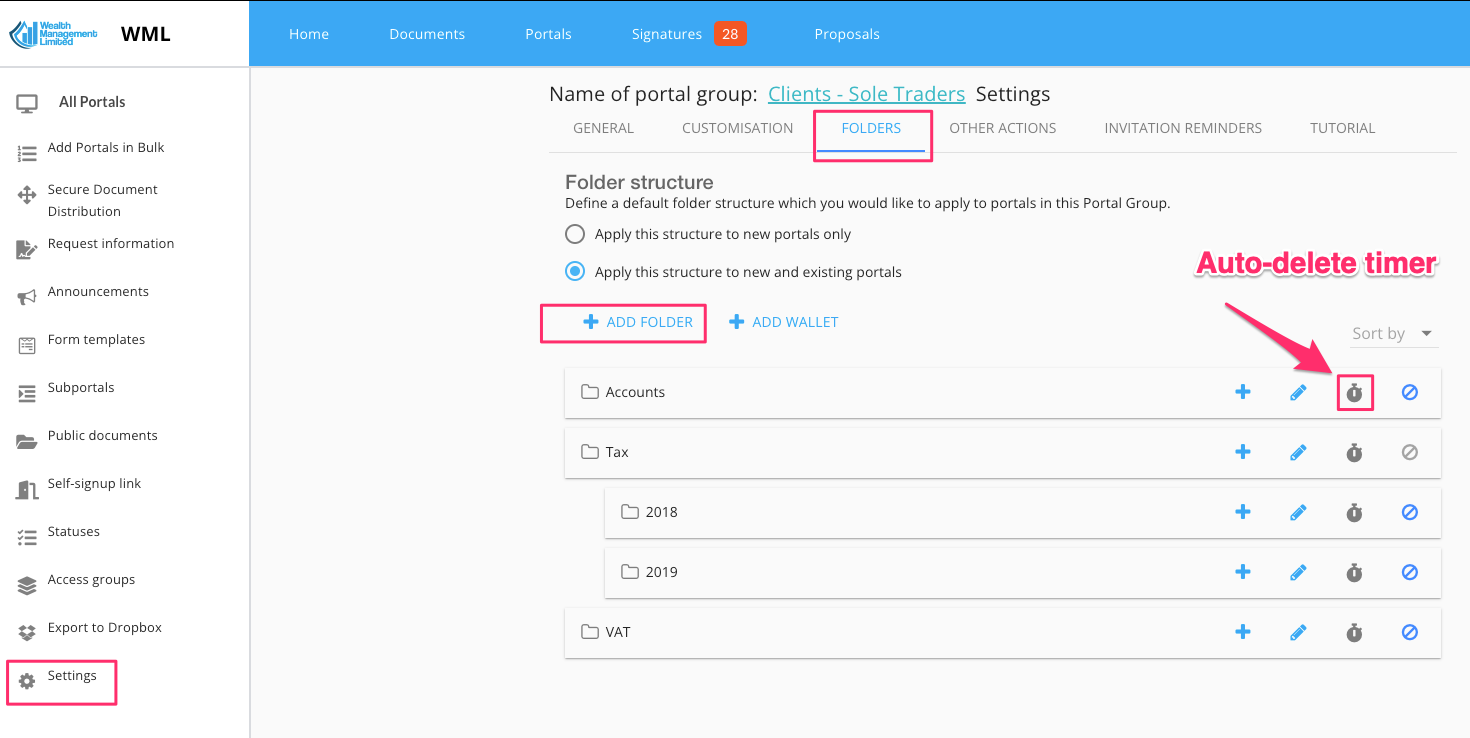
Sie können für jede Portalgruppe eine Vorlage mit Ordnern und Unterordnern erstellen. Bei jeder Portalerstellung werden die Ordner gemäß der Vorlage angelegt. Um eine Vorlage einzurichten, gehen Sie zu Einstellungen / Ordner und fügen Sie Ihre bevorzugte Standardordnerstruktur hinzu. Beachten Sie, dass für jeden Ordner ein separater Timer für die automatische Löschung festgelegt werden kann. Das System überprüft die Ordner regelmäßig und verschiebt Dokumente, die älter als die von Ihnen festgelegte Anzahl an Monaten sind, in den Papierkorb.
Komplexe Transaktionen
Portale können auch so konfiguriert werden, dass mehrere Parteien eine komplexe Transaktion abschließen können, beispielsweise eine Kundenregistrierung oder einen Produktkauf. Hier ist ein Beispiel für einen solchen Workflow:
Kontaktieren Sie sales@mydocsafehq.com , um dies weiter zu besprechen.