Como pedir a um cliente para enviar um documento?
Como pedir a um cliente para enviar um documento?
Existem diversas opções que dependem da experiência que você deseja proporcionar aos seus clientes.
Suas opções:
Opção 1: Não quero que os clientes precisem criar um login.
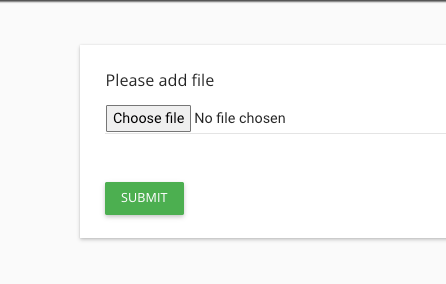
Acesse a pasta Documentos e crie um formulário com o widget "Upload de Arquivo". Em seguida, compartilhe-o por e-mail ou link. O cliente receberá um e-mail com o link para o formulário, que será aberto no navegador. O cliente poderá então arrastar e soltar o documento ou clicar em "Escolher arquivo" para selecioná-lo. Se precisar que o cliente envie mais de um arquivo, incorpore o widget "Upload de Arquivo" em um widget de "Seção" e especifique o número máximo de vezes que o cliente poderá "cloná-lo".
Prós: útil para um número fixo de documentos
Desvantagens: requer uma única sessão; uma vez enviado, o formulário não pode ser desfeito ou alterado. Todos os envios são armazenados com o modelo do formulário como itens separados e podem ser difíceis de identificar.
Opção 2: Quero que os clientes possam salvar seu trabalho e retornar a ele posteriormente, ou quero que eles façam upload de arquivos em várias ocasiões.
Você precisa de um portal do cliente. Acesse Portais, clique em '+' e crie um Grupo de Portais do Cliente. Em seguida, clique em 'adicionar novo' e crie um portal (você pode convidar o cliente nesta etapa). Para mais opções sobre como criar e configurar portais, acesse aqui.
Observe que esta opção exige que seus clientes criem um login para o portal. No entanto, eles não precisarão fazer login sempre que você solicitar o envio de documentos. Para solicitar o envio de documentos aos seus clientes, acesse o portal deles, clique em "mensagens" e crie uma mensagem do tipo "solicitação de envio de documento".
O cliente receberá um e-mail com um link seguro para upload, que não exige que ele faça login no portal primeiro.
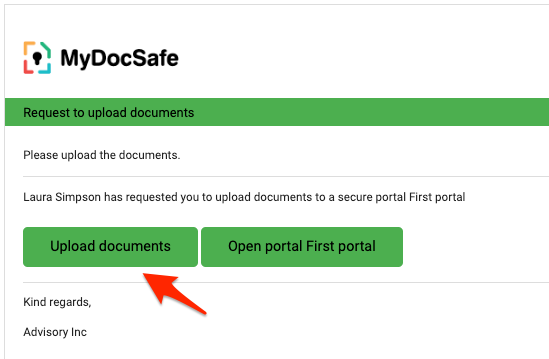
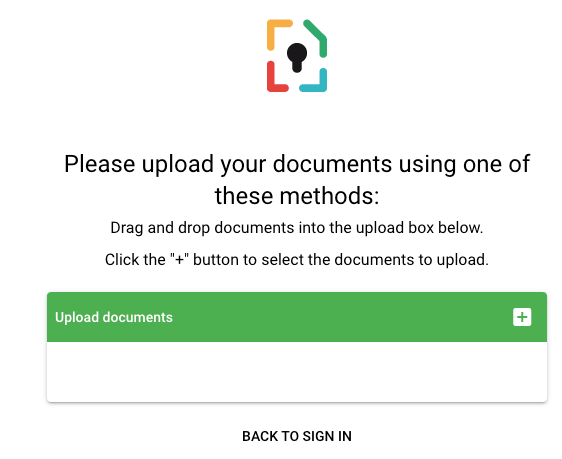
Se selecionarem o botão "enviar documentos", serão redirecionados para uma janela do navegador, onde poderão arrastar e soltar os documentos que serão armazenados na área de documentos do portal.
Se selecionarem 'abrir portal [nome]', primeiro precisarão fazer login.