Wie bittet man einen Kunden, ein Dokument hochzuladen?
Wie bittet man einen Kunden, ein Dokument hochzuladen?
Es gibt verschiedene Optionen, die davon abhängen, welches Kundenerlebnis Sie Ihren Kunden bieten möchten.
Ihre Auswahlmöglichkeiten:
Option 1: Ich möchte nicht, dass Kunden ein Login erstellen müssen.
Gehen Sie zu „Dokumente“ und erstellen Sie ein Formular mit dem Widget „Datei-Upload“. Teilen Sie es anschließend per E-Mail oder Link. Der Kunde erhält eine E-Mail mit einem Link zum Formular, das sich im Browser öffnet. Dort kann er das Dokument per Drag & Drop hinzufügen oder über „Datei auswählen“ auswählen. Soll der Kunde mehrere Dateien hochladen können, betten Sie das Widget „Datei-Upload“ in ein Abschnitts-Widget ein und legen Sie fest, wie oft der Kunde es maximal kopieren kann.
Vorteile: Nützlich für eine begrenzte Anzahl von Dokumenten
Nachteile: Die Eingabe muss in einem einzigen Durchgang erfolgen; einmal abgeschickte Formulare können nicht mehr geändert oder rückgängig gemacht werden. Alle Eingaben werden zusammen mit der Formularvorlage als separate Einträge gespeichert und sind unter Umständen schwer wiederzufinden.
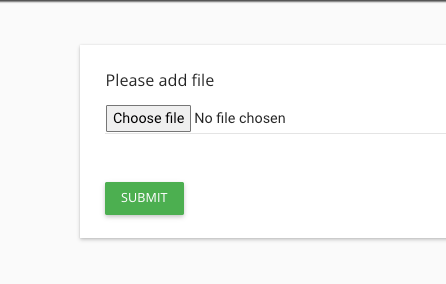
Option 2: Ich möchte, dass Kunden ihre Arbeit speichern und später daran weiterarbeiten können, oder ich möchte, dass sie Dateien mehrmals hochladen können.
Sie benötigen ein Kundenportal. Gehen Sie zu „Portale“, klicken Sie auf „+“ und erstellen Sie eine Kundenportalgruppe. Klicken Sie anschließend auf „Neu hinzufügen“ und erstellen Sie ein Portal (Sie können den Kunden in diesem Schritt einladen). Weitere Informationen zum Erstellen und Konfigurieren von Portalen finden Sie hier.
Beachten Sie, dass Ihre Kunden für diese Option ein Benutzerkonto im Portal erstellen müssen. Sie müssen sich jedoch nicht jedes Mal anmelden, wenn Sie sie zum Hochladen von Dokumenten auffordern. Um Ihre Kunden zum Hochladen von Dokumenten aufzufordern, gehen Sie in deren Portal, klicken Sie auf „Nachrichten“ und erstellen Sie eine Nachricht vom Typ „Dokumenten-Upload-Anfrage“.
Der Kunde erhält eine E-Mail mit einem sicheren Upload-Link, für den er sich nicht vorher im Portal anmelden muss.
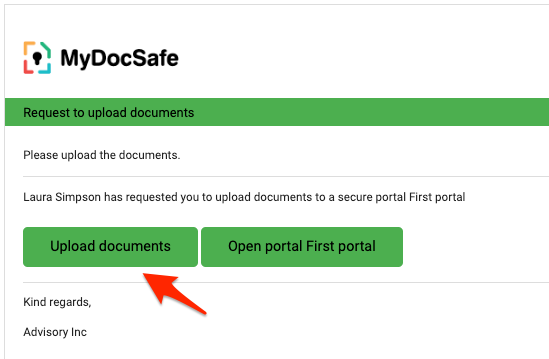
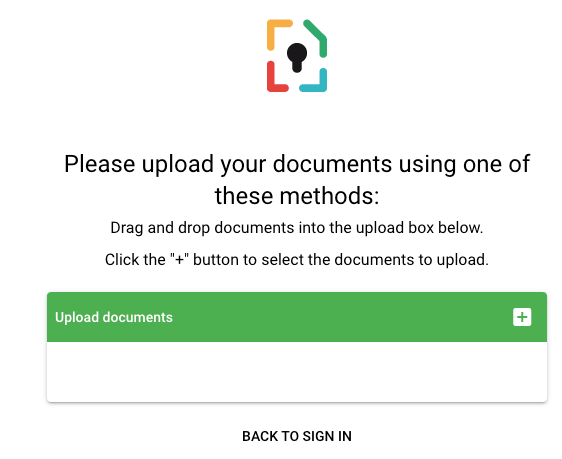
Wenn sie die Schaltfläche „Dokumente hochladen“ auswählen, werden sie zu einem Browserfenster weitergeleitet, in dem sie Dokumente per Drag & Drop in den Dokumentenbereich ihres Portals ziehen können.
Wenn sie „Portal öffnen [Name]“ auswählen, müssen sie sich zuerst anmelden.