Integracja Zapier — eksportowanie formularzy MyDocSafe ze zmiennymi zagnieżdżonymi
Integracja Zapier — eksportowanie formularzy MyDocSafe ze zmiennymi zagnieżdżonymi
Ogólny samouczek dotyczący eksportu danych za pomocą Zapier opisano w tym artykule: Integracja Zapier – omówienie . Jak wyjaśniono w tym artykule, formularz internetowy MyDocSafe zawiera niezagnieżdżone zmienne, które można łatwo zmapować do arkusza Google:
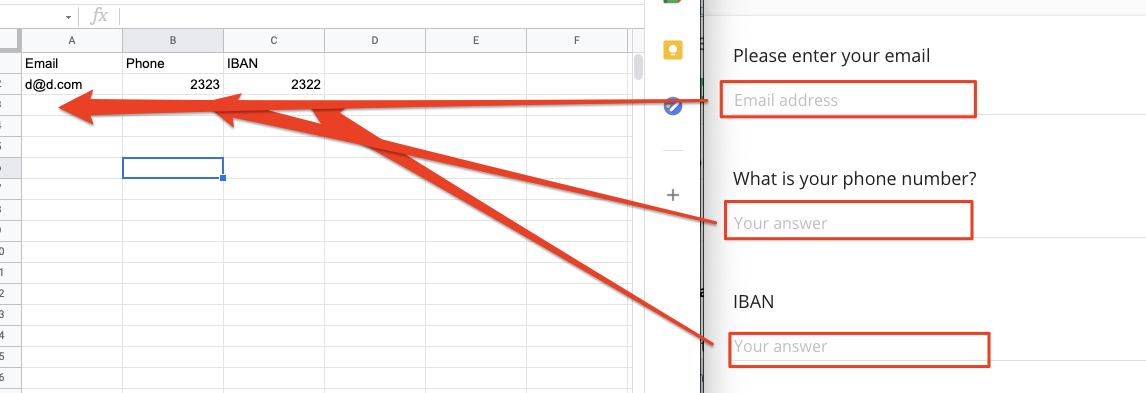
W tym artykule zajmiemy się szczególnym przypadkiem: jak eksportować dane zawierające sekcje i podsekcje.
Aby wykonać to zadanie, musisz mieć otwarte Arkusze Google i definicję Zap.
Najpierw dodaj nową sekcję lub podsekcję w formularzu MyDocSafe. Pamiętaj o nadaniu nazw polom i sekcjom.
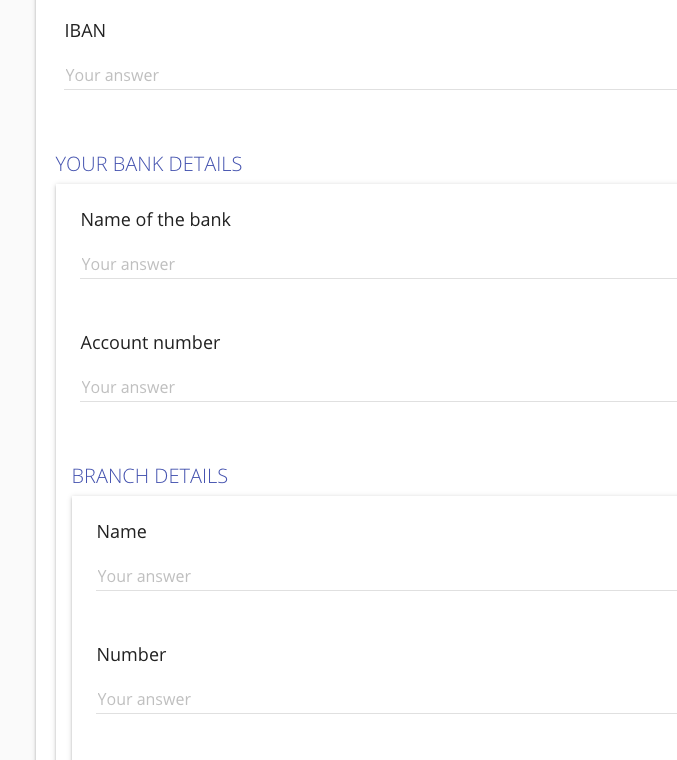
W Arkuszach Google dodaj nowy nagłówek kolumny, którą chcesz zacząć wypełniać nowymi danymi pochodzącymi z zagnieżdżonych zmiennych.

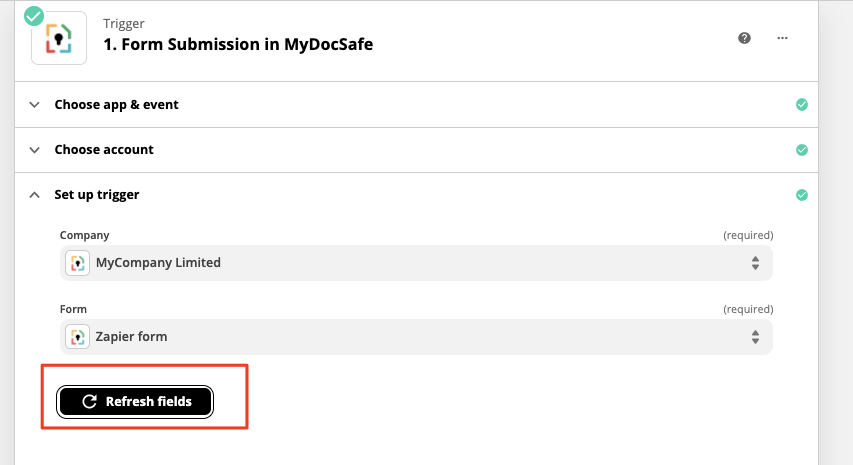
Następnie przejdź do definicji Zap i odśwież pola w sekcji Trigger:
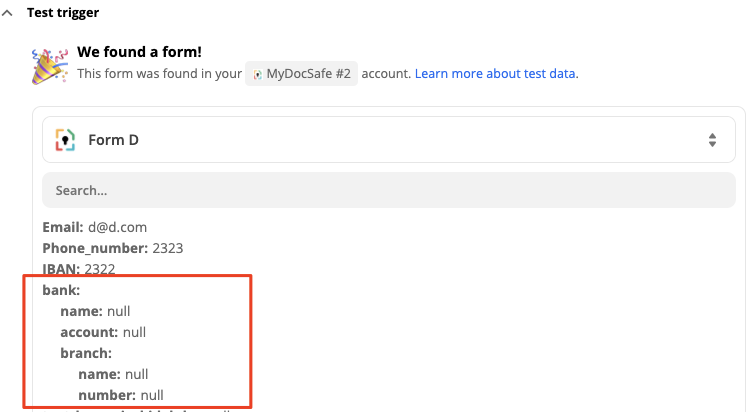
Nowe, zagnieżdżone zmienne pojawią się w wyzwalaczu:
Możesz teraz mapować te nowe zmienne na odpowiednie kolumny w arkuszu kalkulacyjnym. Przejdź do definicji Zap, otwórz sekcję Akcja / Konfiguracja akcji i kliknij „Odśwież pola”.
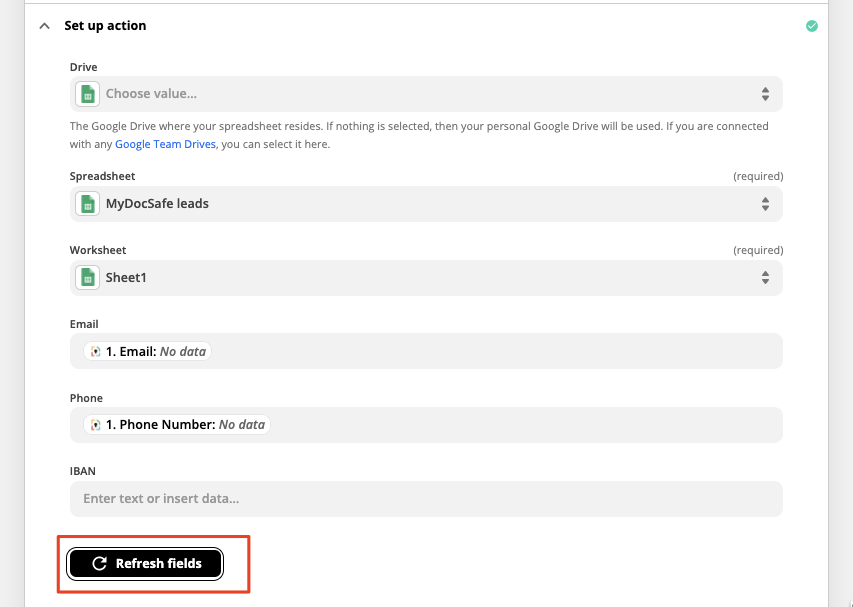
Nowy nagłówek stanie się widoczny:
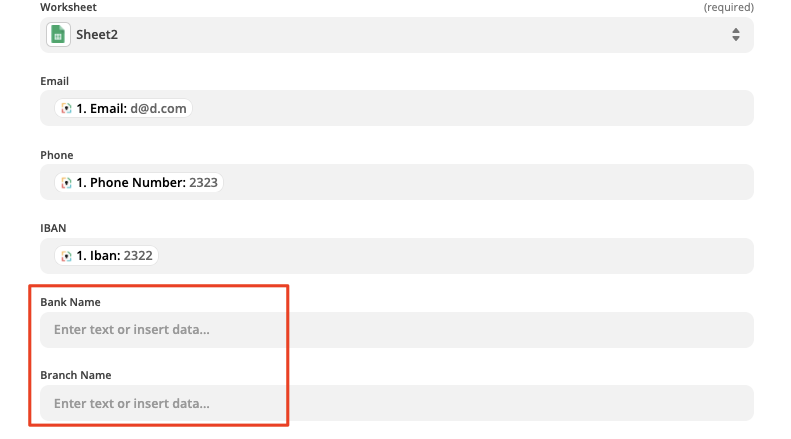
Teraz możesz zmapować nowy nagłówek do zmiennej w formie MyDocSafe:
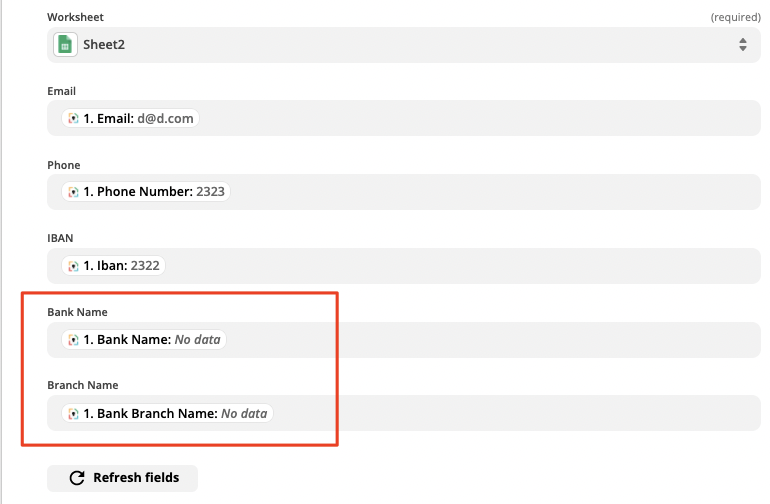
Uruchom Zapa i przetestuj go:
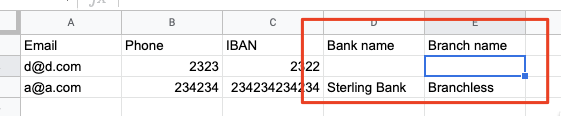
Voilà!
Rozwiązywanie problemów:
Jeśli Twoje zagnieżdżone zmienne nie pojawiają się w Zapier, wypróbuj tę sztuczkę:
1. W MyDocSafe otwórz formularz, kliknij „Podgląd” i wypełnij go danymi na karcie „Podgląd”. Następnie prześlij dane.
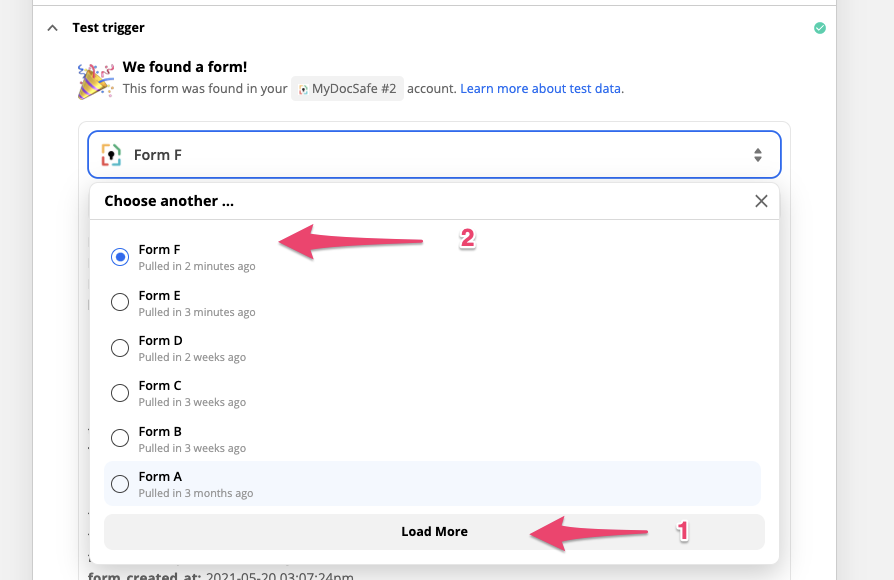
2. Przejdź do Zapier, przejdź do sekcji Wyzwalacz testowy, kliknij „Wczytaj więcej” i wybierz najnowszy formularz.
3. Dopiero wtedy odśwież pola.