Zapier integrazione - esportazione di moduli MyDocSafe con variabili annidate
Zapier integrazione - esportazione di moduli MyDocSafe con variabili annidate
Un tutorial generale su come esportare i dati tramite Zapier è descritto in questo articolo: Integrazione Zapier - Panoramica . Come spiegato in quell'articolo, il tuo modulo web MyDocSafe contiene variabili non nidificate, che possono essere facilmente mappate a un foglio Google:
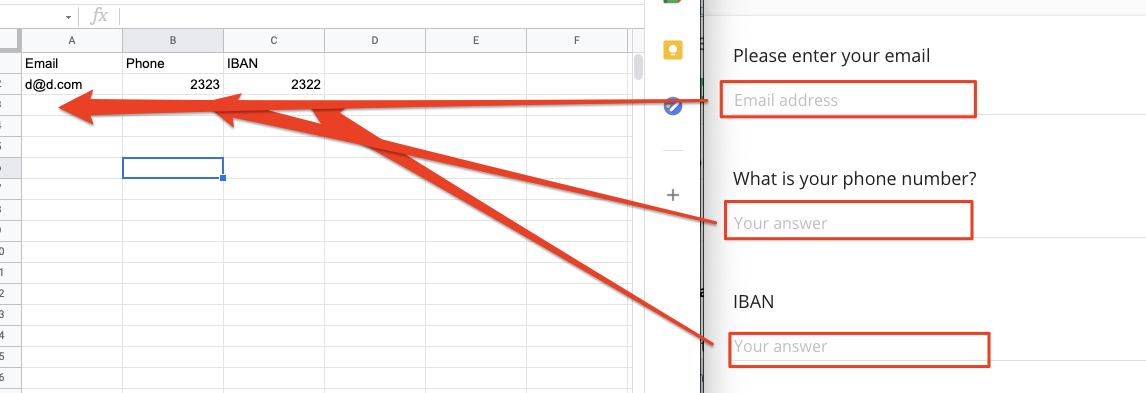
In questo articolo trattiamo un caso speciale: come esportare dati che contengono sezioni e sottosezioni.
Per completare questa attività dovrai avere aperti il tuo Google Sheet e la definizione di Zap.
Per prima cosa aggiungi la tua nuova sezione o sottosezione nel modulo MyDocSafe. Assicurati di assegnare nomi ai campi e alle sezioni.
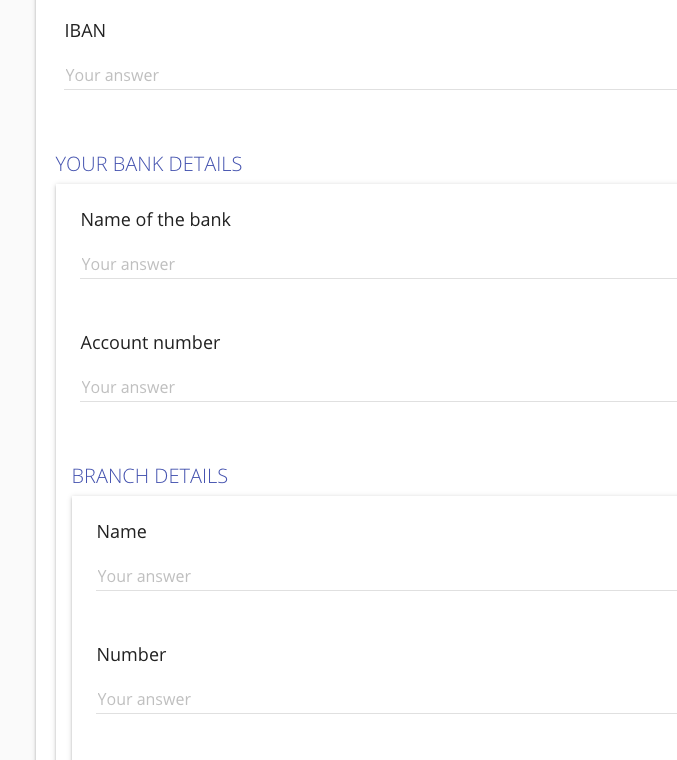
Nel tuo foglio Google, aggiungi una nuova intestazione di colonna che desideri iniziare a popolare con i nuovi dati provenienti dalle variabili nidificate.

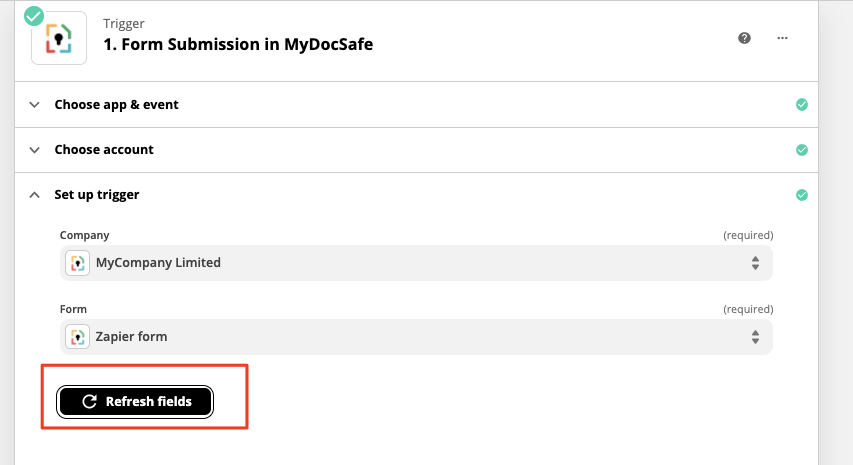
Quindi, vai alla definizione di Zap e aggiorna i campi nella sezione Trigger:
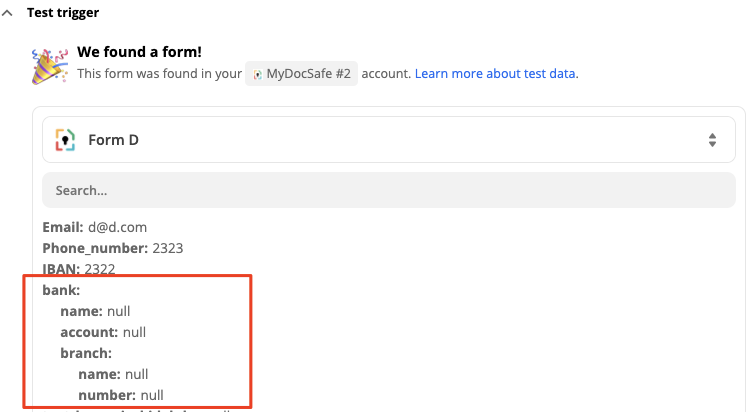
Le nuove variabili annidate appariranno nel trigger:
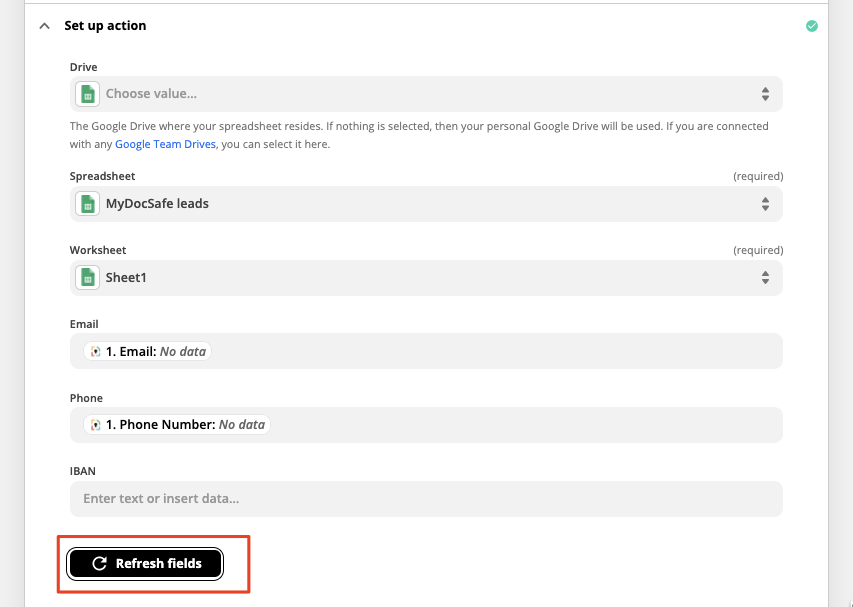
Ora puoi mappare le nuove variabili alle colonne appropriate del tuo foglio di calcolo. Vai alla definizione di Zap, apri la sezione Azione/Imposta azione e clicca su "Aggiorna campi".
La nuova intestazione diventerà visibile:
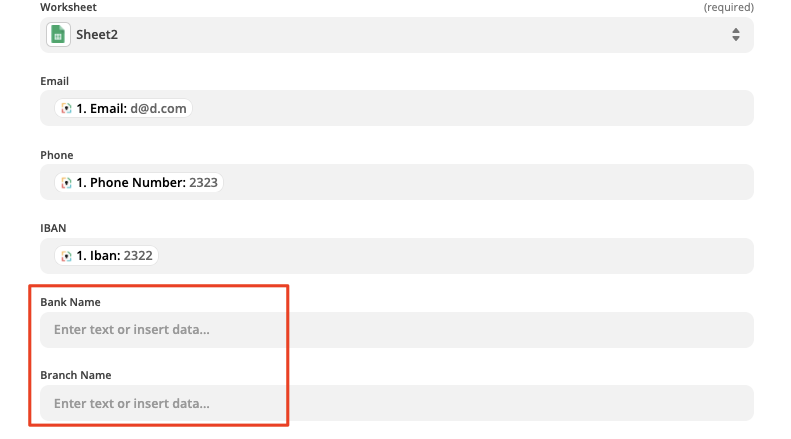
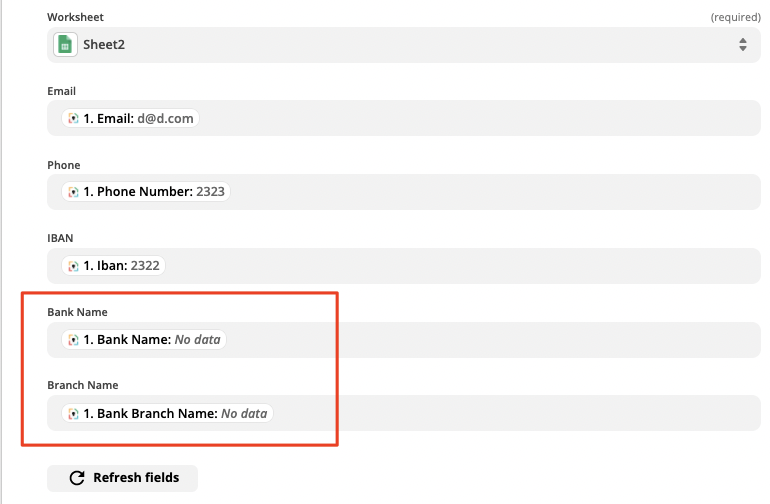
Ora puoi mappare la nuova intestazione su una variabile nel formato MyDocSafe:
Avvia Zap e testalo:
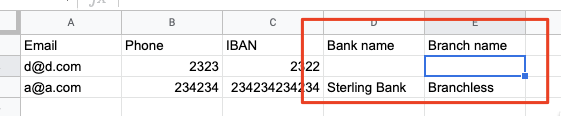
Ecco fatto!
Risoluzione dei problemi:
Se le variabili annidate non vengono visualizzate in Zapier, prova questo trucco:
1. In MyDocSafe, apri il modulo, fai clic su Anteprima e compilalo con i dati nella scheda Anteprima. Quindi invia i dati.
2. Passare a Zapier, andare alla sezione Test Trigger, fare clic su "Carica altro" e selezionare il modulo più recente.
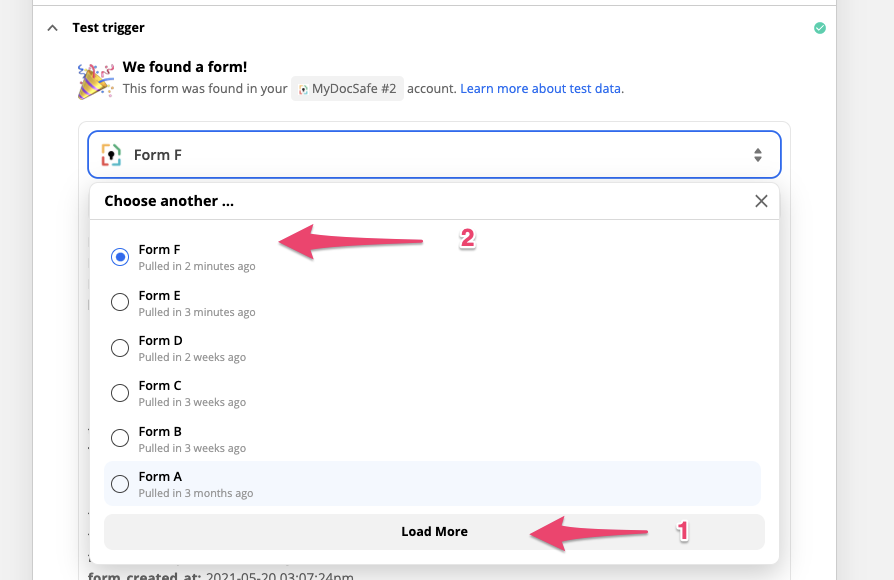
3. Solo allora aggiornare i campi.