Zapier intégration - exportation de MyDocSafe formulaires avec variables imbriquées
Zapier intégration - exportation de MyDocSafe formulaires avec variables imbriquées
Un tutoriel général sur l'exportation de données via Google Workspace (anciennement Google Workspace) est disponible dans cet article : Intégration de Google Workspace - Vue d'ensemble . Comme expliqué dans cet article, votre formulaire web Google Workspace contient des variables non imbriquées, qui peuvent être facilement associées à une feuille Google Sheets.
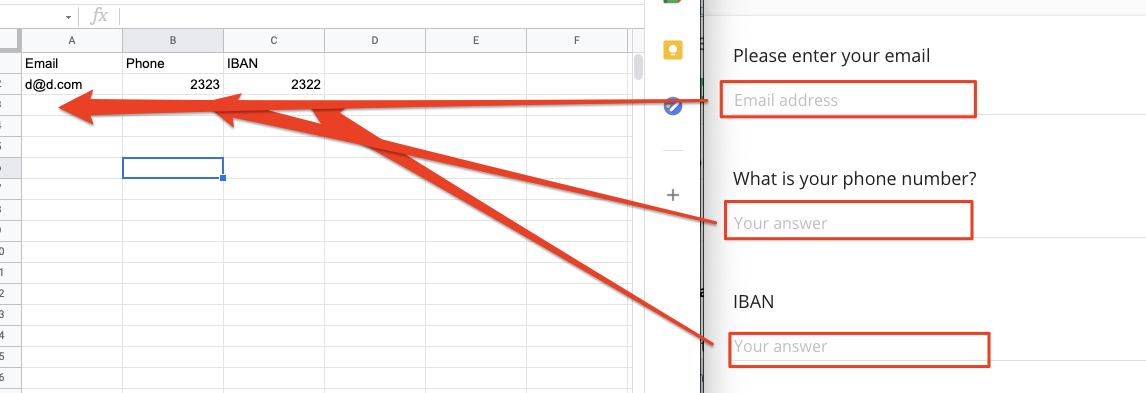
Cet article traite d'un cas particulier : comment exporter des données comportant des sections et des sous-sections.
Pour accomplir cette tâche, vous devrez avoir votre feuille Google Sheets et la définition Zap ouvertes.
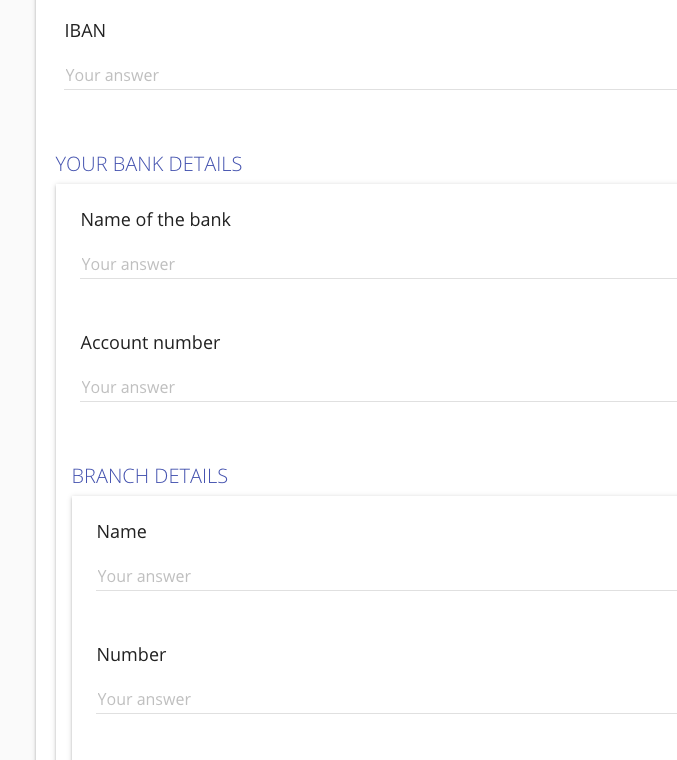
Commencez par ajouter votre nouvelle section ou sous-section au format MyDocSafe. Veillez à attribuer des noms aux champs et aux sections.
Dans votre feuille Google, ajoutez un nouvel en-tête de colonne que vous commencerez à remplir avec les nouvelles données provenant des variables imbriquées.

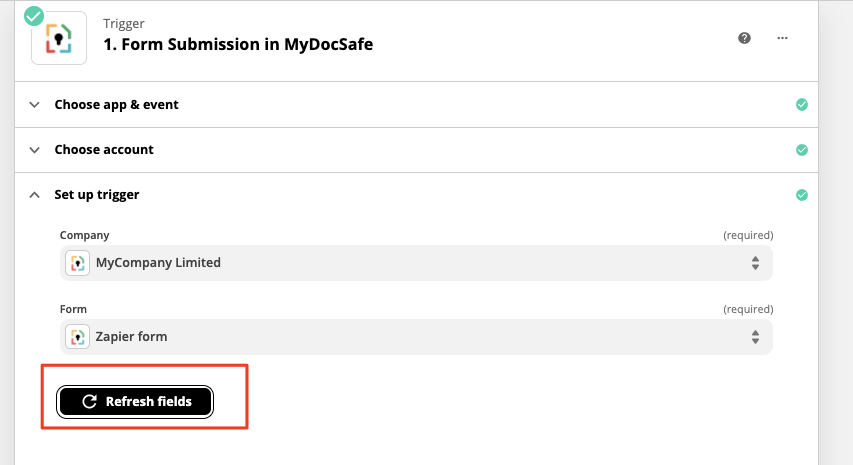
Ensuite, accédez à votre définition Zap et actualisez les champs de la section Déclencheur :
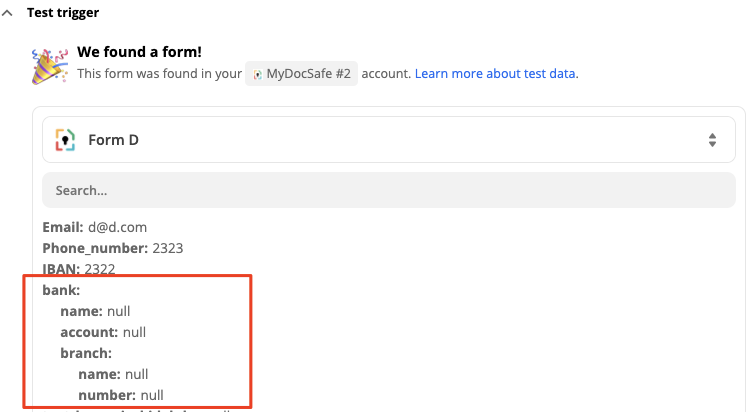
Les nouvelles variables imbriquées apparaîtront dans le déclencheur :
Vous pouvez désormais associer ces nouvelles variables aux colonnes appropriées de votre feuille de calcul. Accédez à la définition du Zap, ouvrez la section Action / Configuration de l'action et cliquez sur « Actualiser les champs ».
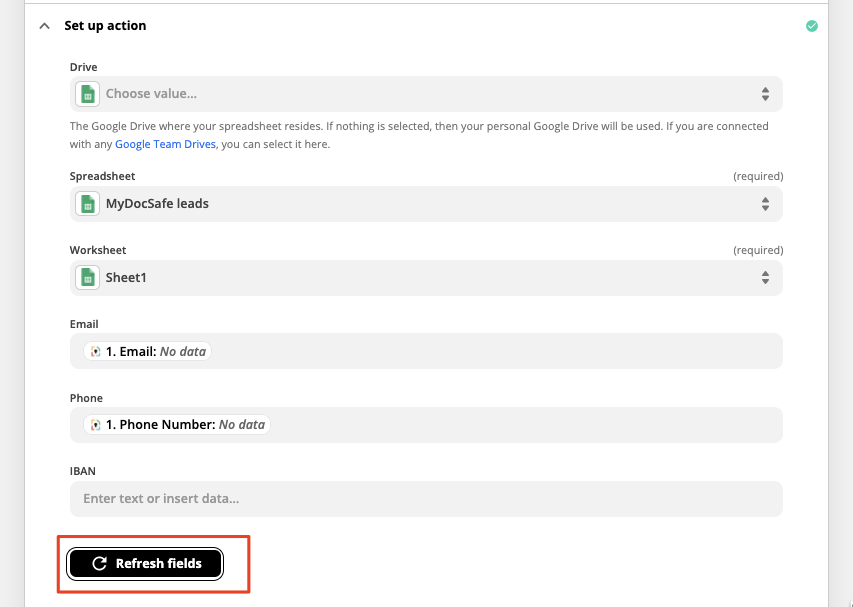
Le nouveau titre deviendra visible :
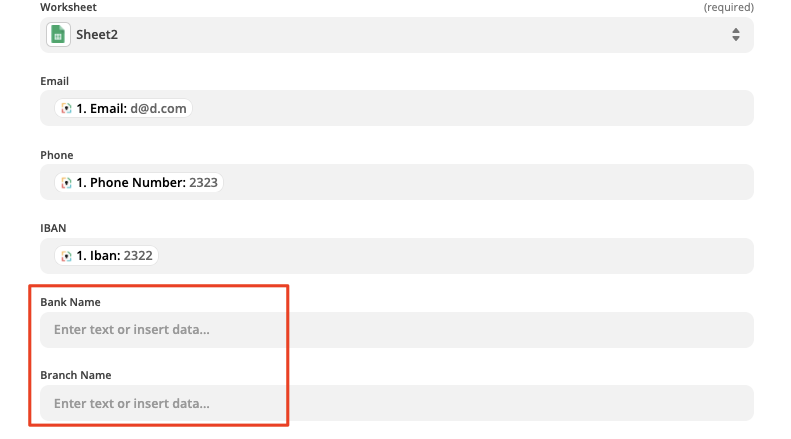
Vous pouvez désormais associer le nouvel en-tête à une variable sous la forme MyDocSafe :
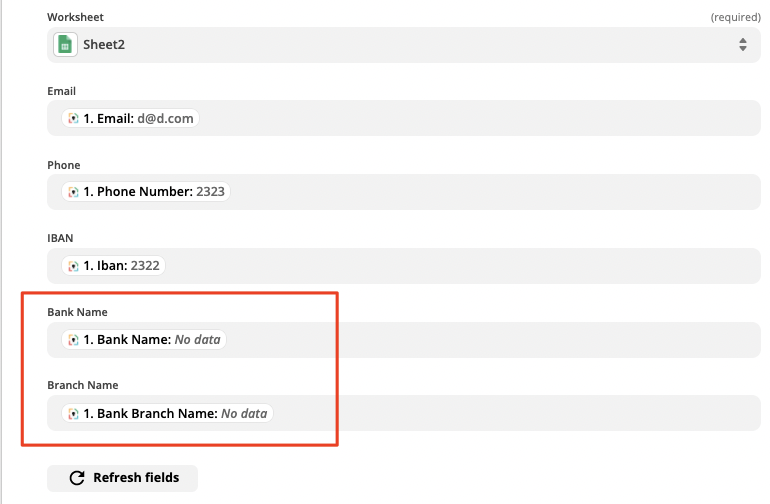
Lancez le Zap et testez-le :
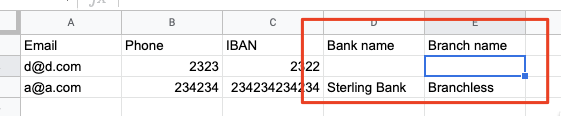
Voilà !
Dépannage :
Si vos variables imbriquées n'apparaissent pas dans Zapier, essayez cette astuce :
1. Dans MyDocSafe, ouvrez le formulaire, cliquez sur Aperçu et remplissez-le avec les données de l'onglet Aperçu. Ensuite, soumettez les données.
2. Passez à Zapier, allez dans la section Test Trigger, cliquez sur « Charger plus » et choisissez le formulaire le plus récent.
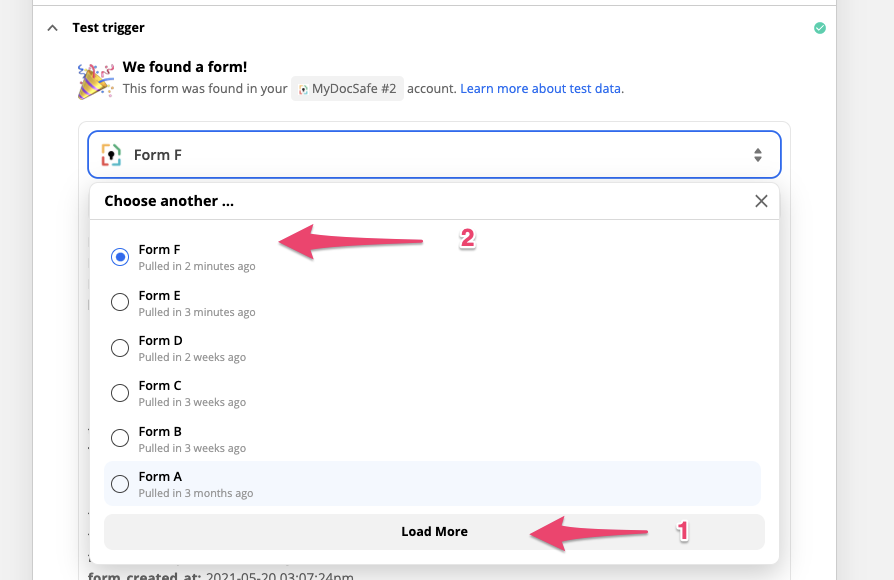
3. Actualisez les champs seulement après cela.