Zapier integration - exporting MyDocSafe forms with nested variables
Integración Zapier: exportación de formularios MyDocSafe con variables anidadas
En este artículo se describe un tutorial general sobre cómo exportar datos mediante Zapier: Integración con Zapier: resumen . Como se explica en dicho artículo, su formulario web MyDocSafe tiene variables no anidadas, que se pueden asignar fácilmente a una hoja de cálculo de Google.
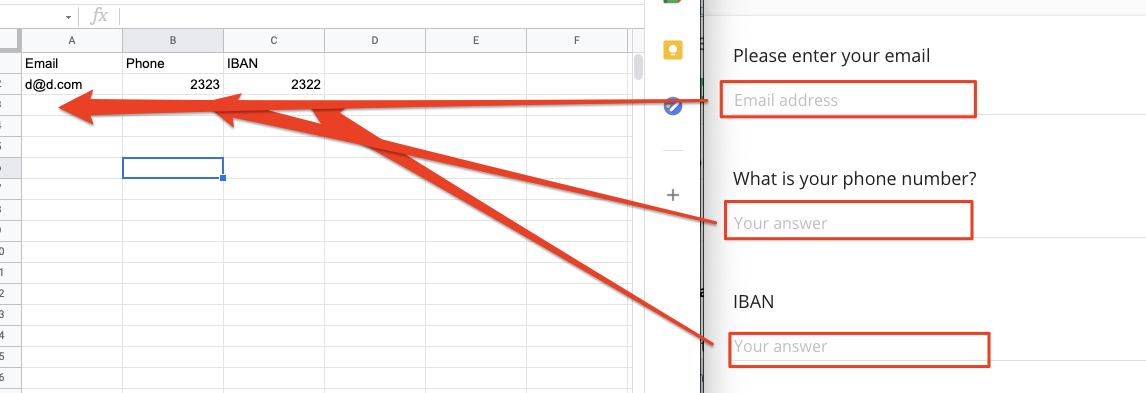
En este artículo cubrimos un caso especial: cómo exportar datos que tienen secciones y subsecciones.
Para completar esta tarea necesitarás tener abiertas tu hoja de cálculo de Google y la definición de Zap.
Primero, agregue su nueva sección o subsección en el formulario MyDocSafe. Asegúrese de asignar nombres a los campos y secciones.
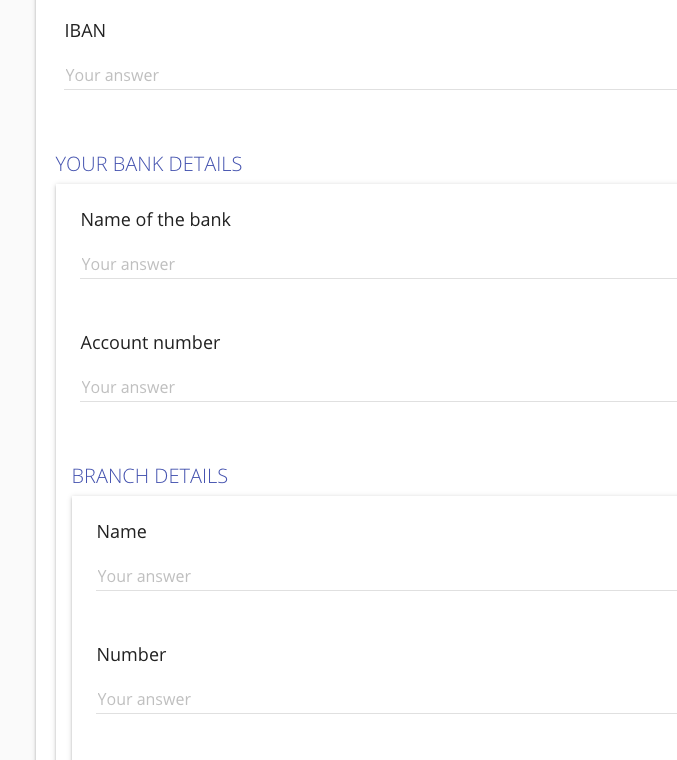
En su hoja de Google, agregue un nuevo encabezado de columna que desea comenzar a completar con nuevos datos que provienen de las variables anidadas.

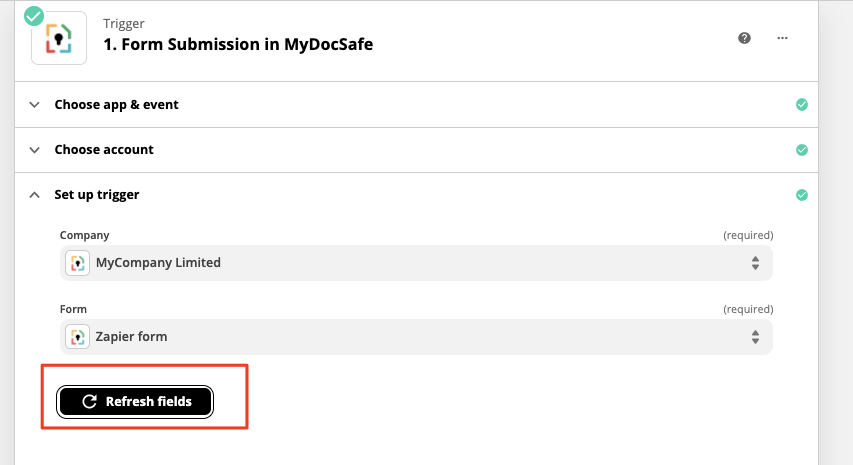
Luego, vaya a la definición de Zap y actualice los campos en la sección Trigger:
Las nuevas variables anidadas aparecerán en el disparador:
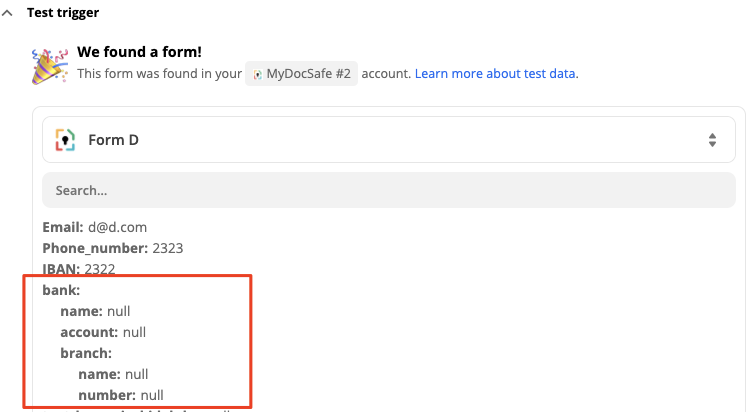
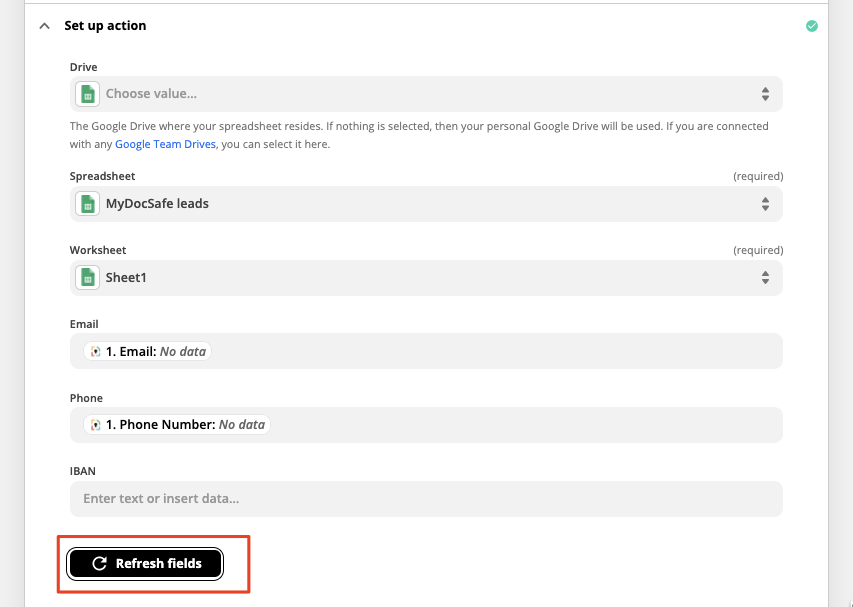
Ahora puede asignar esas nuevas variables a las columnas correspondientes en su hoja de cálculo. Vaya a la definición de Zap, abra la sección Acción / Configurar acción y haga clic en "Actualizar campos".
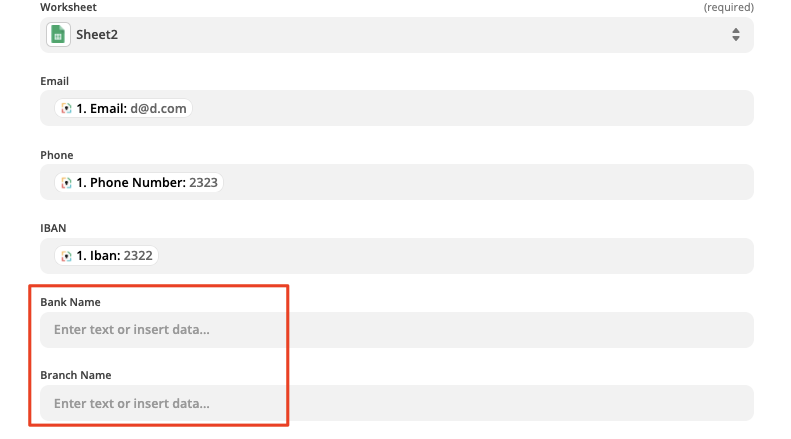
El nuevo encabezado se hará visible:
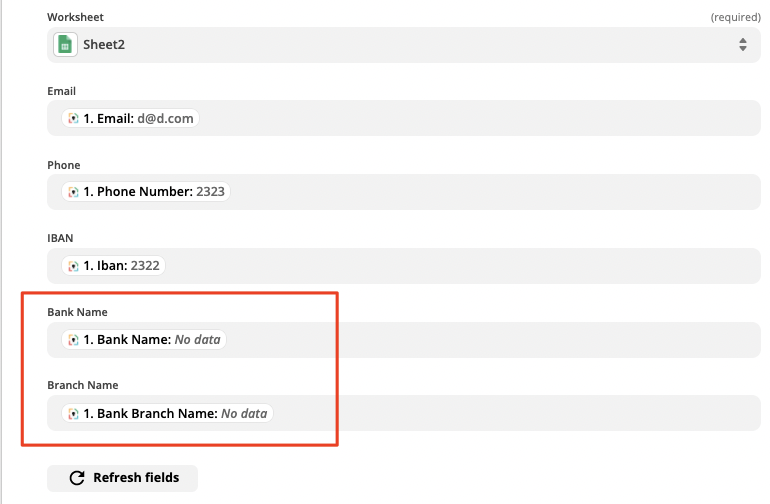
Ahora puedes asignar el nuevo encabezado a una variable en formato MyDocSafe:
Ejecuta el Zap y pruébalo:
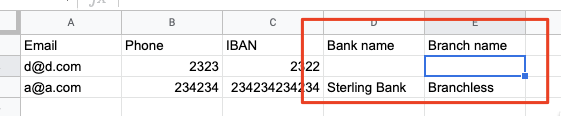
¡Listo!
Solución de problemas:
Si sus variables anidadas no aparecen en Zapier, pruebe este truco:
1. En MyDocSafe, abra el formulario, haga clic en Vista previa y rellénelo con los datos en la pestaña Vista previa. Luego, envíe los datos.
2. Cambie a Zapier, vaya a la sección Activador de prueba, haga clic en "Cargar más" y seleccione el formulario más reciente.
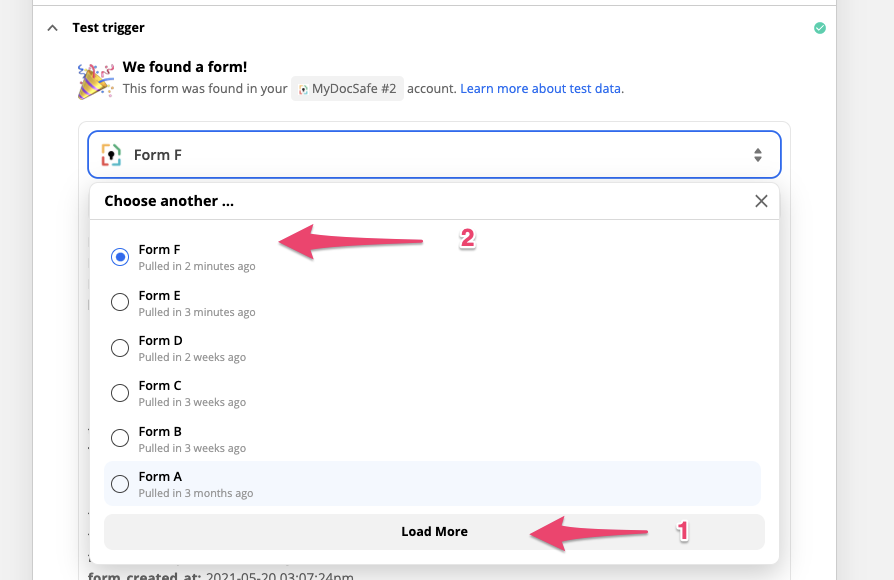
3. Sólo entonces actualice los campos.