Zapier Integration - Exportieren von MyDocSafe Formularen mit verschachtelten Variablen
Zapier Integration - Exportieren von MyDocSafe Formularen mit verschachtelten Variablen
Eine allgemeine Anleitung zum Datenexport über Zapier finden Sie in diesem Artikel: Zapier Integration – Übersicht . Wie in diesem Artikel erläutert, enthält Ihr MyDocSafe Webformular nicht verschachtelte Variablen, die sich problemlos einem Google Sheet zuordnen lassen.
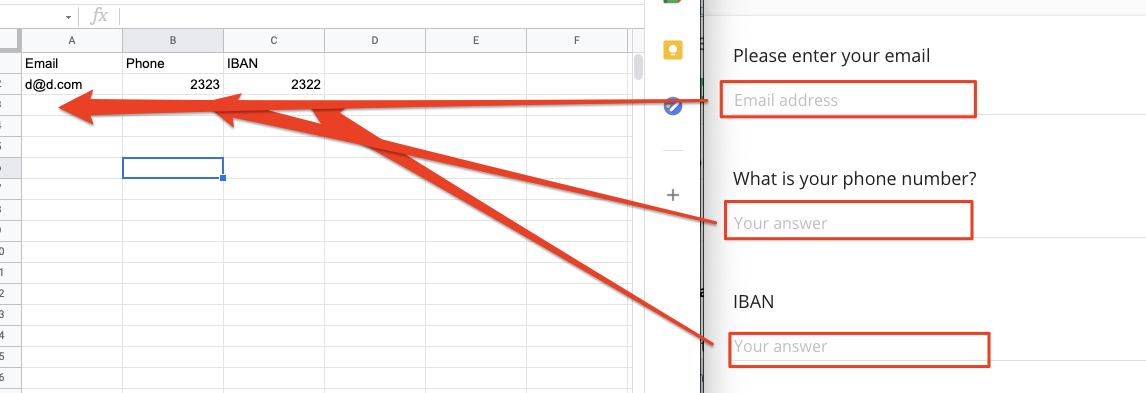
In diesem Artikel behandeln wir einen Sonderfall: den Export von Daten, die Abschnitte und Unterabschnitte enthalten.
Um diese Aufgabe zu erledigen, müssen Sie Ihr Google Sheet und Ihre Zap-Definition geöffnet haben.
Fügen Sie zunächst Ihren neuen Abschnitt oder Unterabschnitt im Format MyDocSafe hinzu. Achten Sie darauf, den Feldern und Abschnitten Namen zuzuweisen.
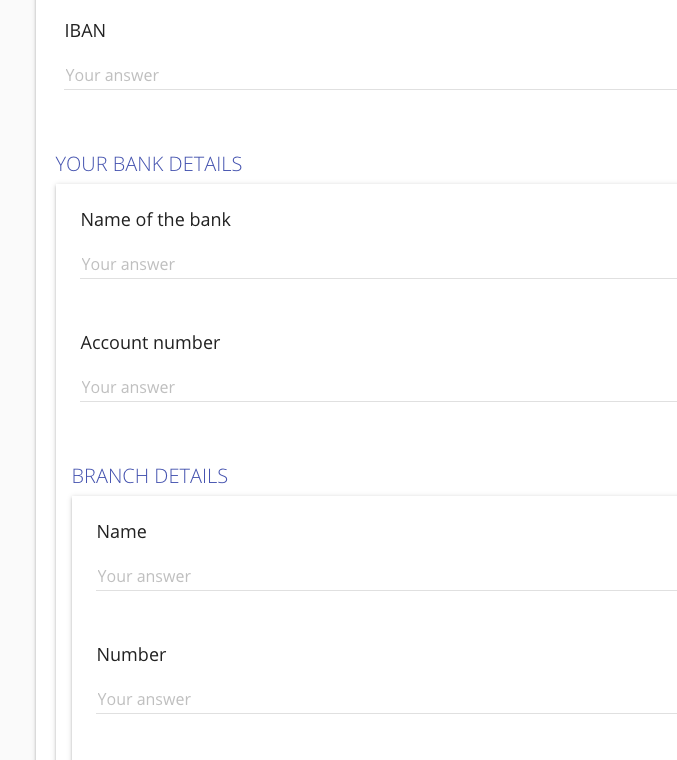
Fügen Sie in Ihrem Google Sheet eine neue Spaltenüberschrift hinzu, die Sie mit neuen Daten aus den verschachtelten Variablen füllen möchten.

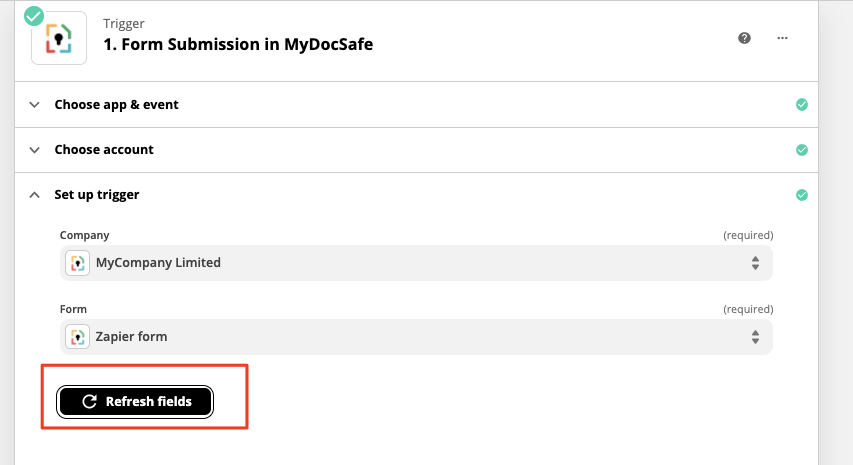
Gehen Sie anschließend zu Ihrer Zap-Definition und aktualisieren Sie die Felder im Abschnitt „Trigger“:
Die neuen, verschachtelten Variablen werden im Trigger angezeigt:
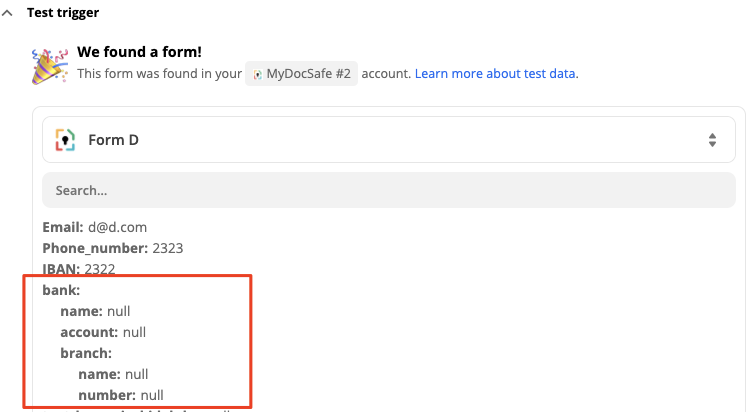
Sie können diese neuen Variablen nun den entsprechenden Spalten in Ihrer Tabelle zuordnen. Gehen Sie zur Zap-Definition, öffnen Sie den Abschnitt „Aktion“ / „Aktion einrichten“ und klicken Sie auf „Felder aktualisieren“.
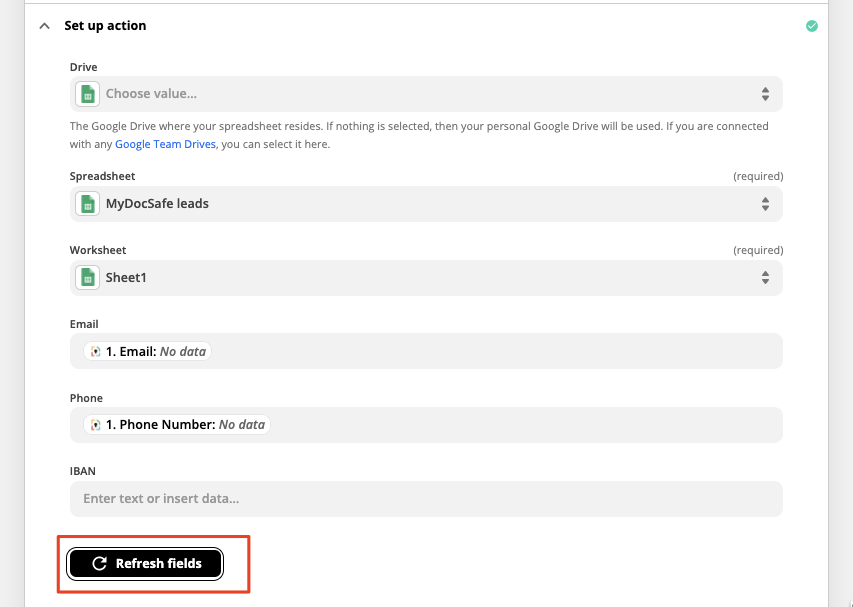
Die neue Überschrift wird sichtbar:
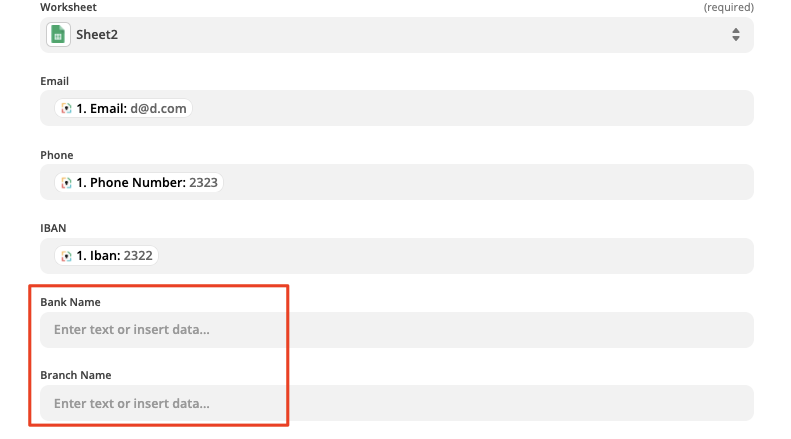
Sie können die neue Überschrift nun einer Variablen im Format MyDocSafe zuordnen:
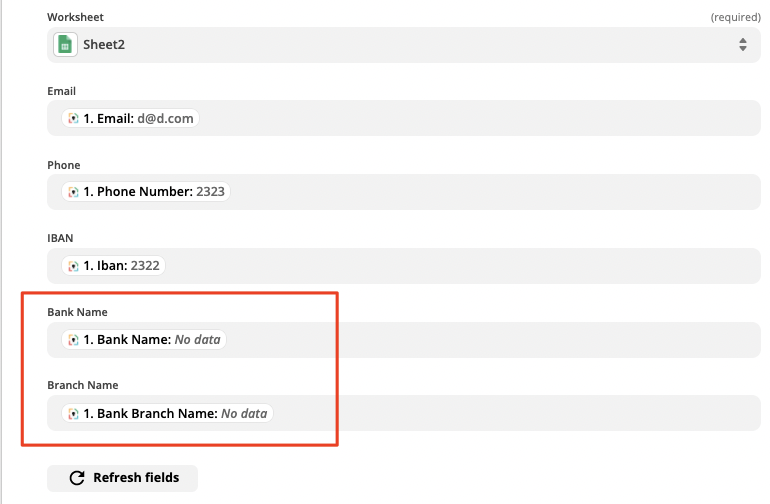
Starten Sie den Zap und testen Sie ihn:
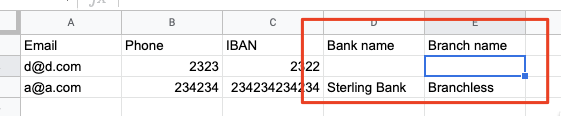
Voilà!
Fehlerbehebung:
Falls Ihre verschachtelten Variablen in Zapier nicht angezeigt werden, versuchen Sie diesen Trick:
1. Öffnen Sie in MyDocSafe das Formular, klicken Sie auf Vorschau und füllen Sie es mit den Daten im Vorschau-Tab aus. Senden Sie anschließend die Daten ab.
2. Wechseln Sie zu Zapier, gehen Sie zum Abschnitt Test Trigger, klicken Sie auf „Mehr laden“ und wählen Sie das neueste Formular aus.
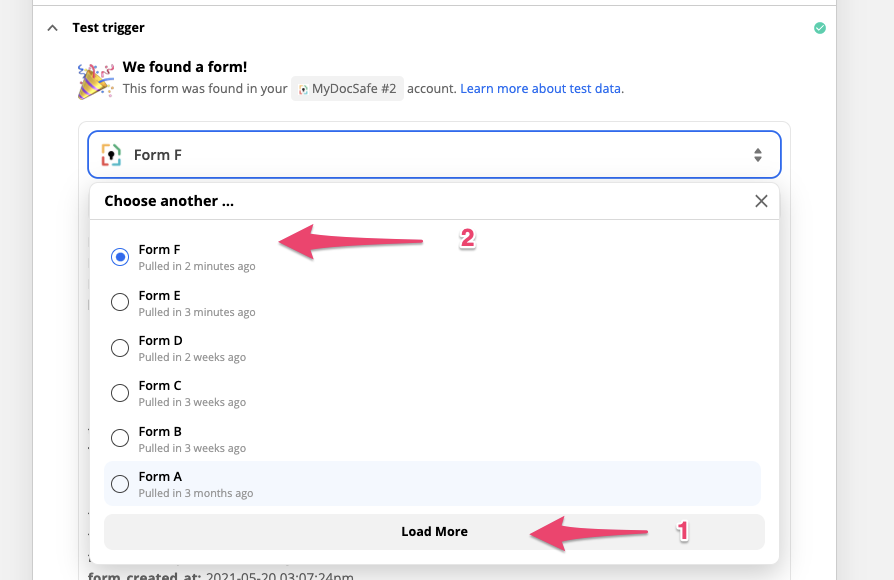
3. Erst dann sollten die Felder aktualisiert werden.