Zapier інтеграція - експорт MyDocSafe форм з вкладеними змінними
Zapier інтеграція - експорт MyDocSafe форм з вкладеними змінними
Загальний посібник про те, як експортувати дані через Zapier, описано в цій статті: Zapier інтеграція - огляд . Як пояснювалося в цій статті, ваша MyDocSafe вебформа має невкладені змінні, їх можна легко зіставити з таблицею Google:
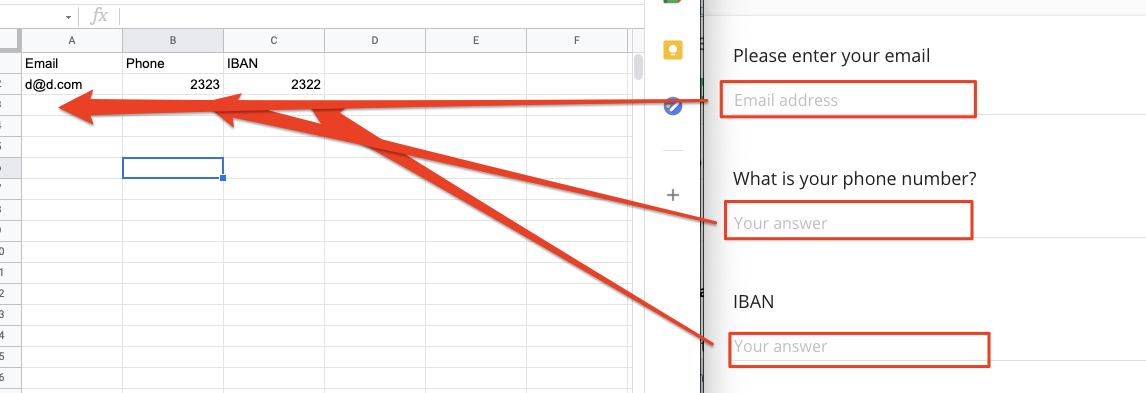
У цій статті ми розглянемо окремий випадок: як експортувати дані, що містять розділи та підрозділи.
Щоб виконати це завдання, вам потрібно буде відкрити Google Таблицю та визначення Zap.
Спочатку додайте новий розділ або підрозділ у формі MyDocSafe. Переконайтеся, що ви призначили назви полям і розділам.
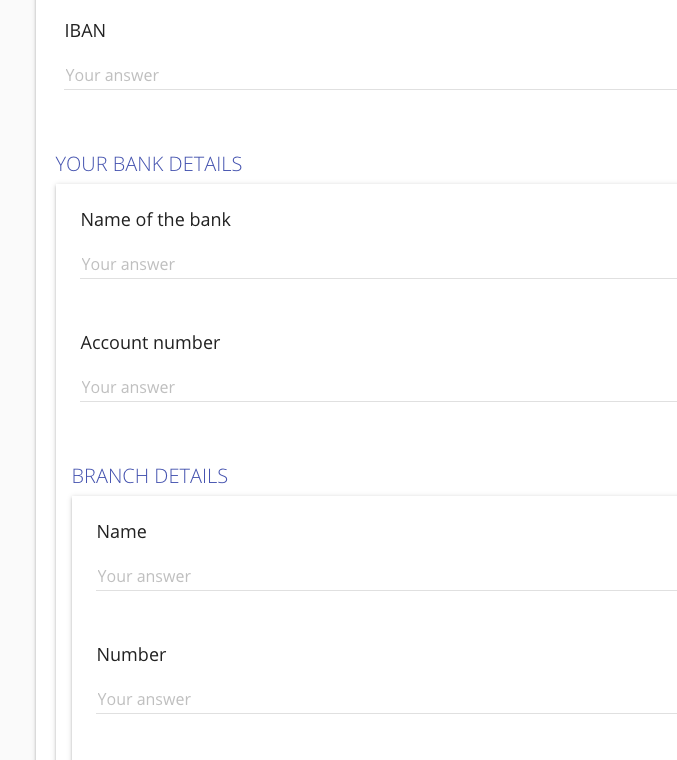
У вашій таблиці Google додайте новий заголовок стовпця, який ви хочете почати заповнювати новими даними, що надходять із вкладених змінних.

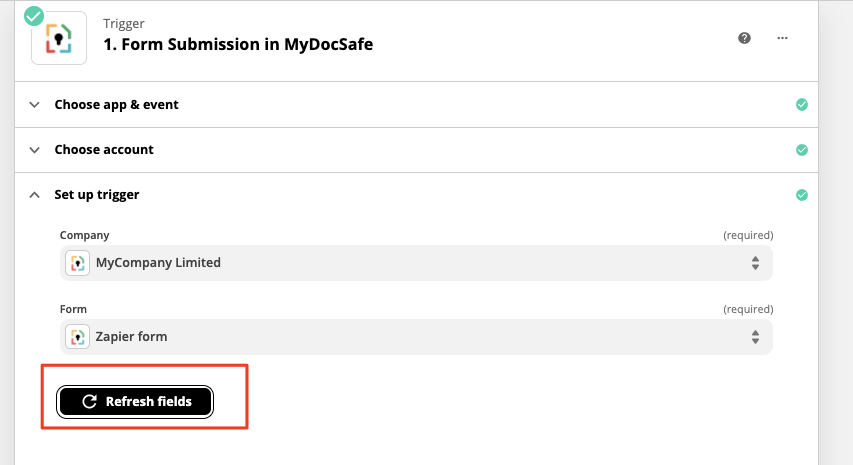
Потім перейдіть до визначення Zap та оновіть поля в розділі «Тригер»:
Нові вкладені змінні з'являться у тригері:
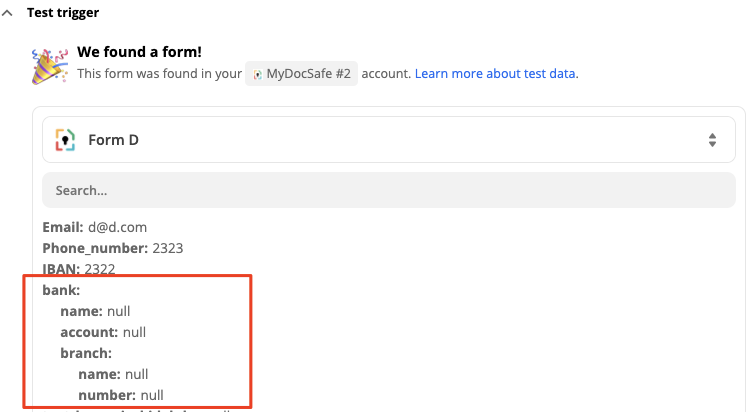
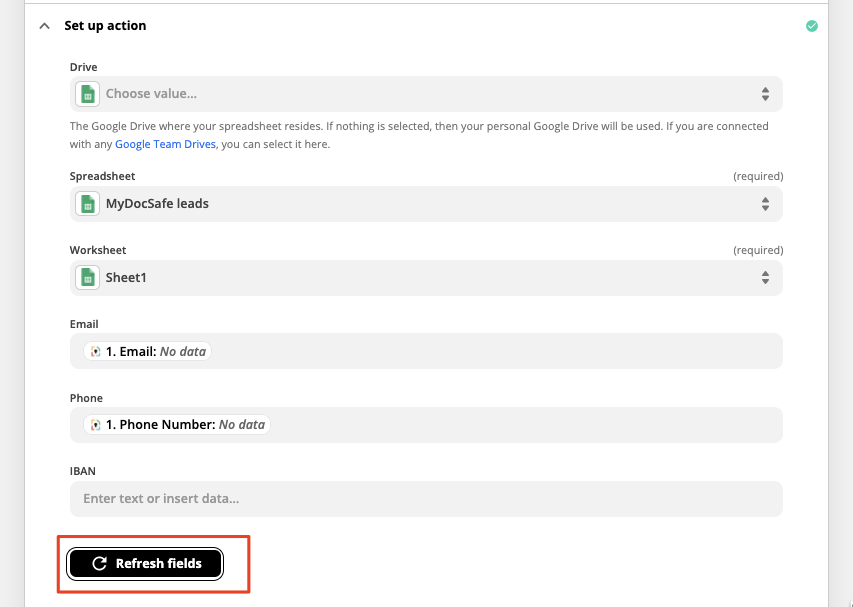
Тепер ви можете зіставити ці нові змінні з відповідними стовпцями у вашій електронній таблиці. Перейдіть до визначення Zap, відкрийте розділ «Дія» / «Налаштування» та натисніть «оновити поля».
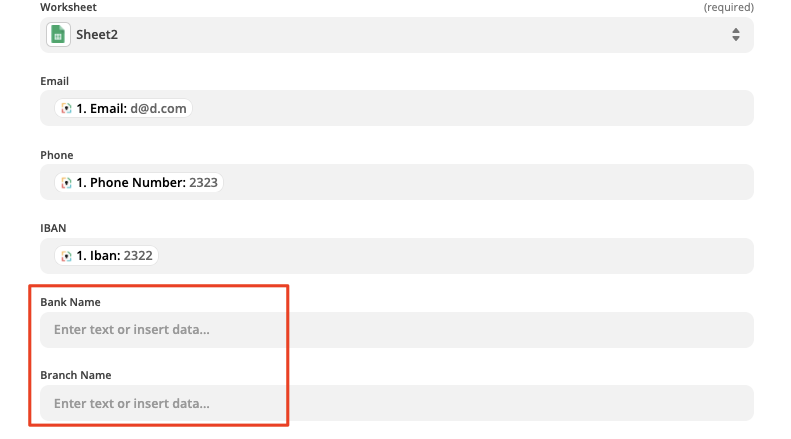
Новий заголовок стане видимим:
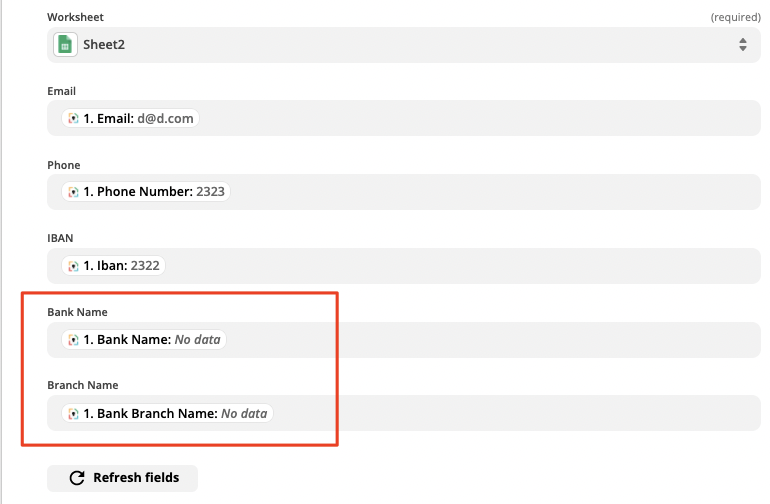
Тепер ви можете зіставити новий заголовок зі змінною у формі MyDocSafe:
Запустіть Zap та протестуйте його:
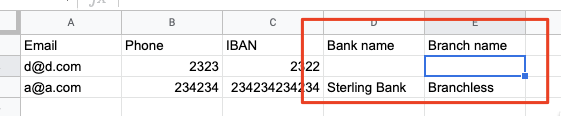
Вуаля!
Усунення несправностей:
Якщо ваші вкладені змінні не відображаються у Zapier, спробуйте цей трюк:
1. У MyDocSafe відкрийте форму, натисніть «Попередній перегляд» і заповніть її даними на вкладці «Попередній перегляд». Потім надішліть дані.
2. Перейдіть до Zapier, перейдіть до розділу «Тестовий тригер», натисніть «Завантажити ще» та виберіть найновішу форму.
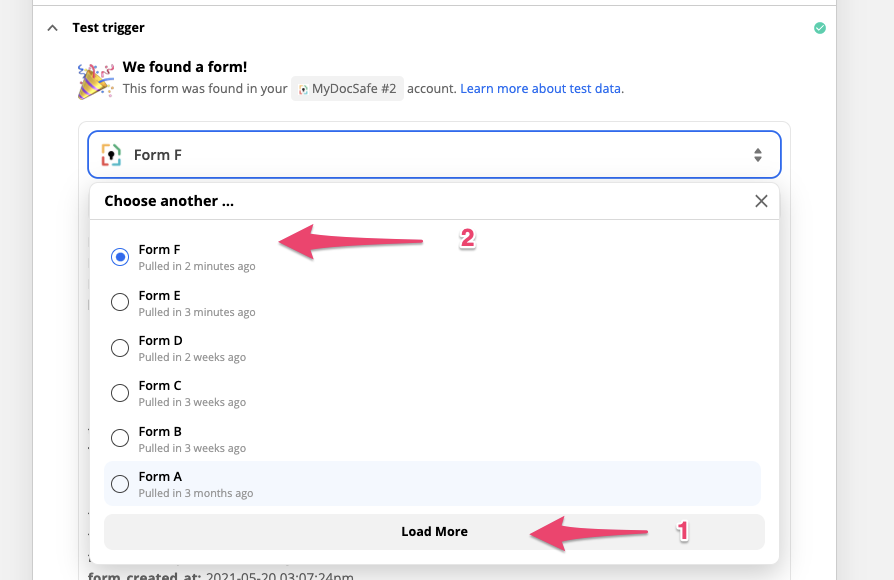
3. Тільки після цього оновіть поля.