Integração Zapier - exportação de MyDocSafe formulários com variáveis aninhadas
Integração Zapier - exportação de MyDocSafe formulários com variáveis aninhadas
Um tutorial geral sobre como exportar dados via Zapier é descrito neste artigo: Integração com Zapier - visão geral . Conforme explicado nesse artigo, seu formulário web MyDocSafe possui variáveis não aninhadas, que podem ser facilmente mapeadas para uma planilha do Google:
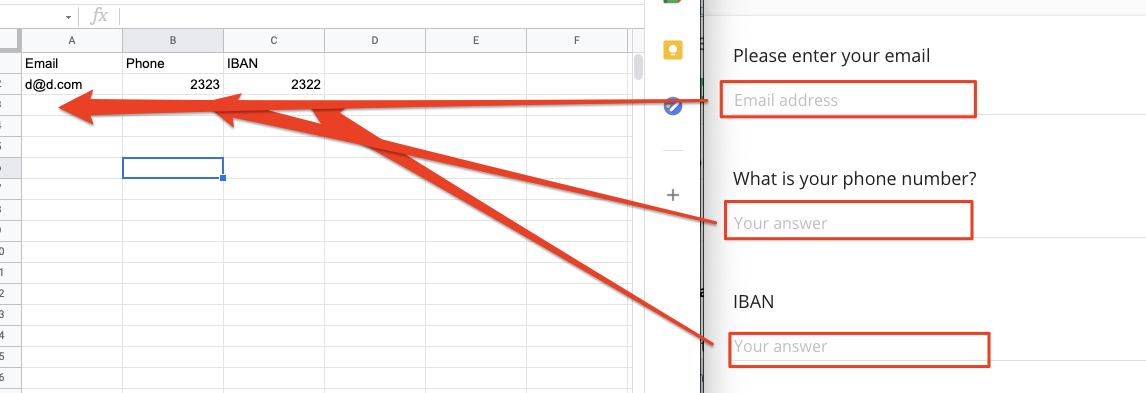
Neste artigo, abordamos um caso especial: como exportar dados que possuem seções e subseções.
Para concluir esta tarefa, você precisará ter sua Planilha Google e a definição do Zap abertas.
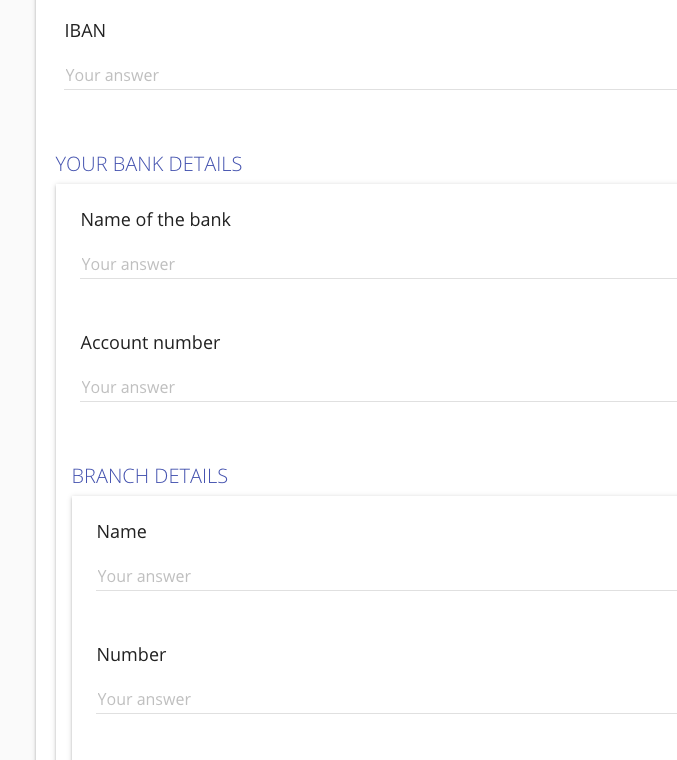
Primeiro, adicione sua nova seção ou subseção no formulário MyDocSafe. Certifique-se de atribuir nomes aos campos e seções.
Na sua planilha do Google, adicione um novo cabeçalho de coluna que você gostaria de começar a preencher com os novos dados provenientes das variáveis aninhadas.

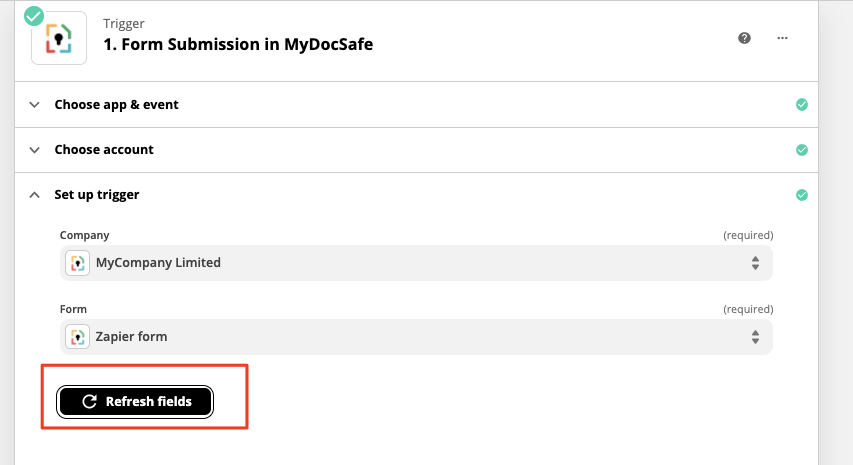
Em seguida, acesse a definição do seu Zap e atualize os campos na seção Acionador:
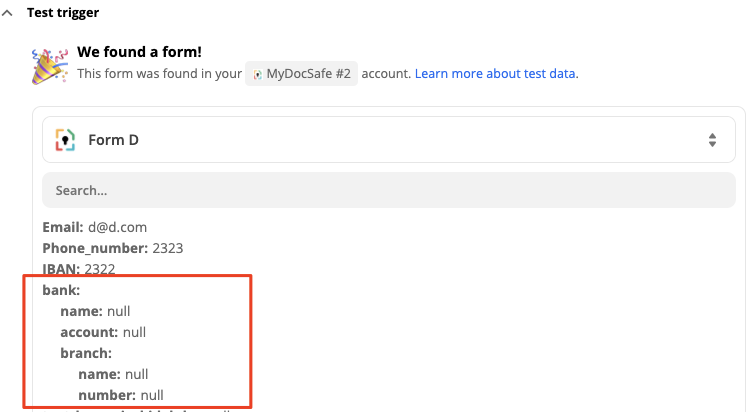
As novas variáveis aninhadas aparecerão no gatilho:
Agora você pode mapear essas novas variáveis para as colunas apropriadas em sua planilha. Acesse a definição do Zap, abra a seção Ação / Configurar ação e clique em 'atualizar campos'.
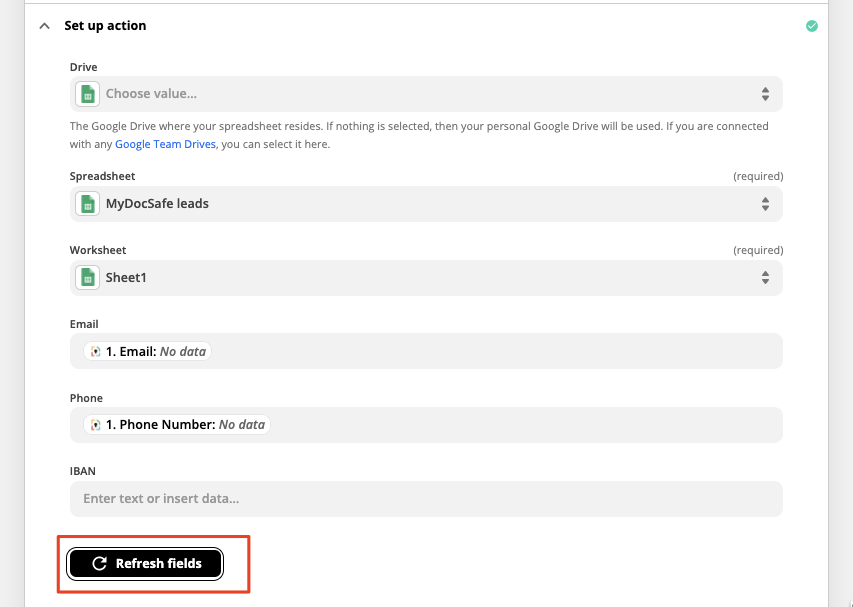
O novo cabeçalho ficará visível:
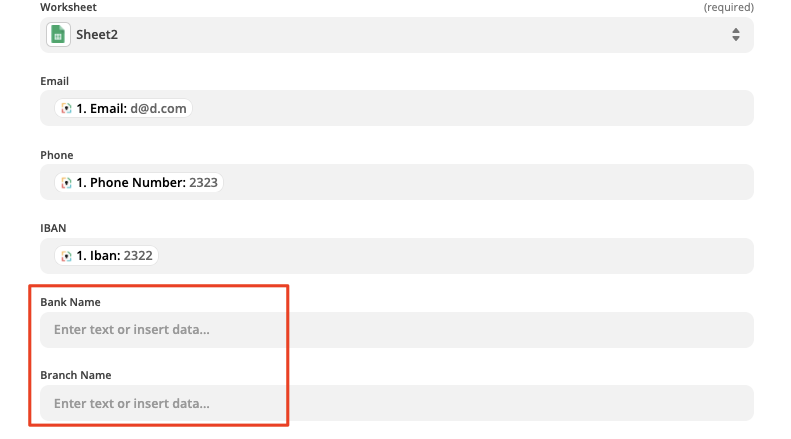
Agora você pode mapear o novo cabeçalho para uma variável no formato MyDocSafe:
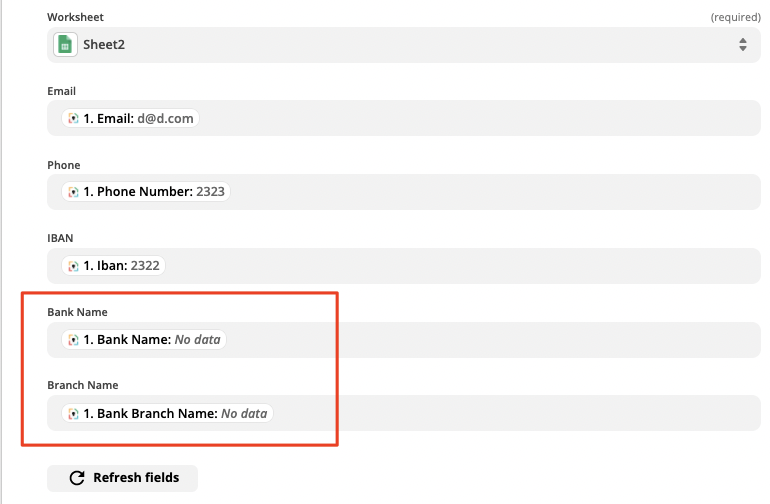
Inicie o Zap e teste-o:
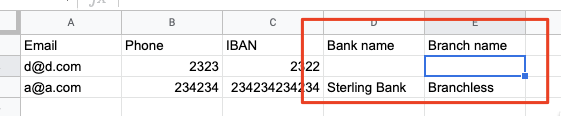
Voilà!
Solução de problemas:
Se suas variáveis aninhadas não aparecerem em Zapier, tente este truque:
1. Em MyDocSafe, abra o formulário, clique em Visualizar e preencha-o com os dados na guia Visualizar. Em seguida, envie os dados.
2. Mude para Zapier, vá para a seção Testar Gatilho, clique em "Carregar Mais" e escolha o Formulário mais recente.
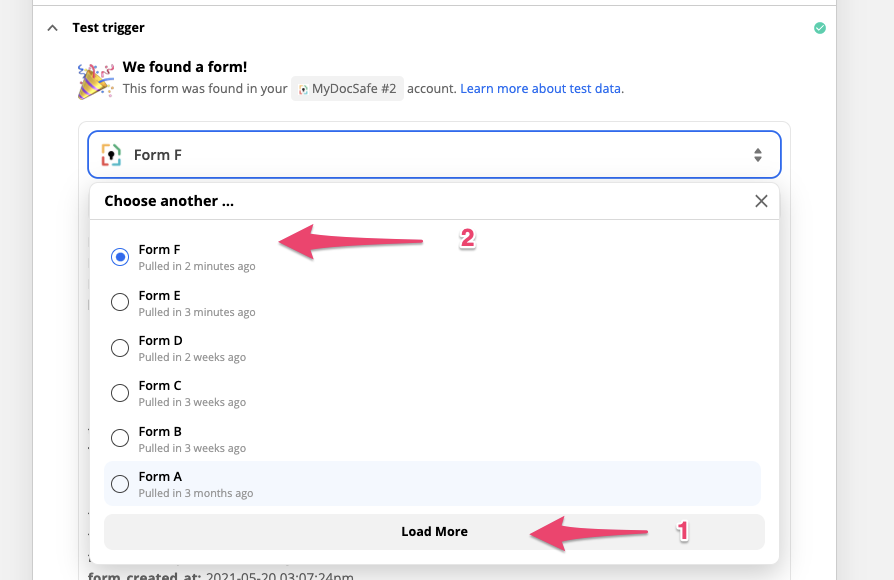
3. Só então atualize os campos.