5. Fügen Sie Ihre Kontakte hinzu
5. Fügen Sie Ihre Kontakte hinzu
Unsere Kontaktfunktion ist ein Mini-CRM, mit dem Sie wichtige Informationen zu Ihren Interessenten, Kunden oder Mitarbeitern verwalten können. Jeder Kontakt verfügt über ein individuell anpassbares Datenblatt. Sie können damit auch die Portale einsehen, auf die ein Kontakt Zugriff hat, und die Gruppen, denen er angehört. Darüber hinaus lassen sich Verknüpfungen zwischen Kontakten erstellen, um komplexe Beziehungen nachzuverfolgen.
Mit der Funktion „0 Kontakte“ behalten Sie den Überblick über Kundeninformationen, Beziehungen zwischen Kontakten und die Portale, auf die diese Zugriff haben. So können Sie selbst die komplexesten Vereinbarungen problemlos verwalten.
Sie können Kontakte einzeln oder gesammelt über einen CSV-Datei-Import hinzufügen.
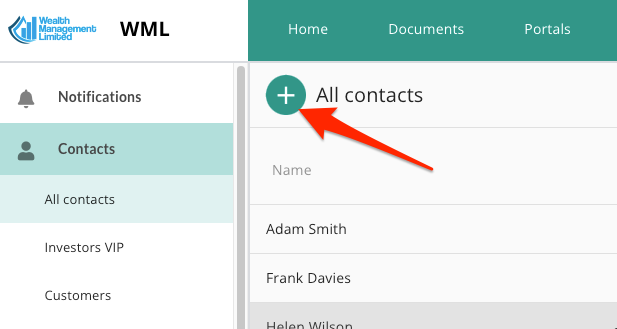
Wir unterscheiden zwei Arten von Kontakten: Einzelkontakte (natürliche Personen) und Organisationskontakte.
Einzelkontakte
Jeder einzelne Kontakt in MyDocSafe benötigt eine eindeutige E-Mail-Adresse. Vorname und Nachname sind ebenfalls Pflichtfelder. Alle anderen Felder sind optional.
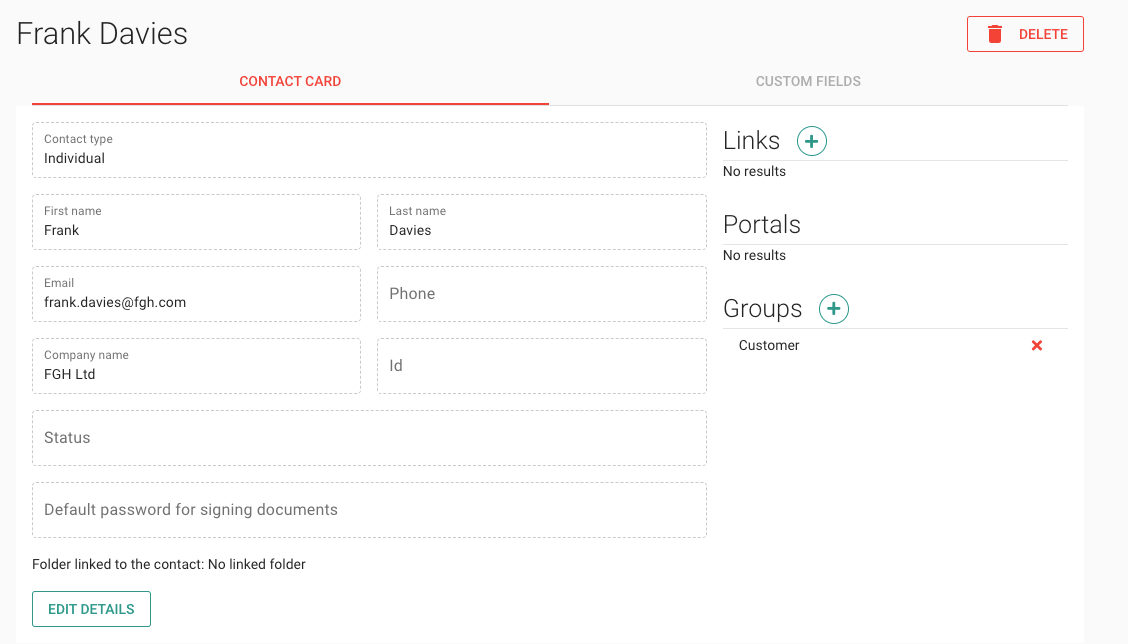
Hauptmerkmale:
Visitenkarte
Der erste Tab in einem Kontakt ist eine Visitenkarte, die grundlegende Informationen über den Kontakt enthält. Neben den grundlegenden Kontaktinformationen und dem Kontaktstatus können Sie zwei optionale Felder einrichten:
1. Standardpasswort zum Signieren von Dokumenten – falls dies Ihre bevorzugte Sicherheitsmaßnahme ist
2. Verknüpfter Ordner zum Speichern signierter Dokumente – wenn Sie alle von diesem Kontakt signierten Dokumente in einem bestimmten Ordner speichern möchten
Benutzerdefinierte Felder
Der zweite Reiter in einem Kontakt enthält benutzerdefinierte Felder, in denen Sie Ihre eigene Liste von Feldern erstellen können, die Sie erfassen und speichern möchten.
Links
Links ermöglichen es Ihnen, Beziehungen zwischen Kontakten herzustellen und so komplexe persönliche und organisatorische Beziehungen Ihrer Kunden leichter zu verwalten. Ist ein Kontakt beispielsweise Gesellschafter, Mitarbeiter, Geschäftsführer oder Partner eines anderen Unternehmens? Im Bereich „Links“ werden Ihnen die entsprechenden Kontakte für eine einfache Navigation angezeigt.
Portale
Im Bereich „Portale“ werden Ihnen alle Portale angezeigt, zu denen ein Kontakt eingeladen ist.
Kontaktgruppen
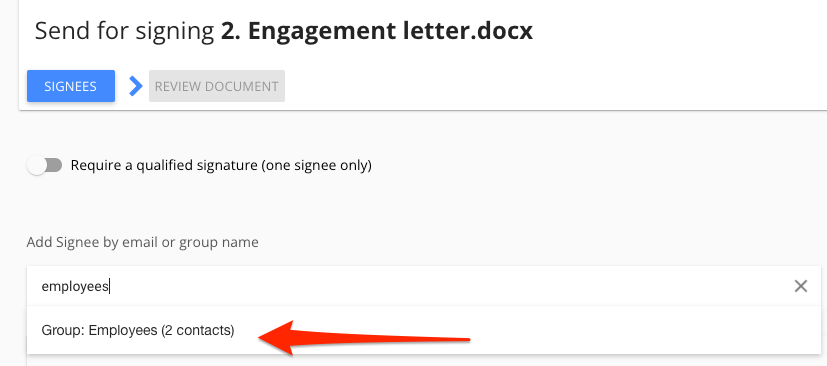
Fügen Sie Kontakte einer Gruppe hinzu, wenn Sie Dokumente häufig zur Genehmigung an eine Liste von Benutzern (Mitarbeiter, Aktionäre, Geschäftsführer usw.) verteilen und diese Benutzer nicht jedes Mal einzeln hinzufügen möchten. Nach der Einrichtung können Sie den Gruppennamen im Feld „Unterzeichner“ verwenden. Nach dem Klick auf „Weiter“ importieren wir automatisch alle Benutzer, die dieser Gruppe angehören, um Ihnen Zeit zu sparen.
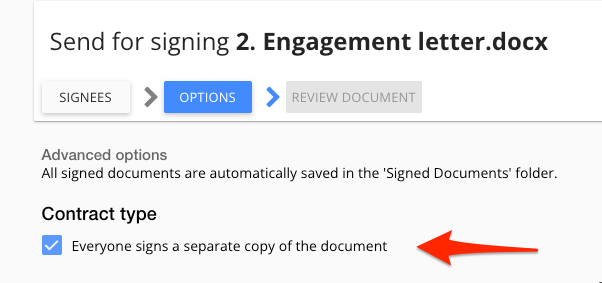
Beachten Sie, dass Sie in den erweiterten Einstellungen für elektronische Signaturen möglicherweise die Option „Jeder unterzeichnet eine separate Kopie des Dokuments“ auswählen müssen, wenn Sie Dokumente verteilen, anstatt dasselbe Dokument nacheinander zu unterzeichnen.
Organisatorische Kontakte
Jeder organisatorische Ansprechpartner in MyDocSafe muss einen eindeutigen Namen haben. Alle anderen Felder sind optional.
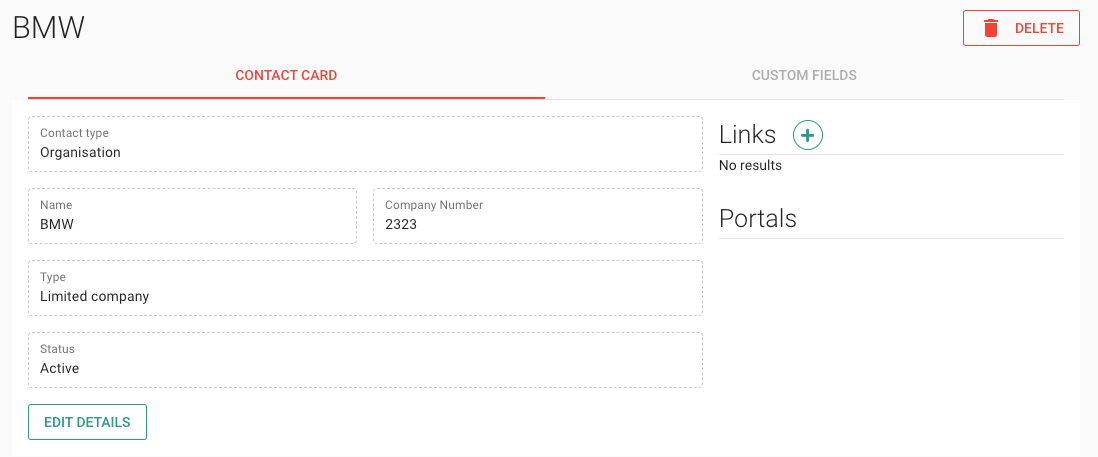
Hauptmerkmale:
Visitenkarte
Der erste Reiter in einem Kontakt ist eine Kontaktkarte, die grundlegende Informationen über den Kontakt enthält.
Benutzerdefinierte Felder
Der zweite Reiter in einem Kontakt enthält benutzerdefinierte Felder, in denen Sie Ihre eigene Liste von Feldern erstellen können, die Sie erfassen und speichern möchten.
Links
Links ermöglichen es Ihnen, Beziehungen zwischen Kontakten herzustellen und so komplexe persönliche und organisatorische Beziehungen Ihrer Kunden leichter zu verwalten. Ist ein Kontakt beispielsweise Gesellschafter, Mitarbeiter, Geschäftsführer oder Partner eines anderen Unternehmens? Im Bereich „Links“ werden Ihnen die entsprechenden Kontakte für eine einfache Navigation angezeigt.
Portale
Im Abschnitt „Portale“ werden Ihnen alle Portale angezeigt, die denselben Namen wie der Name des organisatorischen Ansprechpartners haben.
Nun zum nächsten Schritt
6. Erstellen Sie Ihren ersten Workflow.
Oder gehen Sie zum vorherigen Schritt.