So überprüfen Sie den Status einer Signatur
So überprüfen Sie den Status einer Signatur
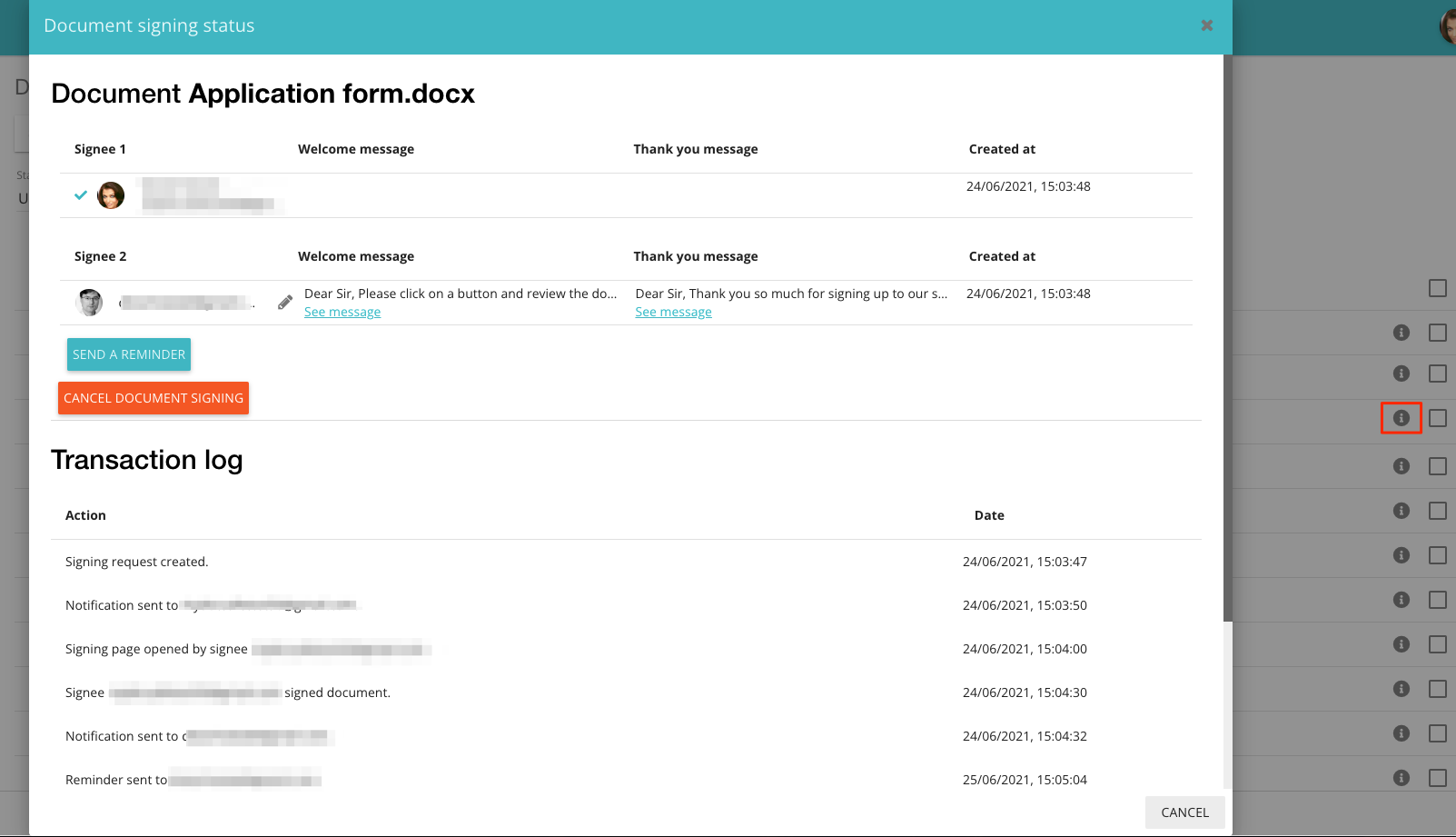
Sobald man ein Dokument zum Unterschreiben verschickt hat, vergisst man leicht wichtige Details wie zum Beispiel
Was wurde tatsächlich gesagt, als das Dokument versandt wurde?
Welche E-Mail-Adressen haben Sie für alle Unterzeichner verwendet?
Sind die Erinnerungen eingestellt?
Wie ist der aktuelle Status der Signatur?
Alle diese Fragen können Sie im Status-Dashboard der Signatur beantworten, das Sie über die obere Navigationsleiste erreichen. Dort können Sie mithilfe verschiedener Filter das gewünschte Dokument finden:
Auf der linken Seite können Sie auf das Dokument zugreifen.
die Ihnen zur Unterschrift zugesandt wurden
dass Sie bereits unterschrieben haben
dass Sie verschickt haben
die von Ihren Kollegen verschickt wurden
Auf der Hauptseite können Sie nach Status filtern.
Unterschrift (von allen Unterzeichnern ausgefüllt)
nicht unterschrieben (von mindestens einem Unterzeichner)
storniert (von Ihnen)
archiviert (von Ihnen)
abgelehnt (von einem der Unterzeichner)
abgelaufen (Dokumente verfallen standardmäßig, wenn sie nicht innerhalb von 30 Tagen unterzeichnet wurden)
Auf der rechten Seite können Sie nach dem Sendedatum filtern.
Wenn Sie sich schließlich an den Namen des Dokuments erinnern, können Sie ihn zur schnellen Wiederfindung in das Suchfeld eingeben.
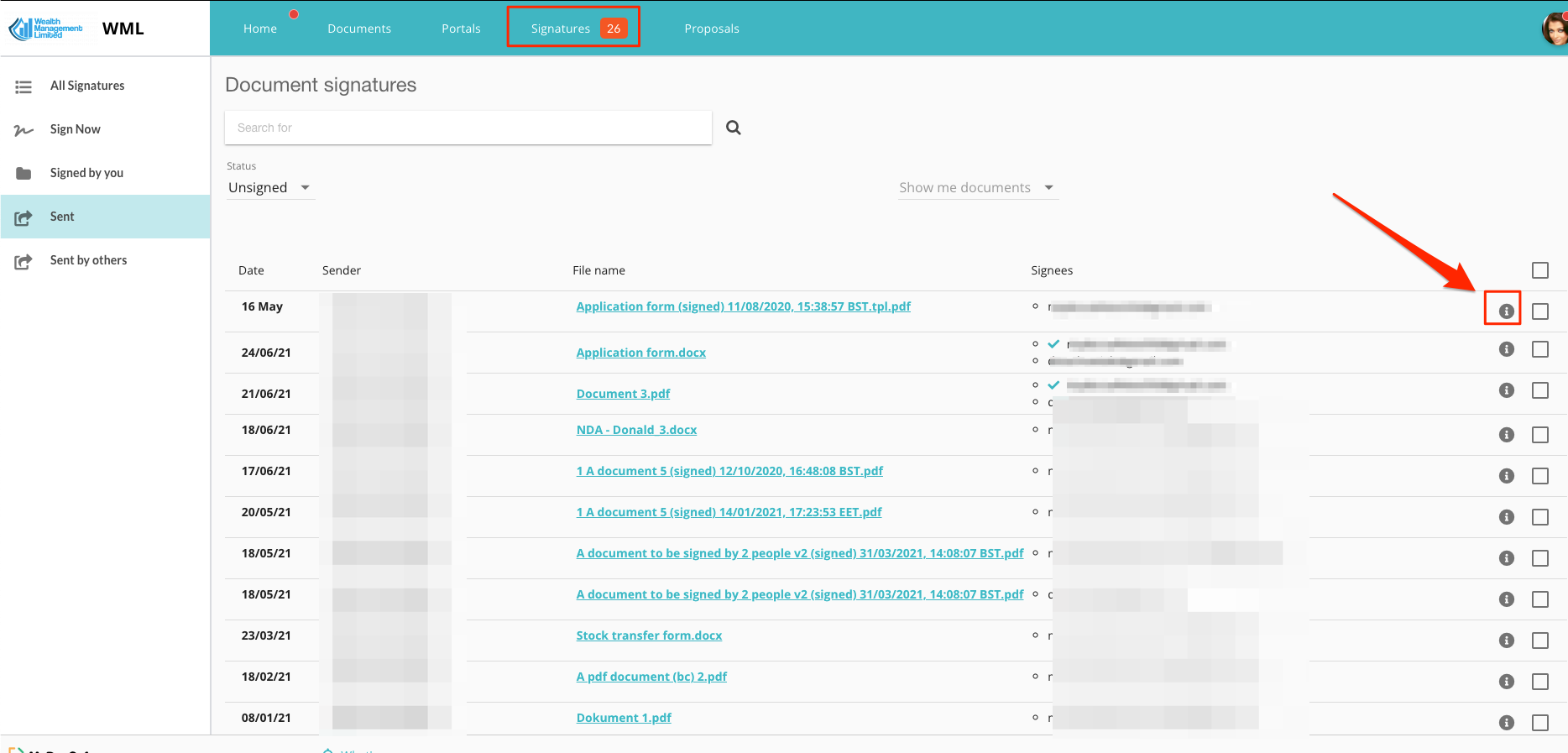
Sobald Sie das gewünschte Dokument gefunden haben, klicken Sie auf das „i“-Symbol. Dadurch wird das Statusfenster ausgeblendet. Über das Statusfenster können Sie:
Senden Sie eine manuelle Erinnerung an die nächste Person, die unterschreiben soll.
Dokument stornieren
Ändern Sie die E-Mail-Adresse der Unterzeichner, die noch nicht unterschrieben haben.
Aktuelles Transaktionsprotokoll, Willkommensnachricht und Dankesnachricht anzeigen (Einstellungen)