Hoe controleer ik de status van mijn handtekening?
Hoe controleer ik de status van mijn handtekening?
Zodra je een document ter ondertekening verstuurt, is het gemakkelijk om belangrijke details te vergeten, zoals...
Wat werd er precies gezegd toen het document werd verzonden?
Welke e-mailadressen heb je gebruikt voor alle ondertekenaars?
Zijn de herinneringen ingesteld?
Wat is de huidige status van de handtekening?
U kunt al deze vragen beantwoorden door naar het statusdashboard van de handtekening te gaan, dat u kunt openen via de bovenste navigatiebalk. Daar kunt u verschillende filters gebruiken om het gewenste document te vinden:
Aan de linkerkant kunt u het document openen.
die u ter ondertekening zijn toegestuurd
die u al hebt ondertekend
die je hebt verzonden
die door uw collega's zijn verzonden
Op de hoofdpagina kun je filteren op status.
ondertekend (ingevuld door alle ondertekenaars)
niet ondertekend (door ten minste één ondertekenaar)
geannuleerd (door jou)
gearchiveerd (door jou)
afgewezen (door een van de ondertekenaars)
verlopen (standaard verlopen documenten als ze niet binnen 30 dagen zijn ondertekend)
En aan de rechterkant kunt u filteren op verzenddatum.
Als u de naam van het document nog weet, kunt u deze in het zoekvak typen om het snel terug te vinden.
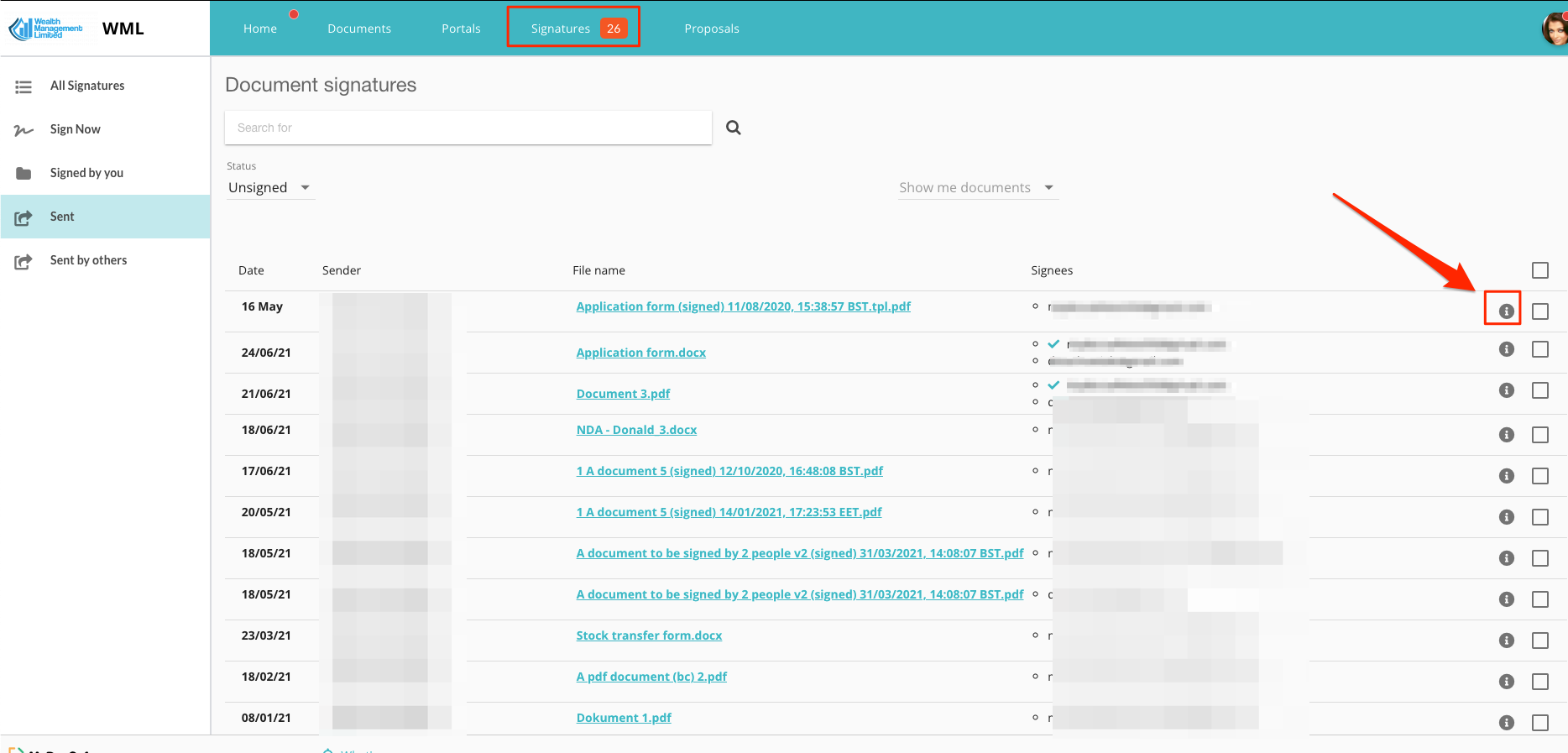
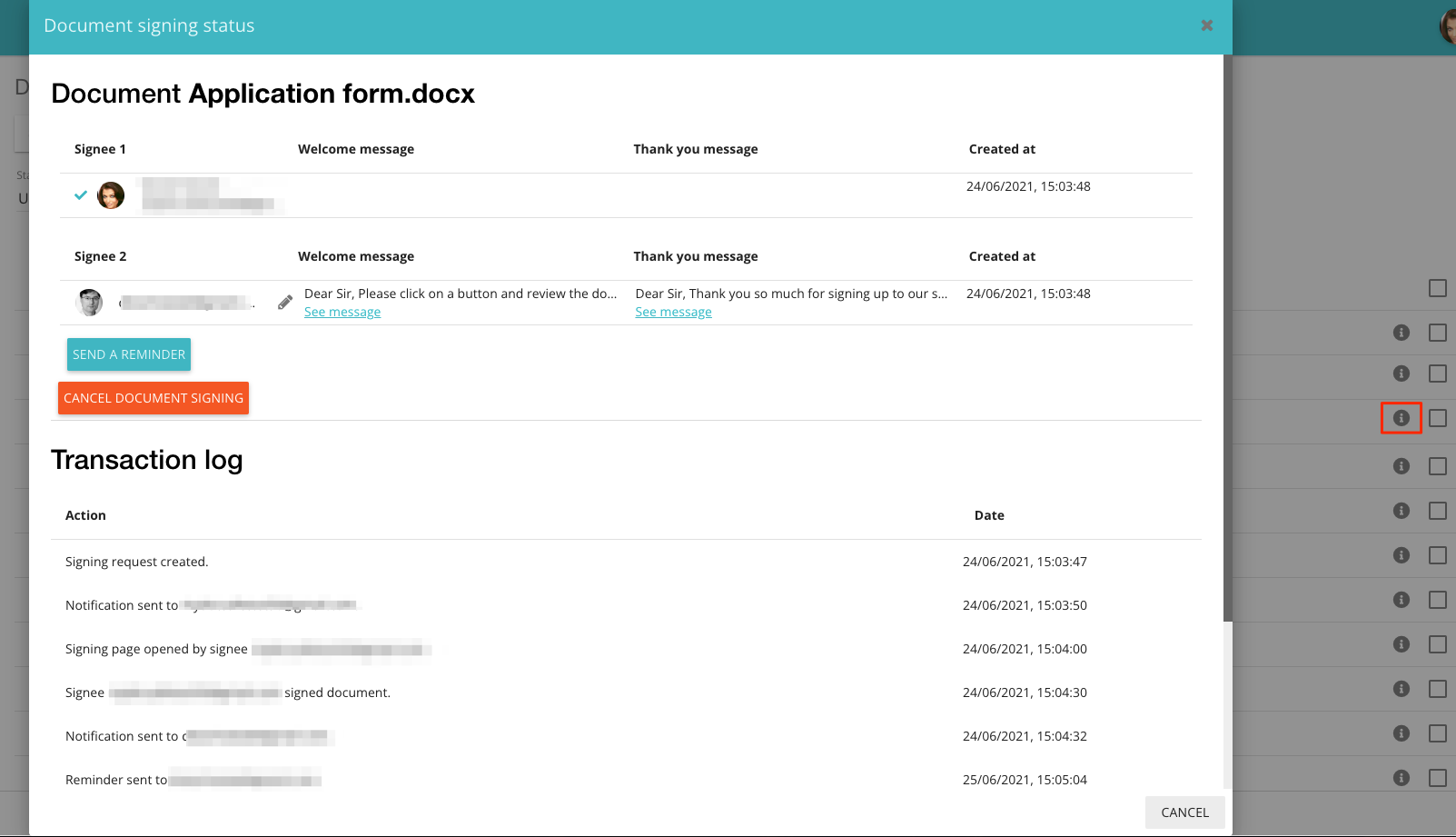
Zodra u het gewenste document hebt gevonden, klikt u op het 'i'-pictogram. Hiermee sluit u het statusscherm dat verschijnt. Via het statusvenster kunt u:
Stuur een handmatige herinnering naar de volgende persoon die moet tekenen.
annuleer het document
Wijzig het e-mailadres van de ondertekenaars die nog niet hebben getekend.
Bekijk de huidige transactielog, welkomstbericht en bedankberichtinstellingen.