Een e-handtekeningverzoek annuleren: wat wel en niet te doen
Een e-handtekeningverzoek annuleren: wat wel en niet te doen
Als u een document ter ondertekening verstuurt en later beseft dat het document niet meer nodig is, kunt u het verzoek annuleren.
Hoe doe je dat - optie 1:
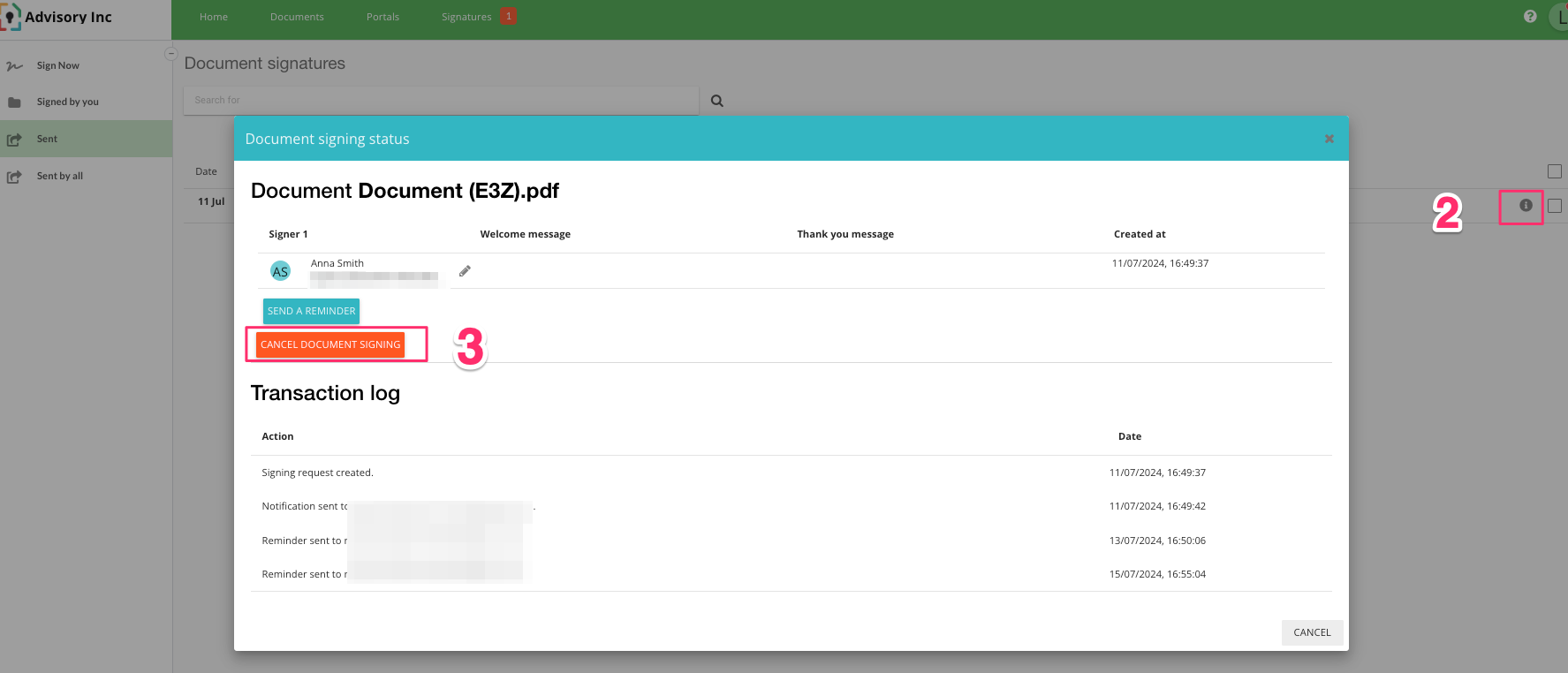
Zoek het e-ondertekeningsverzoek op in het dashboard 'Handtekeningen'.
Klik op het 'i'-pictogram dat bij het verzoek hoort.
Selecteer 'annuleren'.
Zodra een verzoek is geannuleerd:
Het document wordt verplaatst naar de lijst met geannuleerde aanvragen.
Er wordt een annuleringsmail naar de huidige ontvanger verzonden.
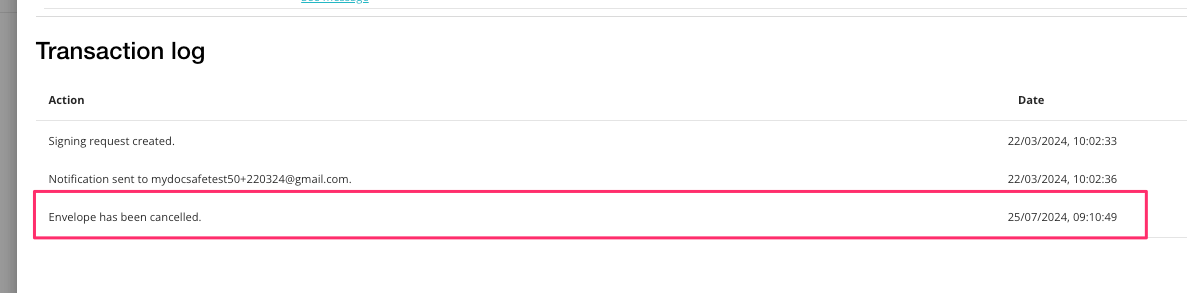
Het transactielogboek wordt bijgewerkt met de annuleringsdatum.
Hoe doe je dat - optie 2:
Het is wellicht gemakkelijker om het document te vinden in 'Documenten' of 'Portalen' dan om ernaar te zoeken in het dashboard 'Handtekeningen'.
U zult merken dat als een document een openstaand verzoek tot elektronische ondertekening heeft, er een "pictogram voor openstaand verzoek tot elektronische ondertekening" wordt weergegeven, zoals hieronder te zien is.
U kunt het verzoek voor elektronische ondertekening annuleren door het document met alle bijbehorende verzoeken voor elektronische ondertekening te verwijderen.
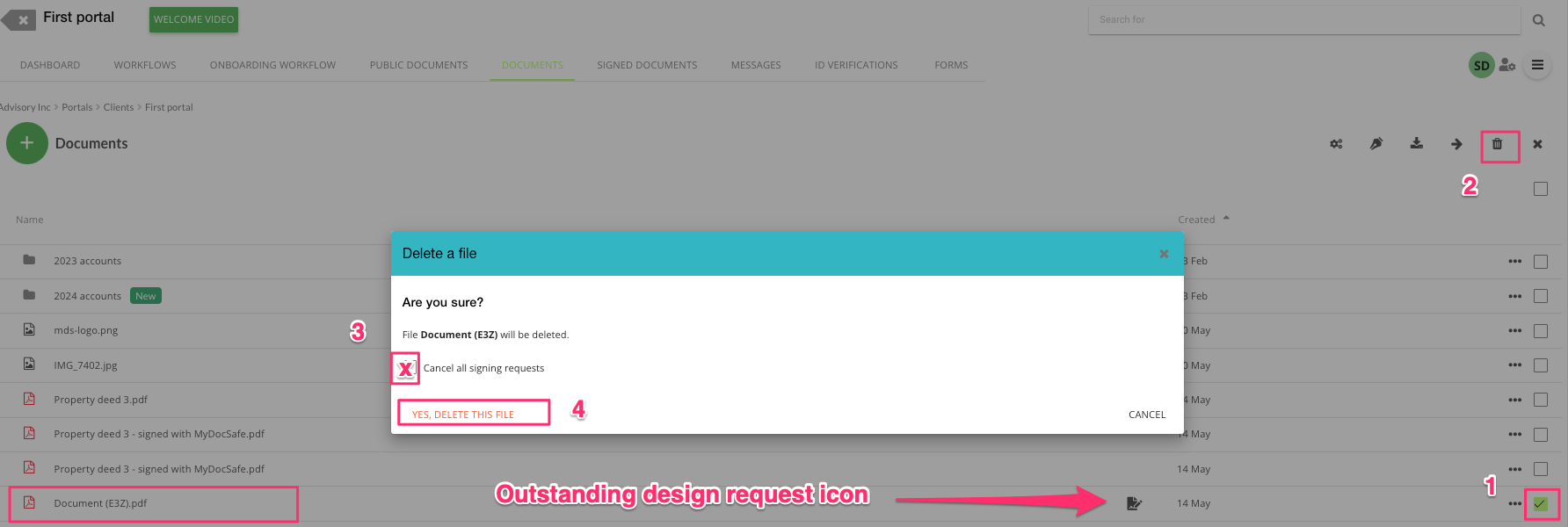
Als u de optie 'alle e-handtekeningverzoeken annuleren' niet aanvinkt, blijven de openstaande e-handtekeningtransacties actief, ook al is het originele document verwijderd.
Dat is echter wellicht niet wat u wilt. Als u alleen het e-ondertekeningsverzoek wilt annuleren en het bestand niet wilt verwijderen, dan kunt u het volgende doen:
Klik op het pictogram 'openstaande e-sign-verzoeken'.
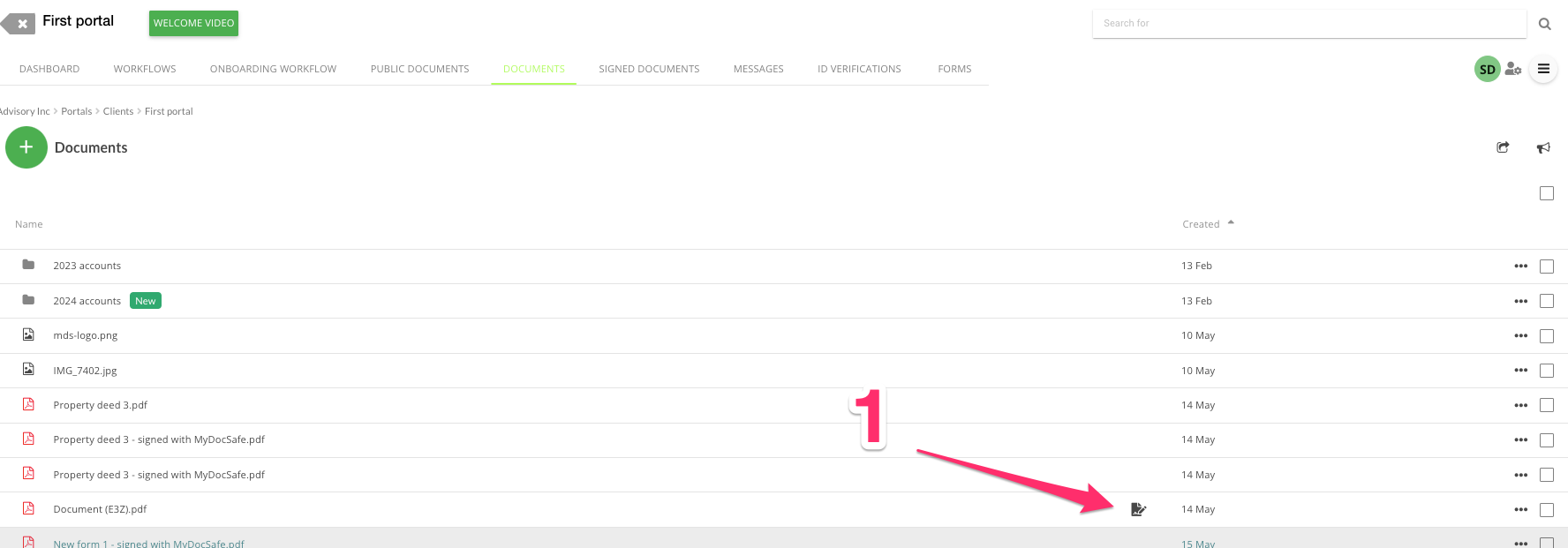
Annuleer het e-ondertekeningsverzoek.