Annulation d'une demande de signature électronique : ce qu'il faut faire et ne pas faire
Annulation d'une demande de signature électronique : ce qu'il faut faire et ne pas faire
Si vous envoyez un document à signer et que vous vous rendez compte par la suite que ce document n'est plus nécessaire, vous pouvez annuler la demande.
Comment procéder - option 1 :
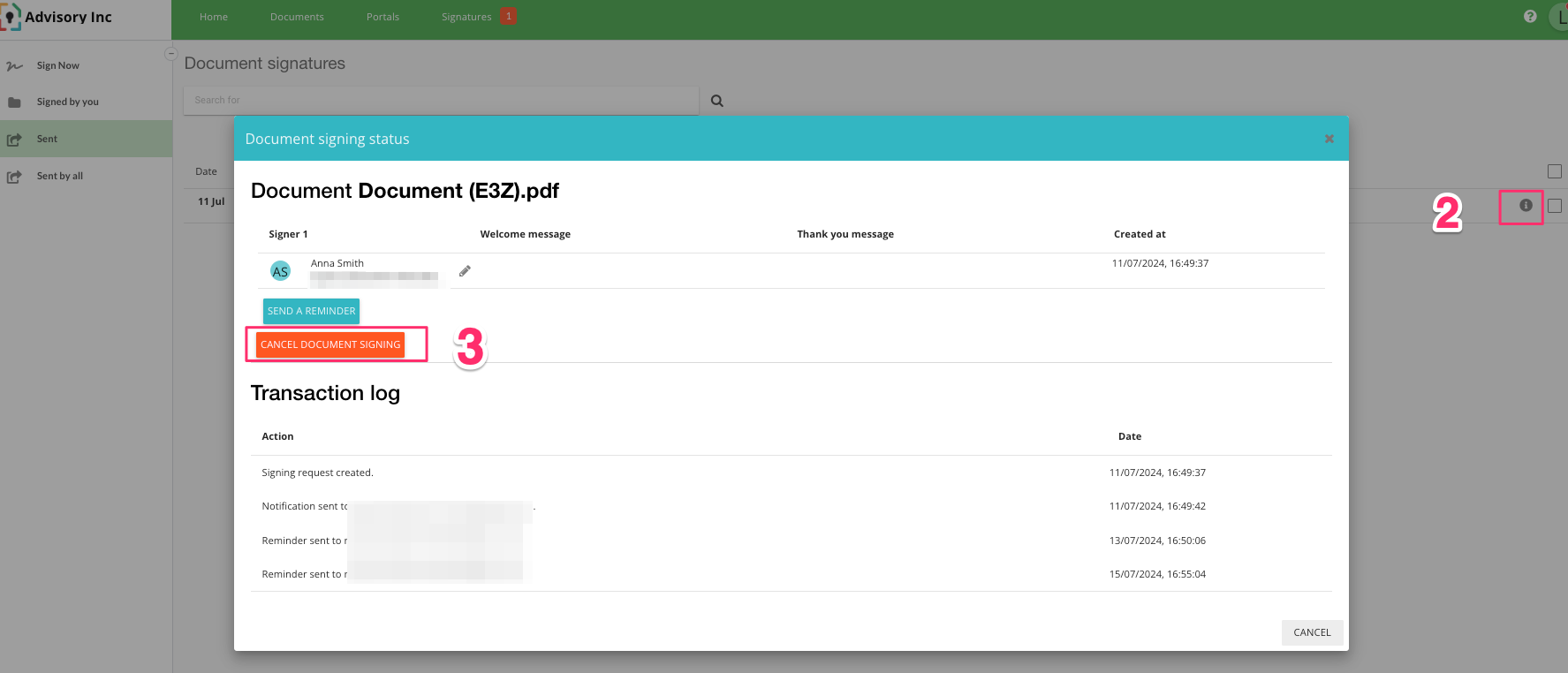
Localisez la demande de signature électronique dans le tableau de bord Signatures.
Cliquez sur l'icône « i » associée à la demande.
Sélectionnez « annuler »
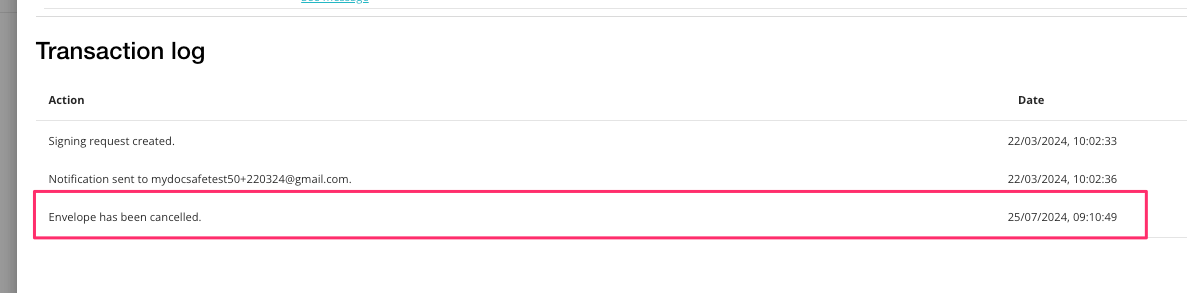
Une fois la demande annulée :
Le document sera déplacé vers la liste des demandes annulées.
Un courriel d'annulation sera envoyé au destinataire actuel.
Le journal des transactions sera mis à jour avec la date d'annulation.
Comment procéder - option 2 :
Il vous sera peut-être plus facile de localiser le document dans Documents ou Portails plutôt que de le rechercher dans le tableau de bord Signatures.
Vous remarquerez que si un document est associé à une demande de signature électronique en attente, il affichera une « icône de demande de signature électronique en attente », comme indiqué ci-dessous.
Vous pouvez annuler la demande de signature électronique en supprimant le document ainsi que toutes les demandes de signature électronique associées :
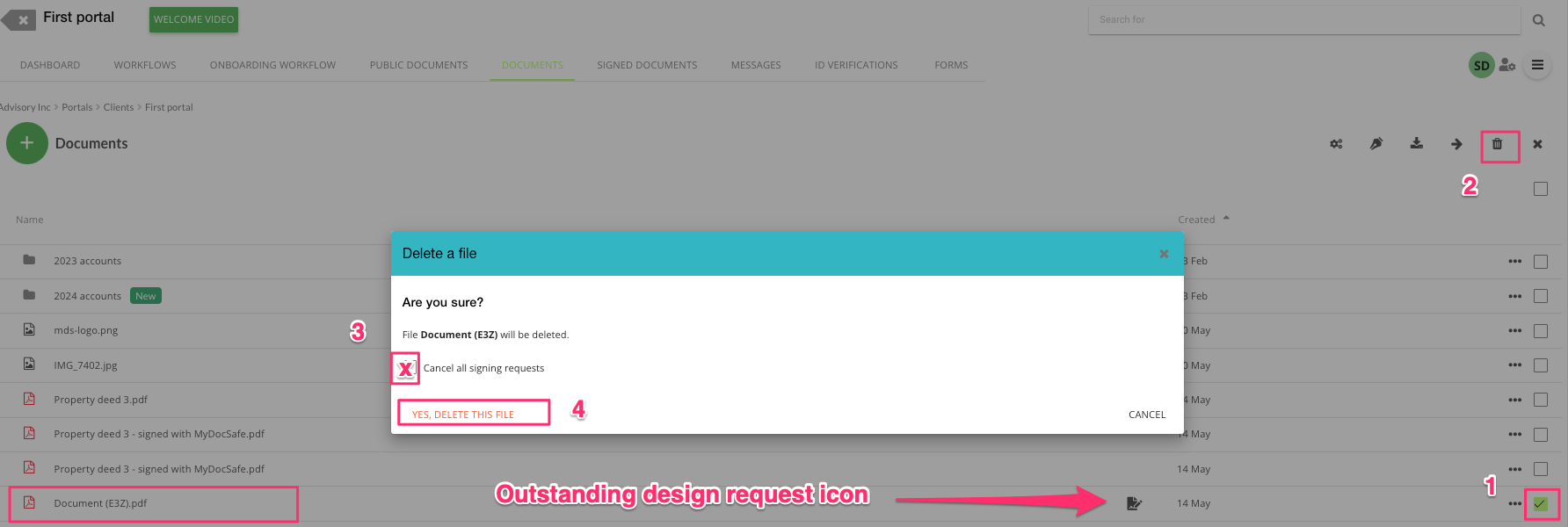
Si vous ne cochez pas l'option « annuler toutes les demandes de signature électronique », les transactions de signature électronique en cours resteront actives même si le document original aura été supprimé.
Cependant, ce n'est peut-être pas ce que vous souhaitez : si vous souhaitez uniquement annuler la demande de signature électronique sans supprimer le fichier, alors :
Cliquez sur l'icône « demande de signature électronique en attente ».
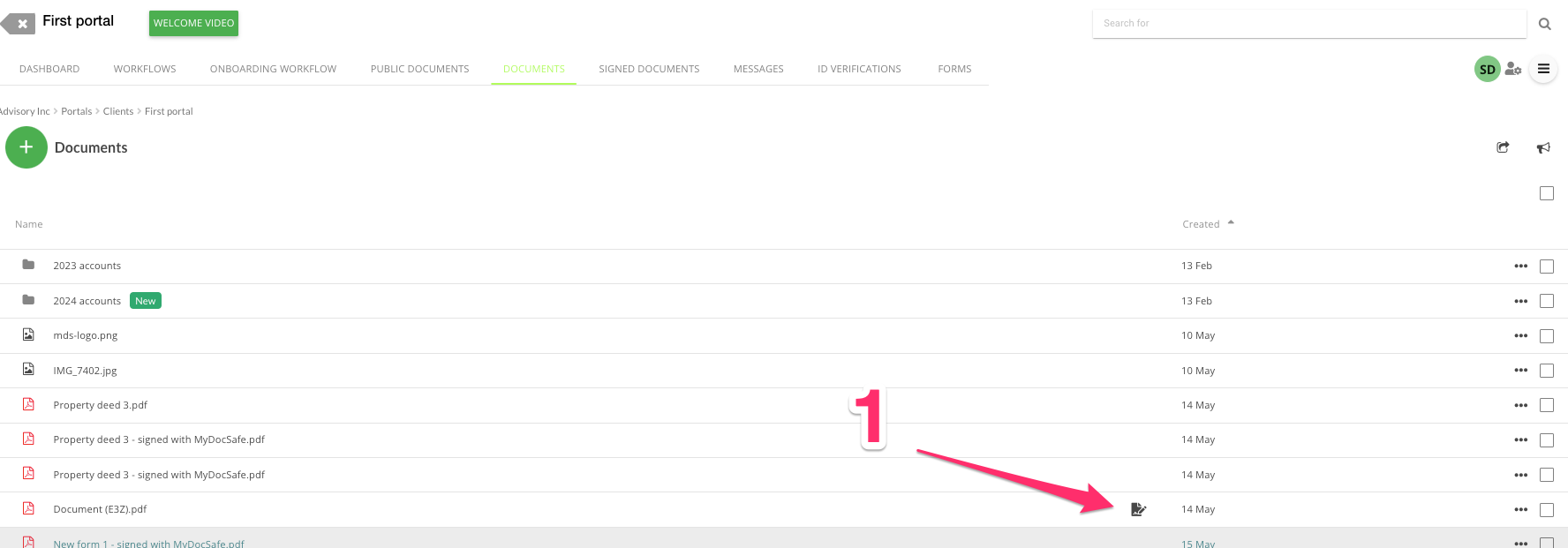
Annuler la demande de signature électronique.