Annullamento di una richiesta di firma elettronica: cosa fare e cosa non fare
Annullamento di una richiesta di firma elettronica: cosa fare e cosa non fare
Se si invia un documento per la firma e in seguito ci si rende conto che non è più necessario, è possibile annullare la richiesta.
Come fare - opzione 1:
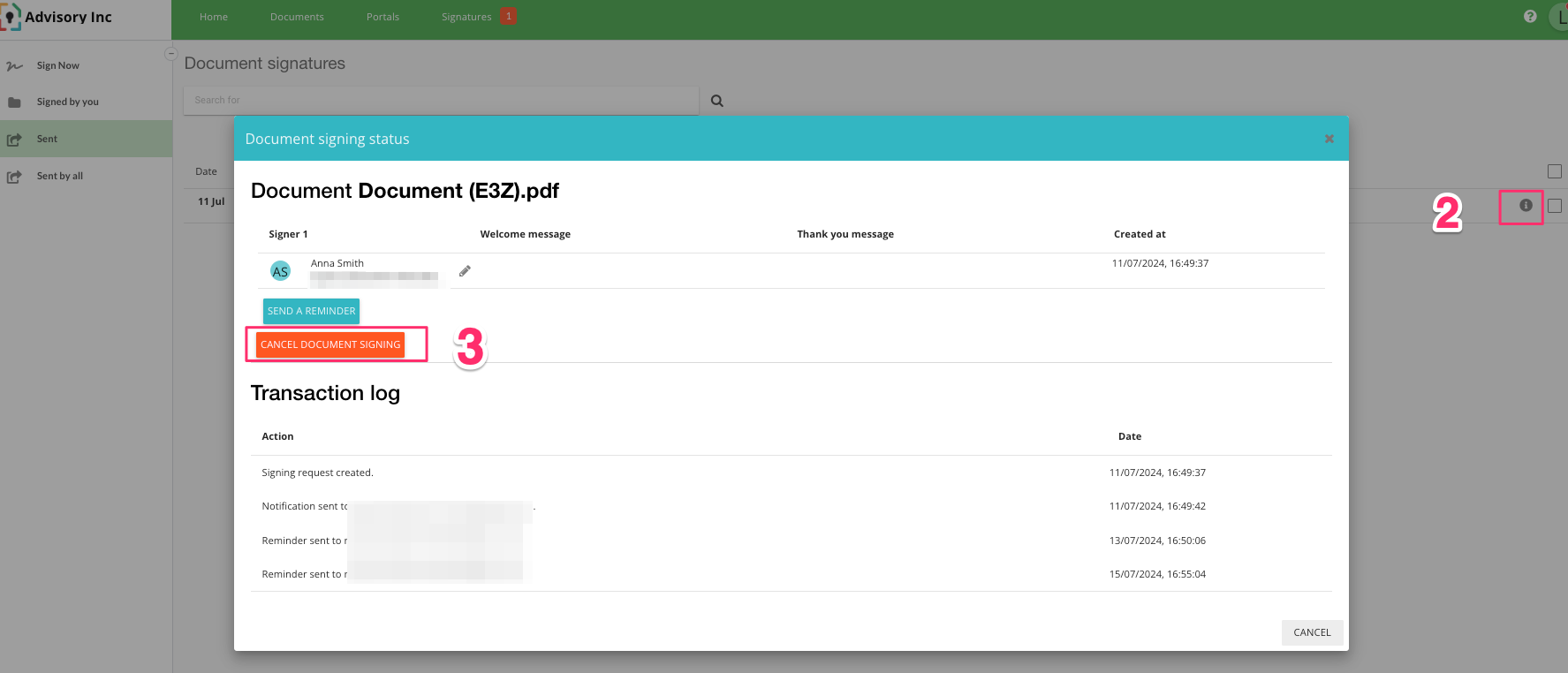
Individua la richiesta di firma elettronica nella dashboard Firme
Fare clic sull'icona "i" associata alla richiesta
Seleziona "annulla"
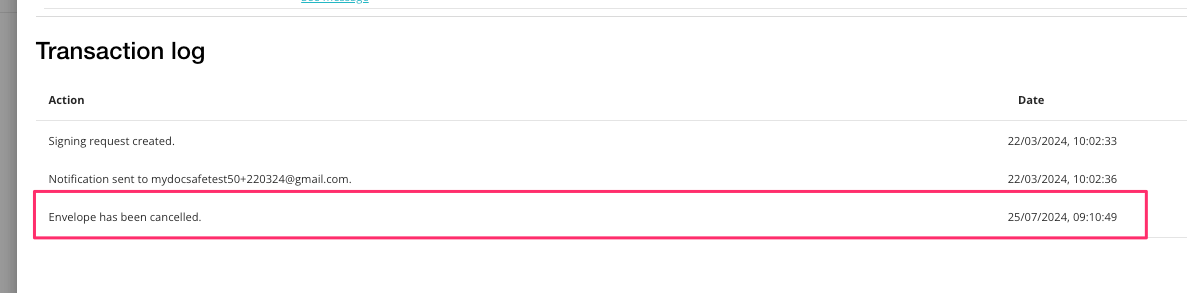
Una volta annullata una richiesta:
il documento verrà spostato nell'elenco delle richieste annullate
l'e-mail di cancellazione verrà inviata al destinatario attuale
il registro delle transazioni verrà aggiornato con la data di cancellazione
Come fare - opzione 2:
Potrebbe essere più semplice individuare il documento in Documenti o Portali anziché cercarlo nella dashboard Firme.
Noterai che se a un documento è associata una richiesta di firma elettronica in sospeso, verrà visualizzata un'icona "richiesta di firma elettronica in sospeso", come mostrato di seguito.
È possibile annullare la richiesta di firma elettronica eliminando il documento con tutte le richieste di firma elettronica associate:
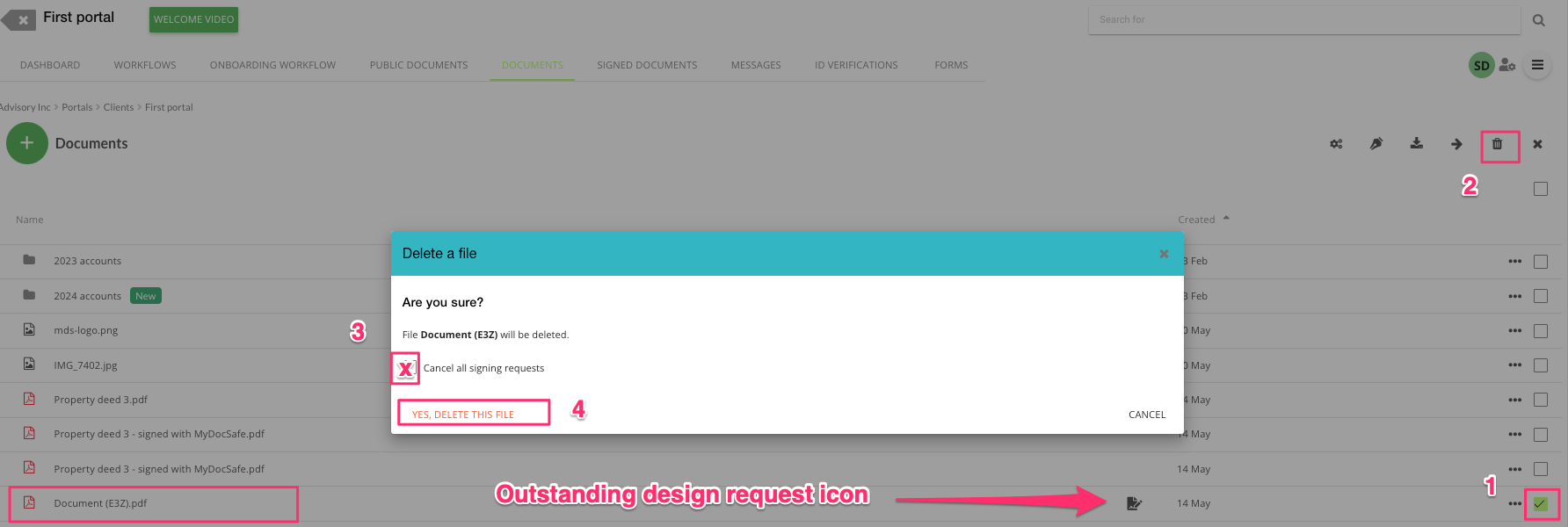
Se si lascia deselezionata l'opzione "Annulla tutte le richieste di firma elettronica", le transazioni di firma elettronica in sospeso rimarranno attive anche se il documento originale sarà stato eliminato.
Tuttavia, potrebbe non essere ciò che desideri: se vuoi solo annullare la richiesta di firma elettronica ma non rimuovere il file, allora:
Fare clic sull'icona "Richiesta di firma elettronica in sospeso"
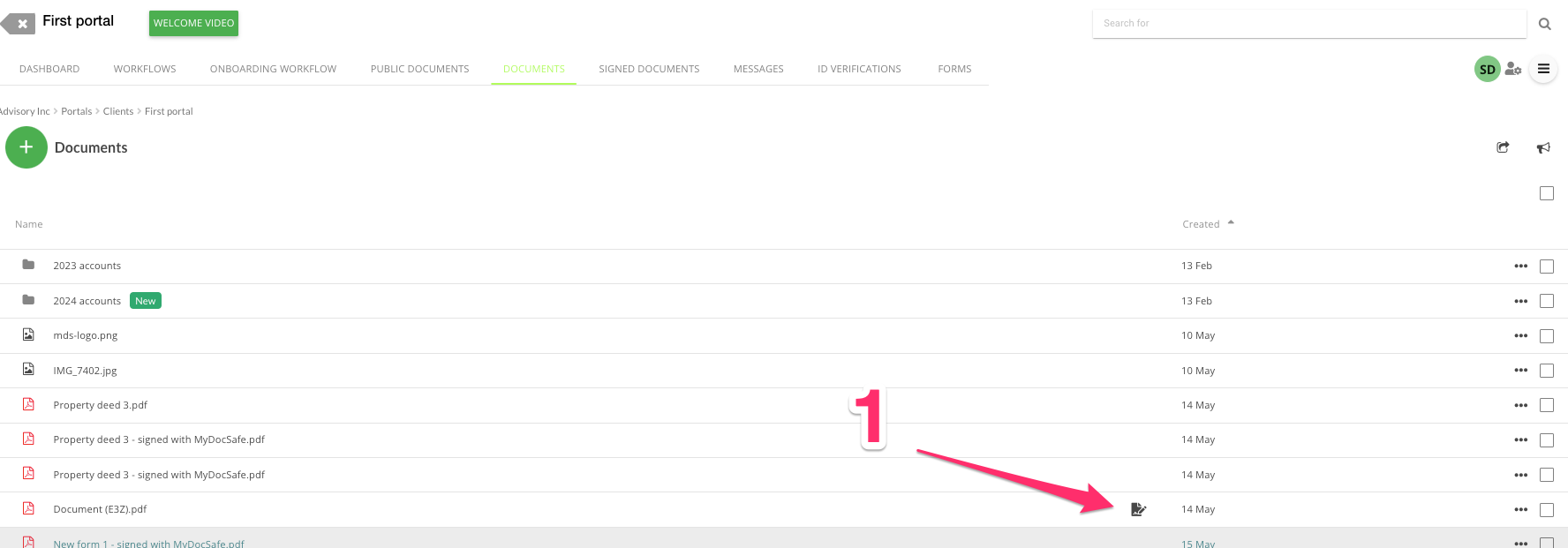
Annulla la richiesta di firma elettronica.