8. Utwórz swój pierwszy przepływ pracy portalu
8. Utwórz swój pierwszy przepływ pracy portalu
Przepływy pracy to kroki, przez które chcesz, aby Twój klient przeszedł: podpisanie dokumentów, wypełnienie kwestionariuszy, sprawdzenie tożsamości itp. Pomagają one zautomatyzować procesy rejestracji i są osadzone w portalach klientów. Przepływy pracy zaoszczędzą Ci mnóstwo czasu, przyspieszą transakcje i poprawią doświadczenia klientów.
Przepływy pracy w portalu są osadzone w portalach klientów i dlatego wymagają od klientów wcześniejszego zalogowania. Takie przepływy pracy idealnie nadają się do bezpiecznej rejestracji, sprzedaży usług dodatkowych oraz okresowych aktualizacji danych lub odnawiania umów. Jeśli chcesz wykorzystać przepływy pracy do sprzedaży potencjalnym klientom, przejdź tutaj . Jeśli chcesz wysłać wiele dokumentów do szybkiego podpisu, przejdź tutaj .
Wymagania wstępne: Co najmniej jedna istniejąca grupa portali i portal z użytkownikiem klienckim, który zaakceptował zaproszenie do tego portalu.
Pokażemy, jak utworzyć prosty przepływ pracy, w którym poprosisz klienta o podpisanie 2 dokumentów.
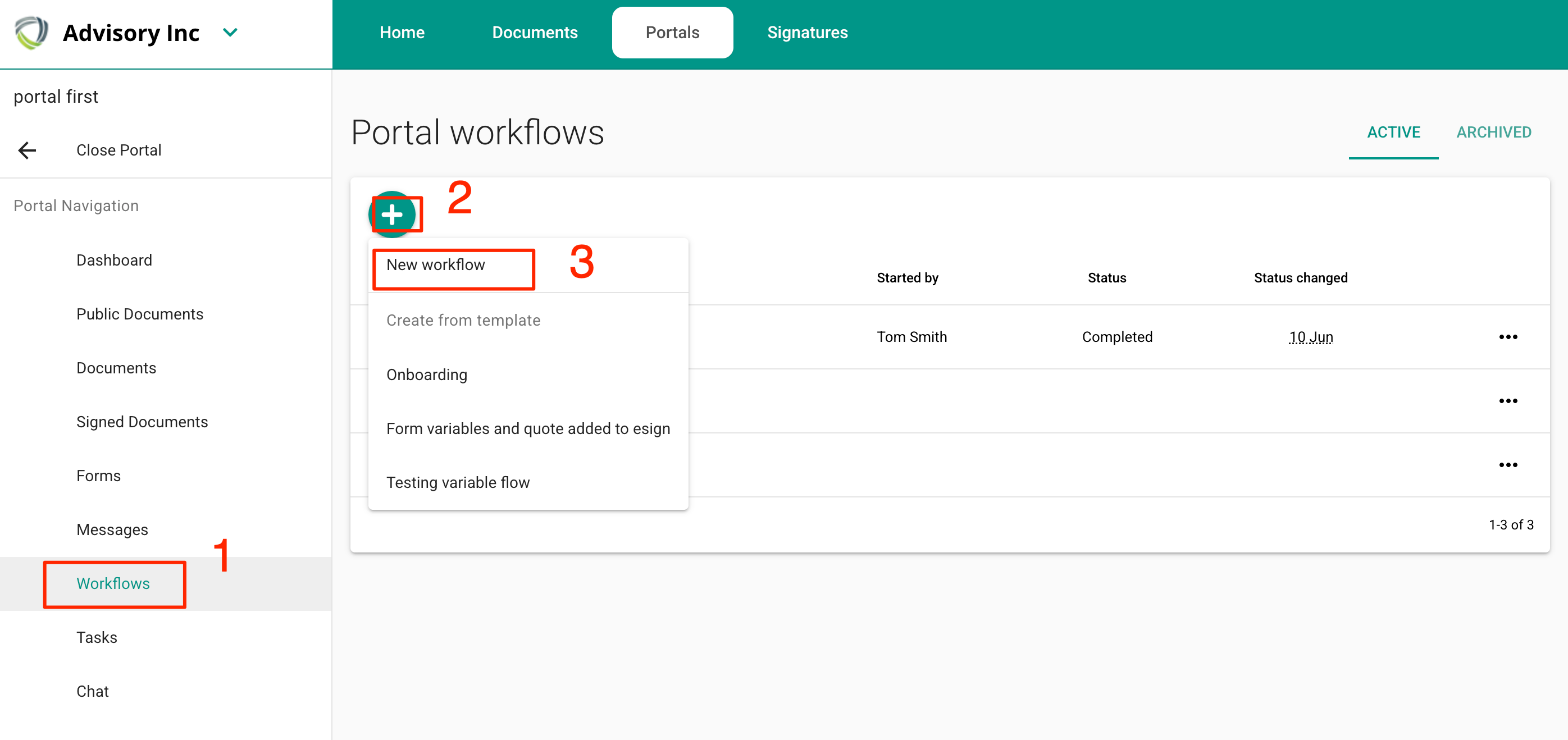
Przejdź do wybranego portalu, wybierz zakładkę „Przepływy pracy” i kliknij przycisk „+”. Następnie wybierz „Nowy przepływ pracy”.
2. Utwórz swój przepływ pracy za pomocą widżetów „Prośba o wyświetlenie i zatwierdzenie” i „Prośba o podpis”.
pamiętaj, że aby dodać formularze, musisz je najpierw zdefiniować w szablonach formularzy
aby skorzystać z kroku weryfikacji tożsamości, musisz być subskrybentem
do usług użytkownika i płatności - zdefiniuj swoje usługi i włącz Stripe
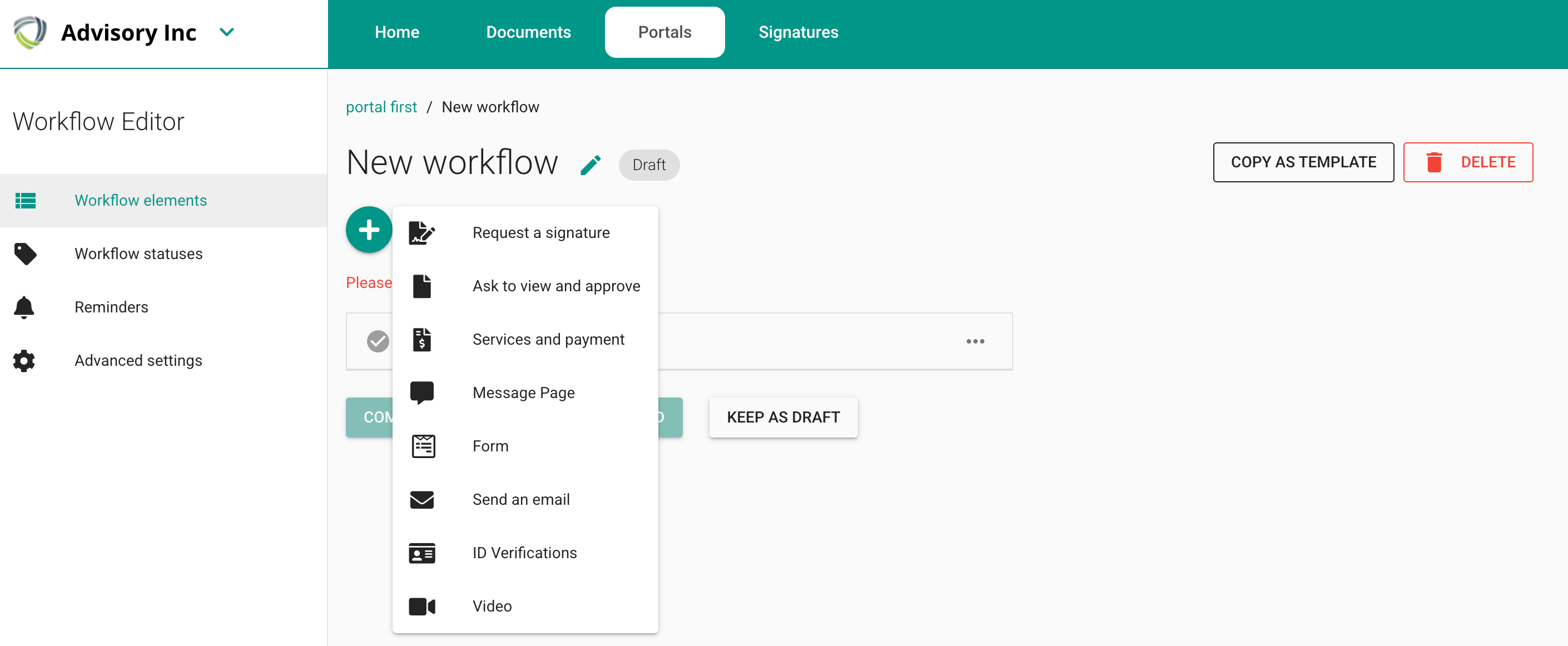
2a. Wybierz „Poproś o podpis”
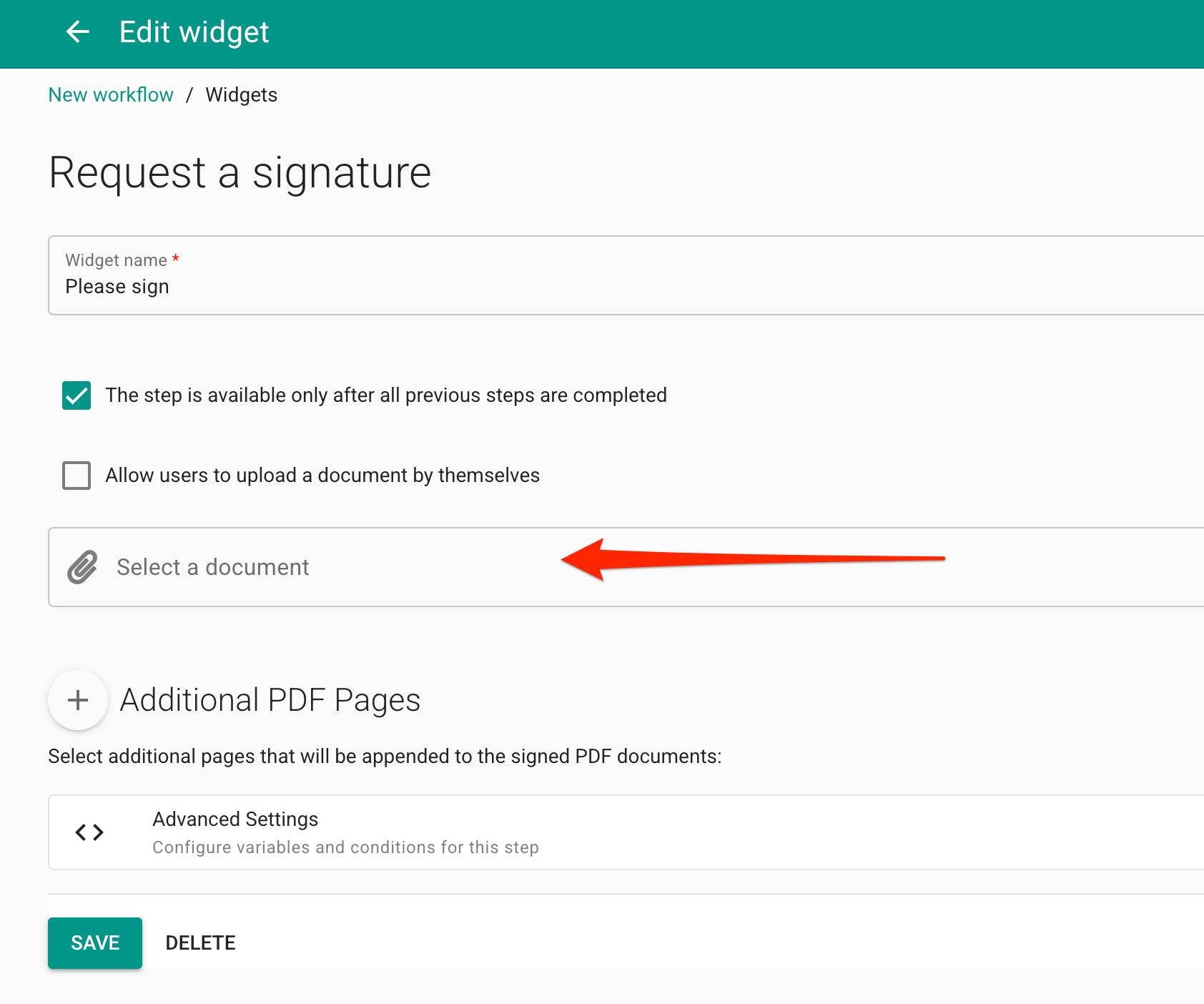
2b. Prześlij dokument i kliknij „Zapisz”
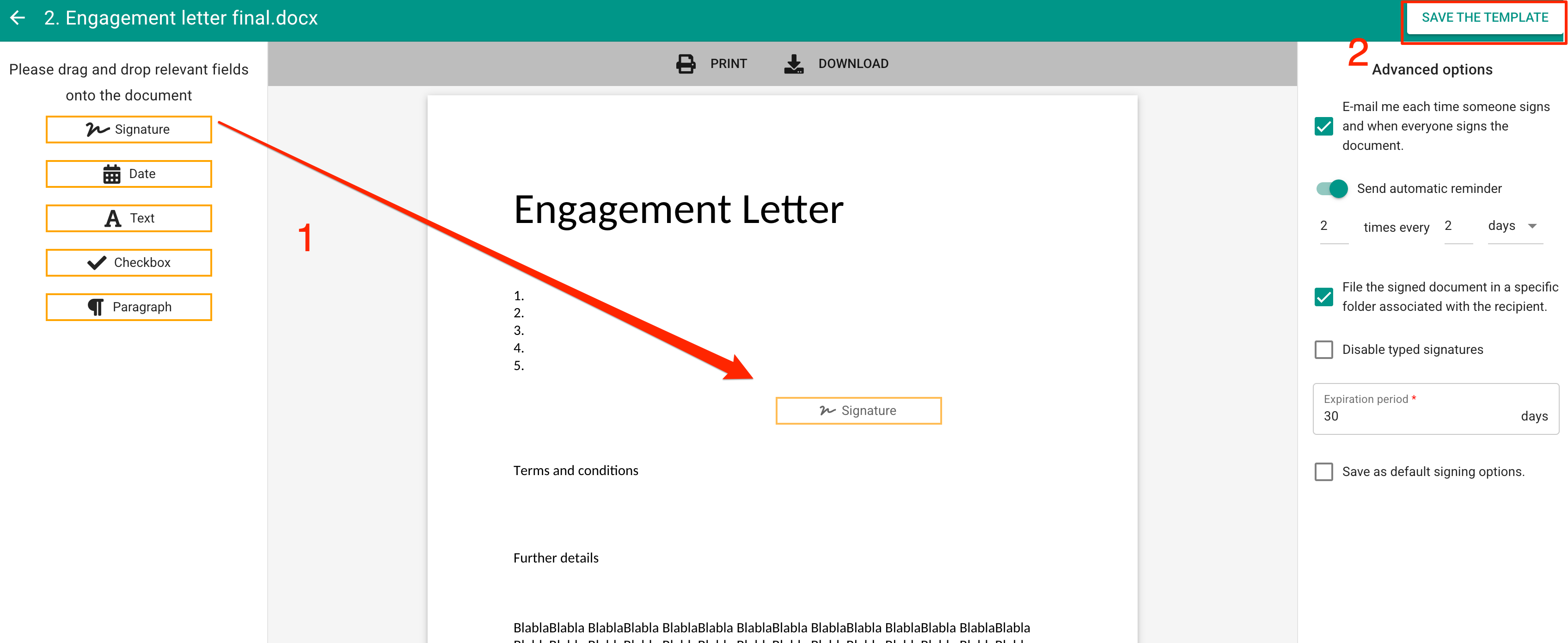
2c. Przeciągnij i upuść pola podpisu i kliknij „Zapisz szablon”
2d. Zamknij widżet
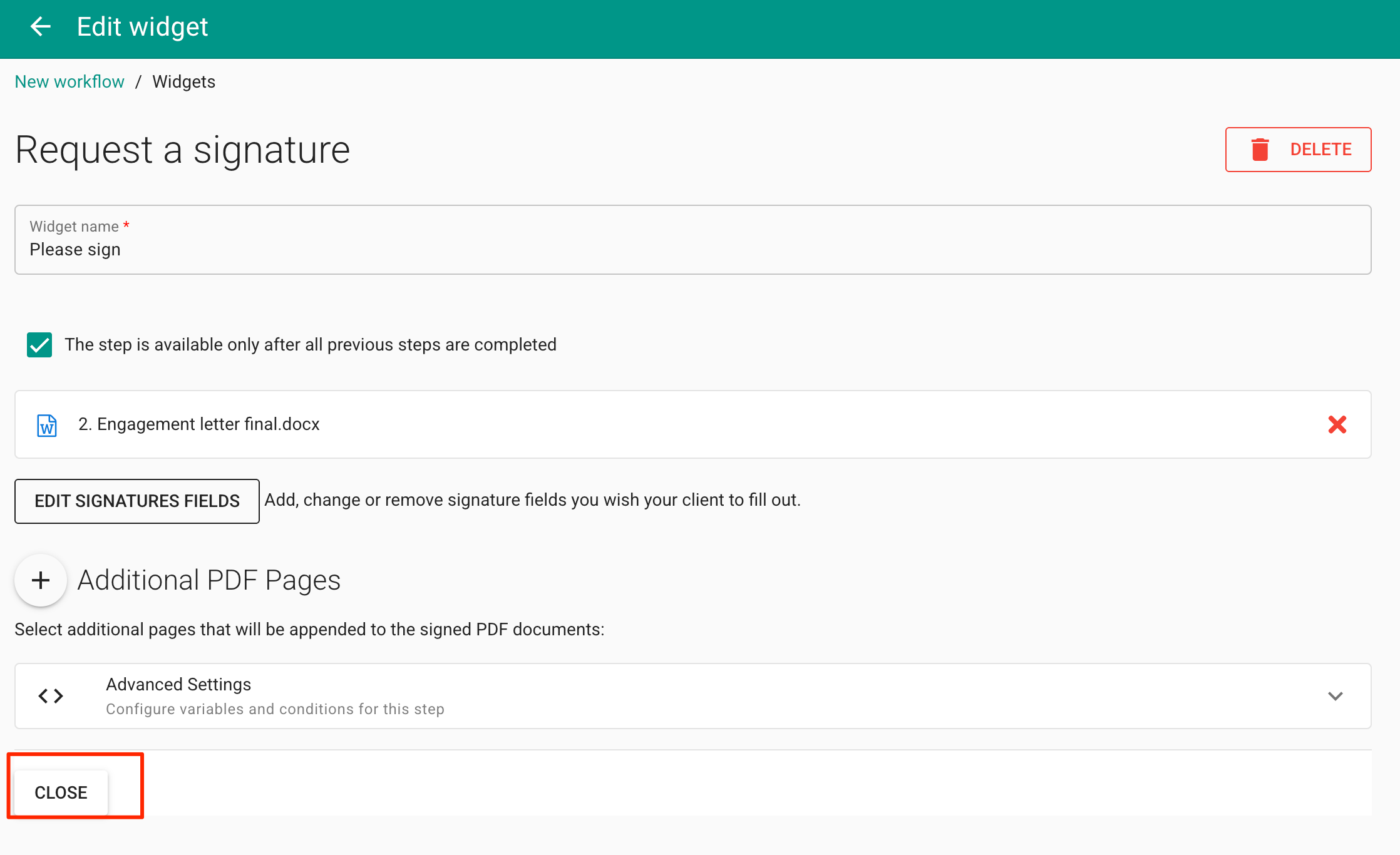
Skonfigurowany widget zostanie wyświetlony na liście elementów przepływu pracy:
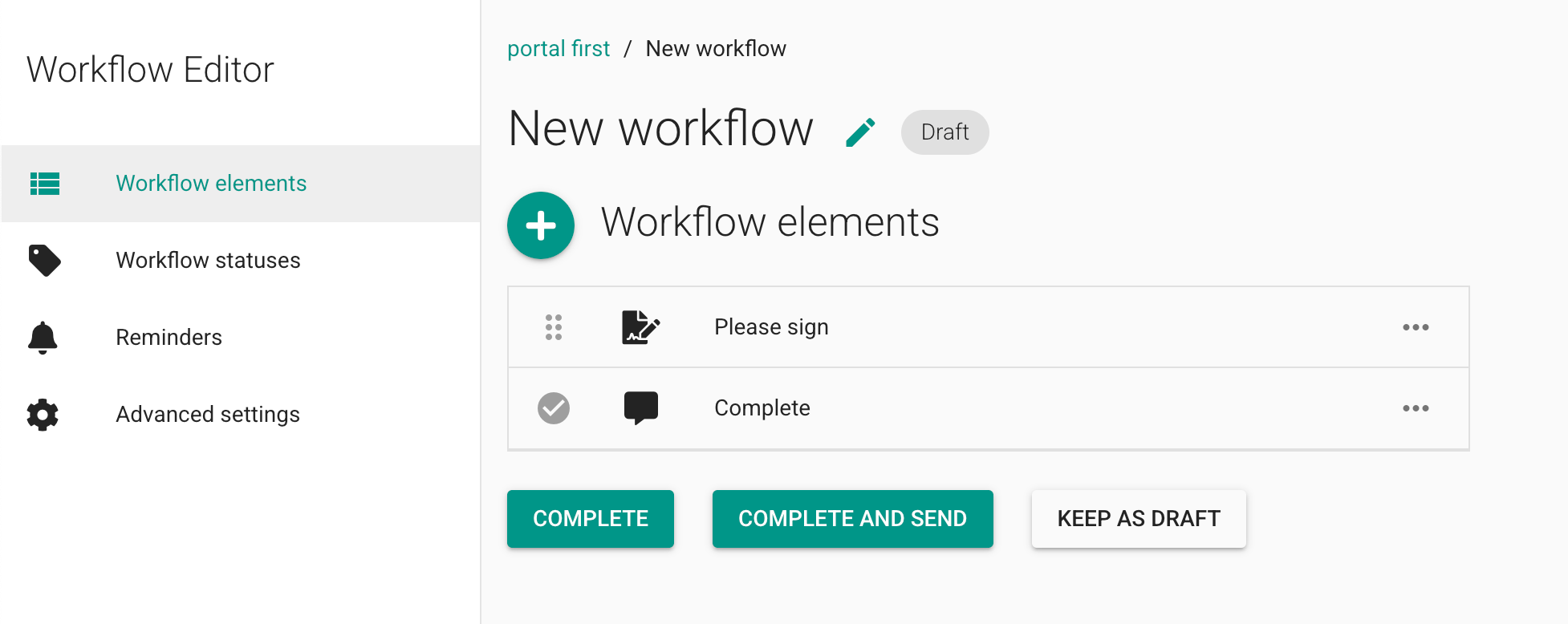
2e. Powtórz czynność dla drugiego lub trzeciego dokumentu, zmieniając nazwy elementów zgodnie z tym, jak chcesz, aby były widoczne dla klienta.
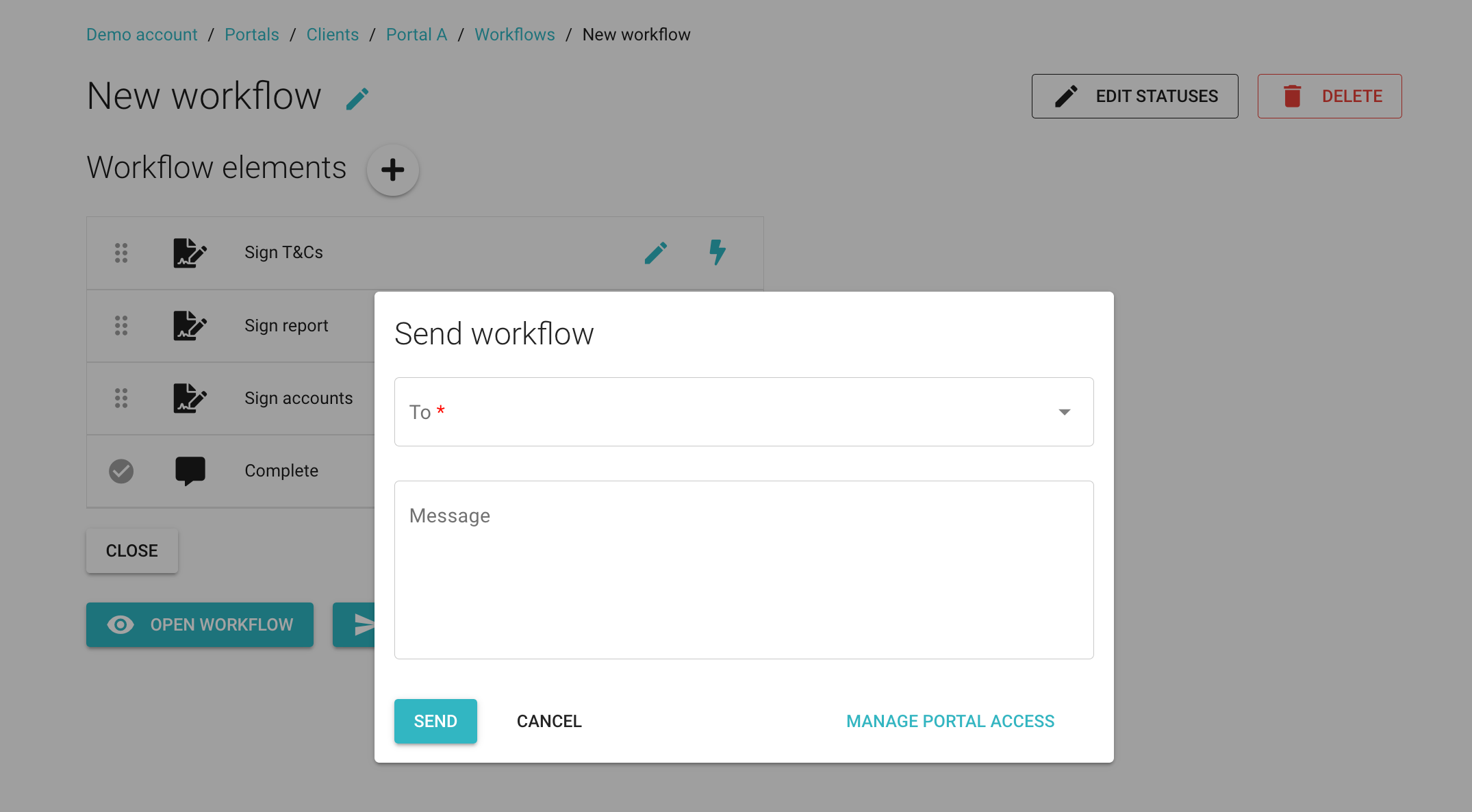
3. Kliknij „Zakończ i wyślij”, wybierz klienta z menu rozwijanego, wypełnij pole wiadomości i kliknij „Wyślij”
4. Twój klient otrzyma zaproszenie do rozpoczęcia przepływu pracy.
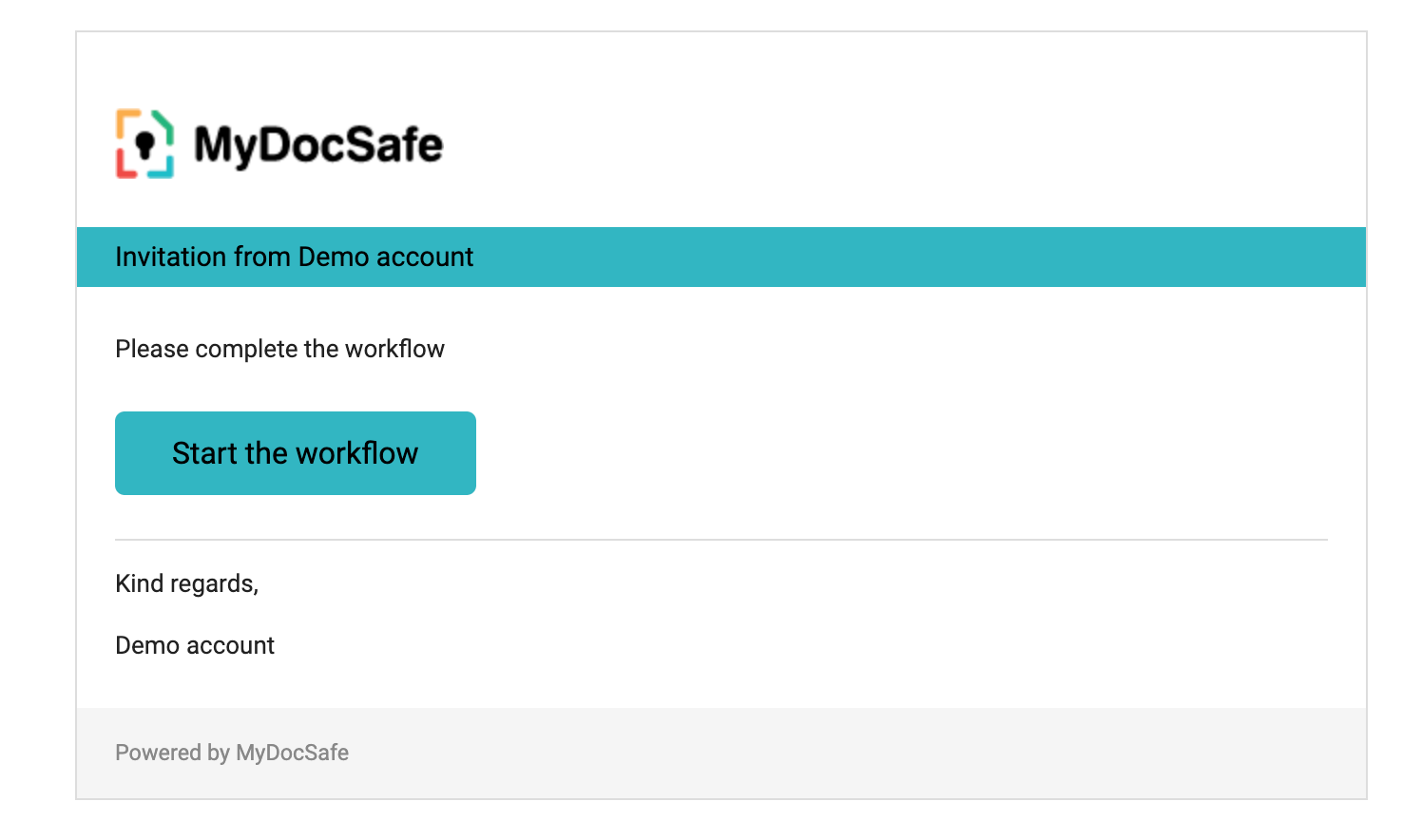
5. Kliknięcie przycisku „Rozpocznij przepływ pracy” spowoduje przejście do strony logowania do portalu. Po zalogowaniu się do portalu klient zobaczy przepływ pracy:
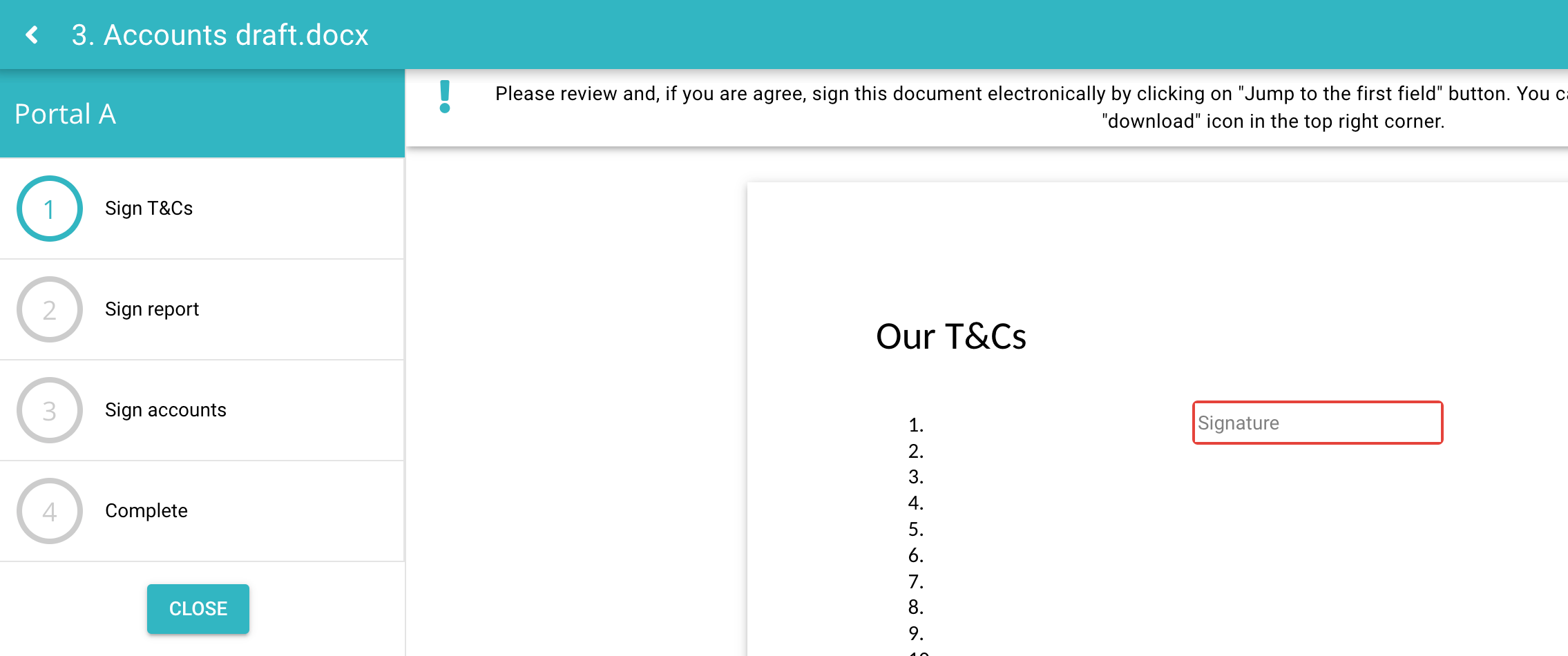
To kończy ten prosty przegląd. Możesz odkryć o wiele więcej:
dodawanie różnych typów działań (formularze, weryfikacja tożsamości, usługi, wideo, wstrzymywanie i wznawianie przepływu pracy itp.)
dodawanie niestandardowych zdarzeń do każdego kroku przepływu pracy, które wyzwalają zmianę statusu lub wysłanie wiadomości e-mail
eksportowanie całego przepływu pracy jako dokumentu PDF
Wróć: