8. Create your first portal workflow
8. Crea tu primer flujo de trabajo del portal
Los flujos de trabajo son los pasos que desea que siga su cliente: firmar documentos, completar cuestionarios, verificar su identidad, etc. Le ayudan a automatizar los procesos de registro y están integrados en los portales de clientes. Los flujos de trabajo le ahorrarán mucho tiempo, agilizarán las transacciones y mejorarán la experiencia del cliente.
Los flujos de trabajo del portal están integrados en los portales de clientes y, por lo tanto, requieren que sus clientes inicien sesión primero. Estos flujos de trabajo son ideales para tareas de registro seguro, servicios de venta adicional y actualizaciones periódicas de datos o renovación de contratos. Si desea usar flujos de trabajo para vender a clientes potenciales, haga clic aquí . Si desea enviar varios documentos para su firma FAST, haga clic aquí .
Requisitos previos: al menos un grupo de portal existente y un portal con un usuario cliente que haya aceptado una invitación a ese portal.
Aquí mostramos cómo crear un flujo de trabajo simple para solicitarle a un cliente que firme 2 documentos.
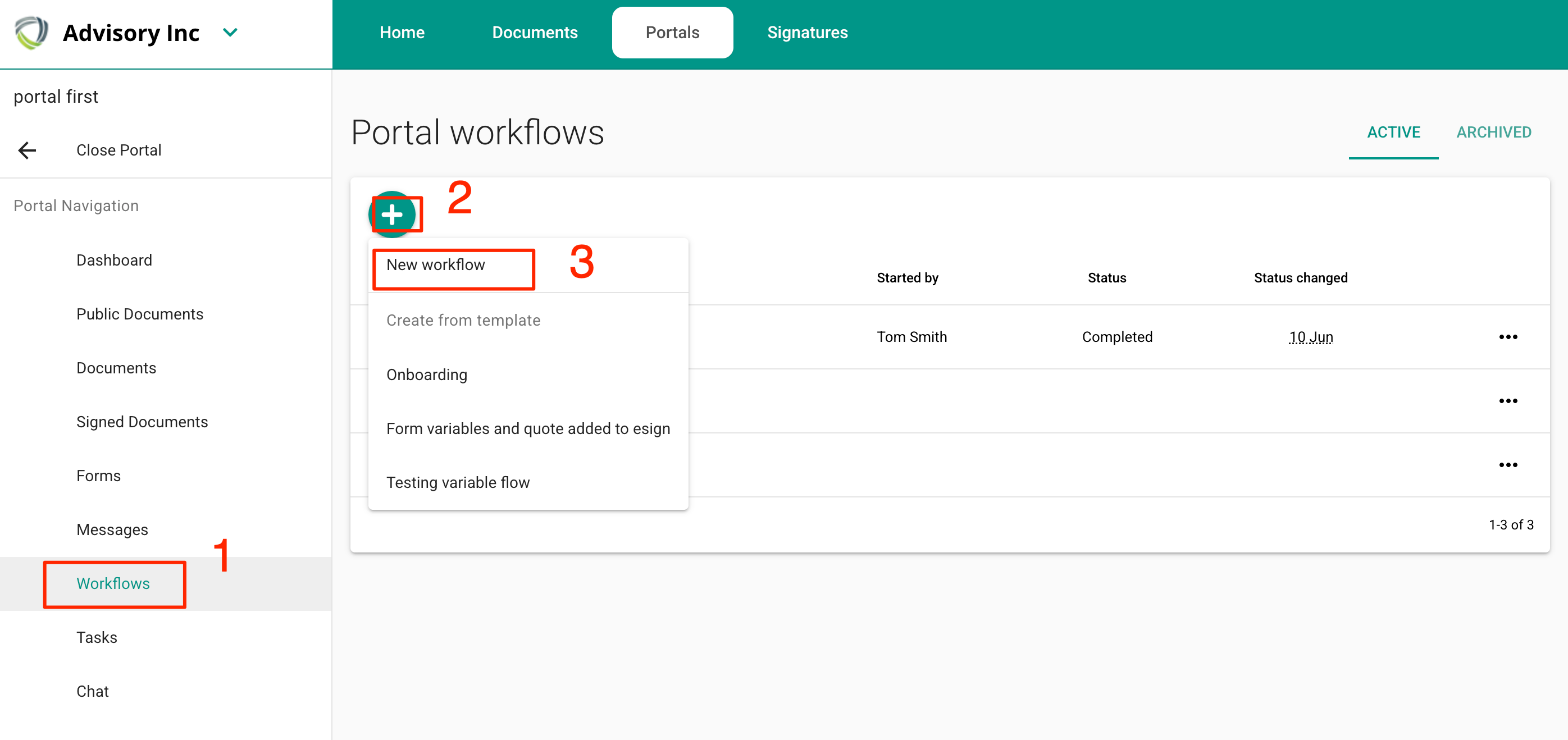
Vaya al portal que prefiera, seleccione la pestaña "Flujos de trabajo" y haga clic en el botón "+". Luego, seleccione "Nuevo flujo de trabajo".
2. Crea tu flujo de trabajo utilizando los widgets "Solicitar visualización y aprobación" y "Solicitar firma".
Tenga en cuenta que para agregar formularios primero debe definirlos en Plantillas de formulario
Para utilizar el paso de verificación de identidad, debe ser suscriptor
Para los Servicios de usuario y el pago: defina sus Servicios y habilite Stripe
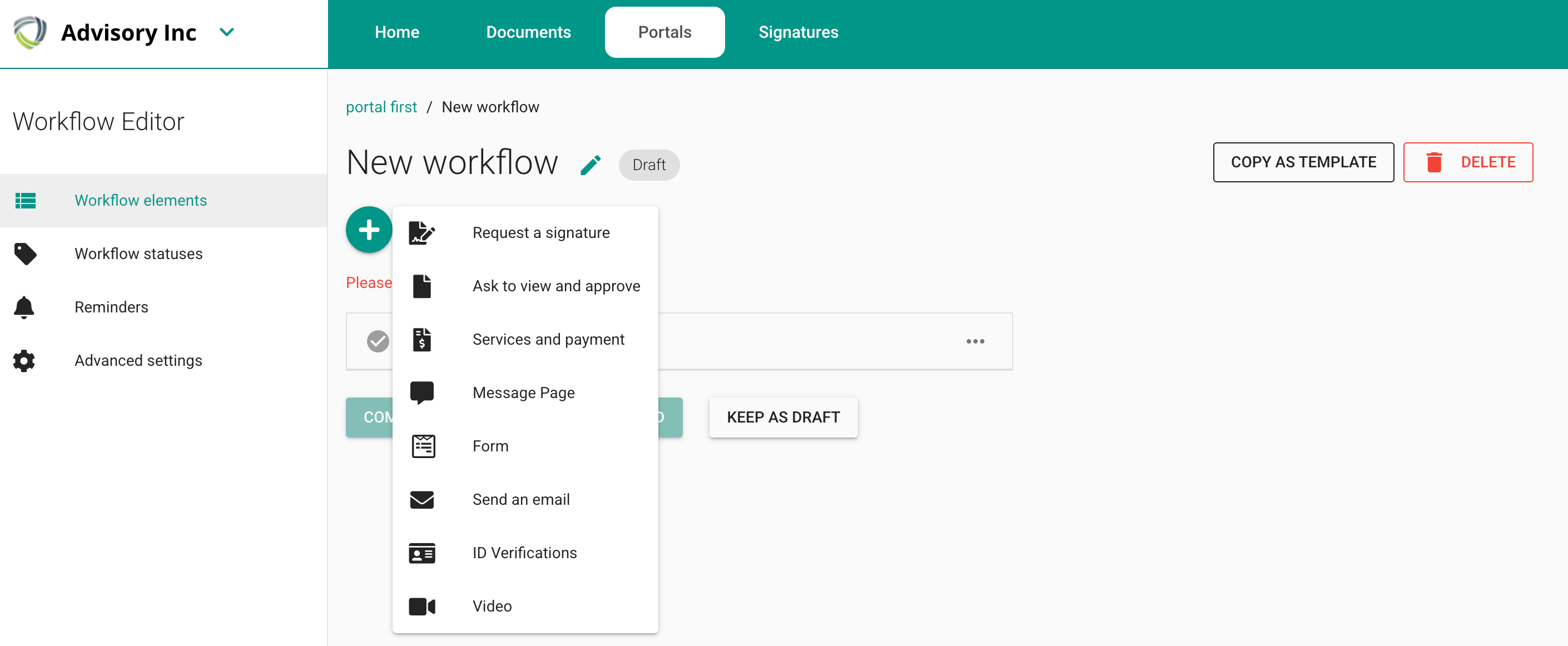
2a. Seleccione "Solicitar una firma".
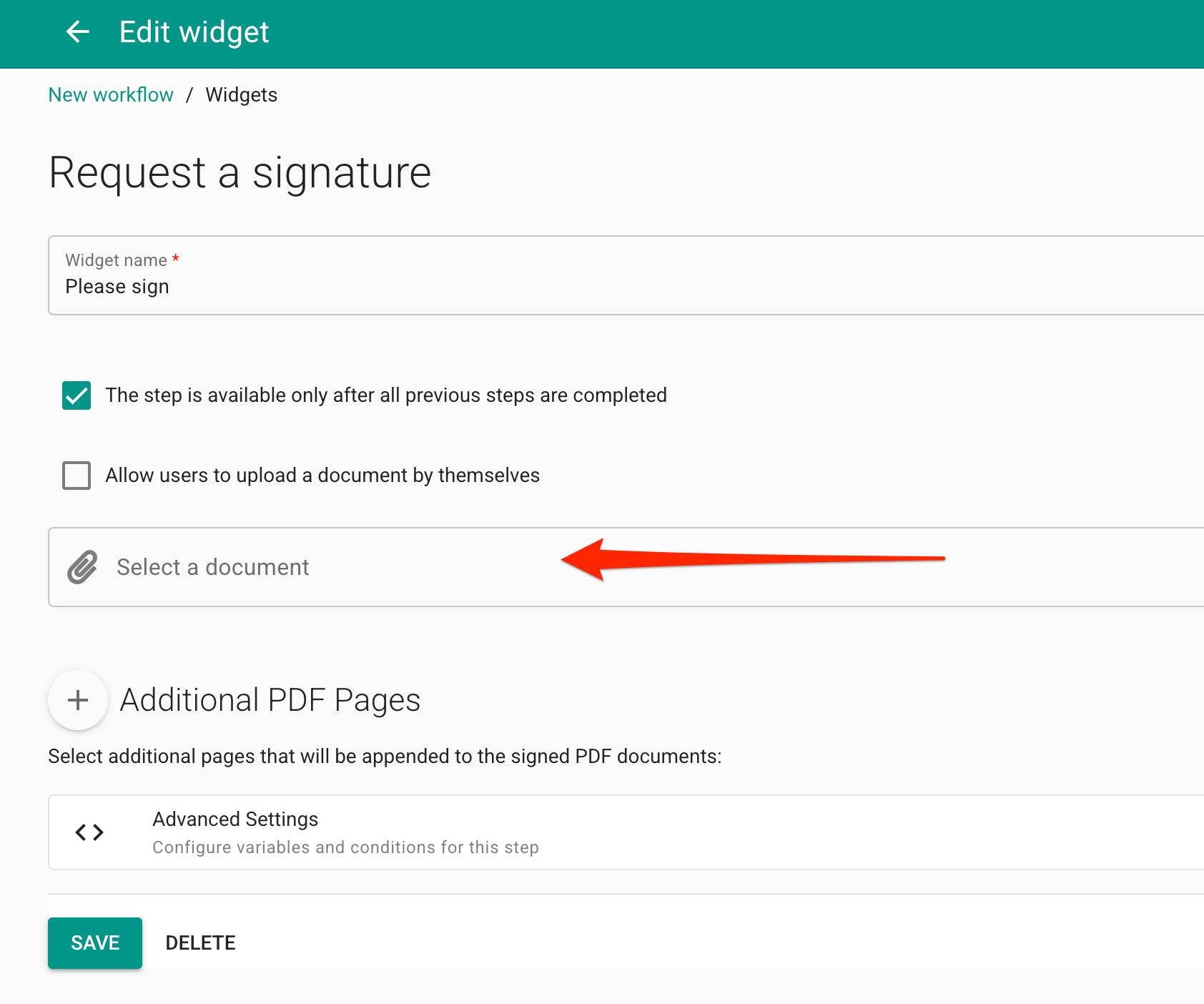
2b. Sube un documento y haz clic en "Guardar".
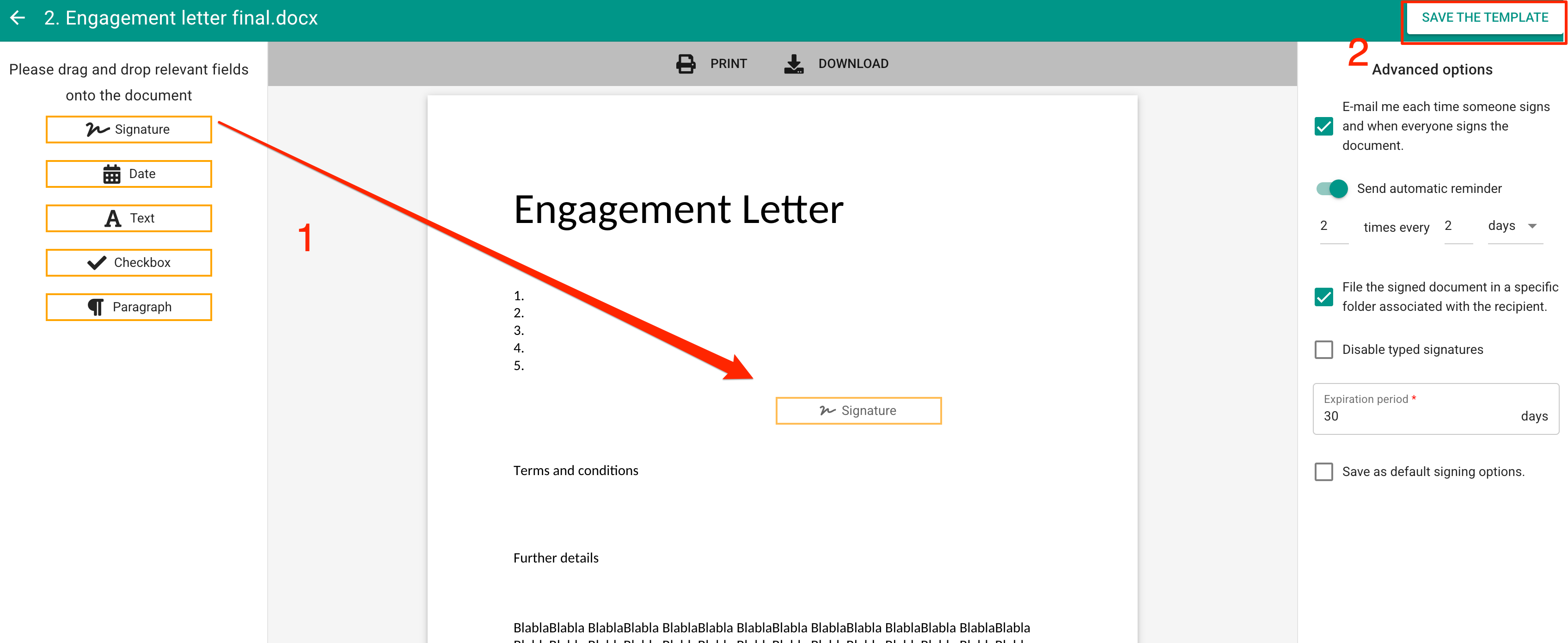
2c. Arrastre y suelte los campos de firma y haga clic en "Guardar plantilla".
2d. Cerrar el widget
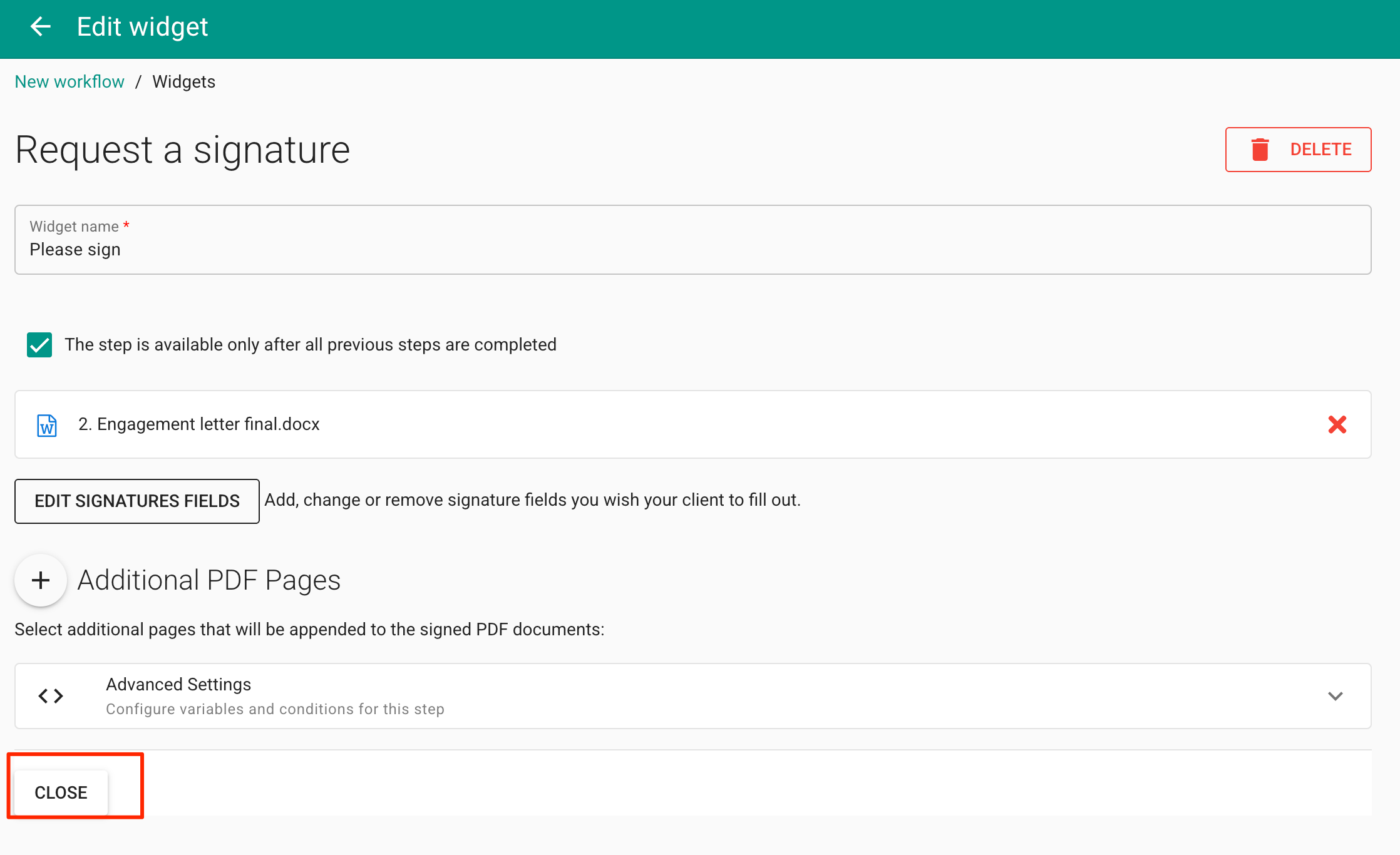
Verá su widget configurado en la lista de elementos del flujo de trabajo:
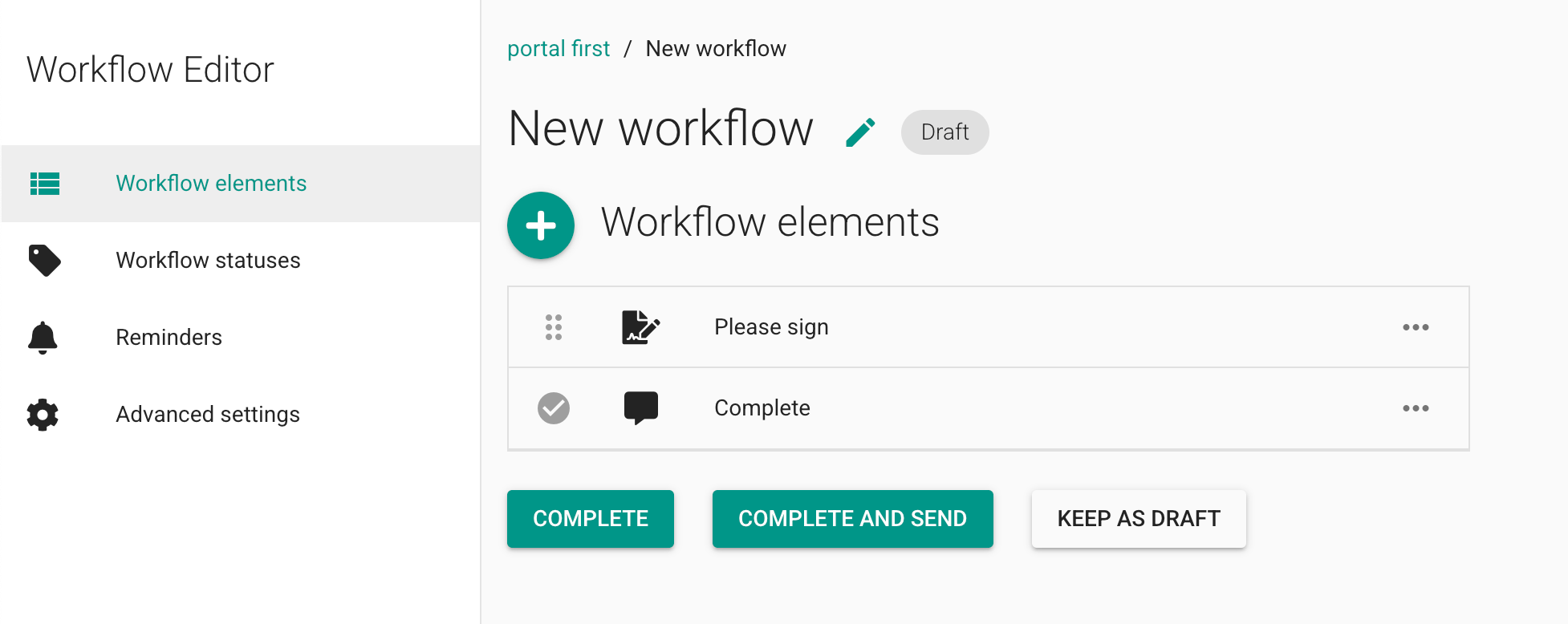
2e. Repita el proceso para el segundo o tercer documento, renombrando los elementos como desee que el cliente los vea.
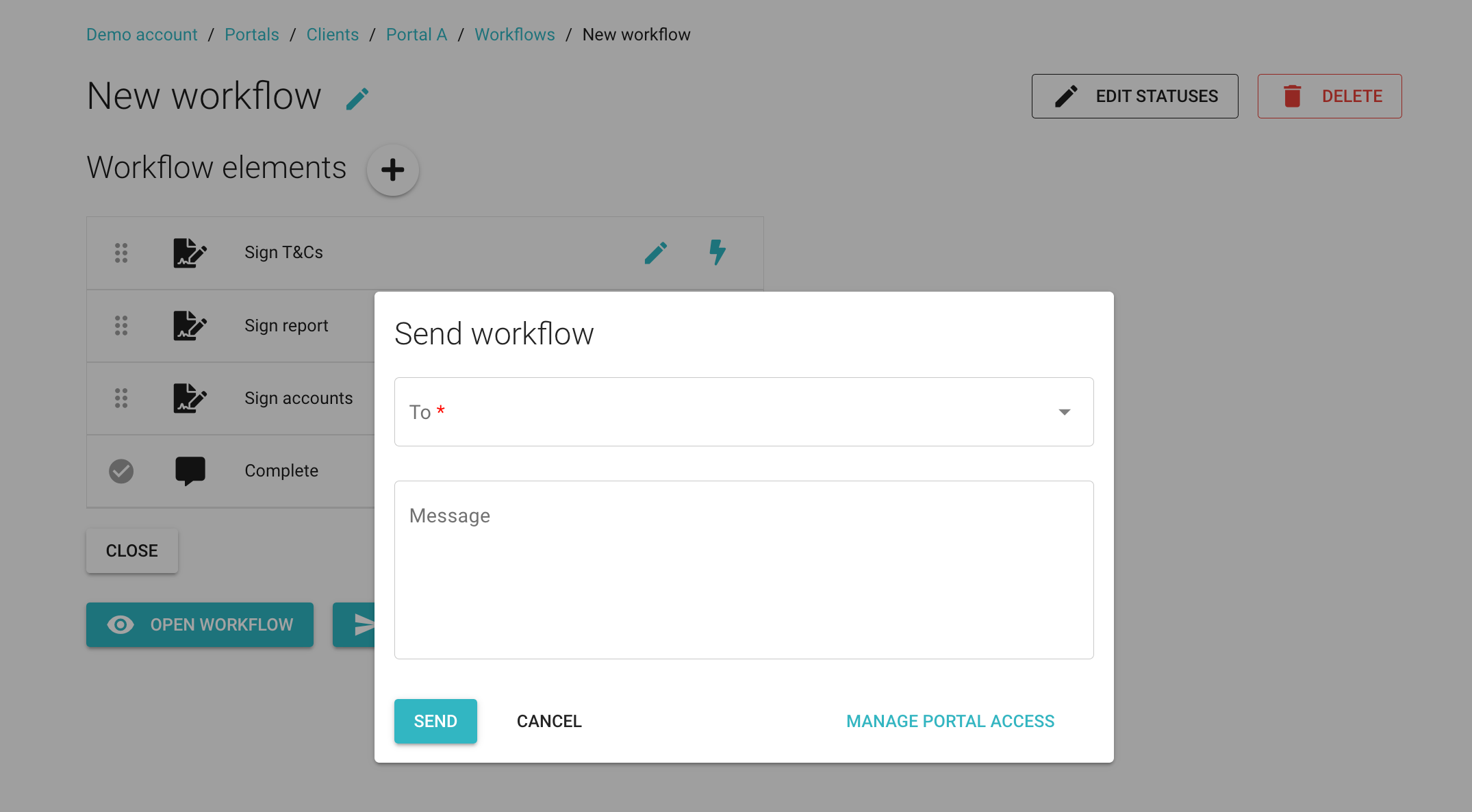
3. Haga clic en Completar y enviar, seleccione su cliente en el menú desplegable, complete el cuadro de mensaje y haga clic en "Enviar".
4. Su cliente recibirá una invitación para iniciar el flujo de trabajo.
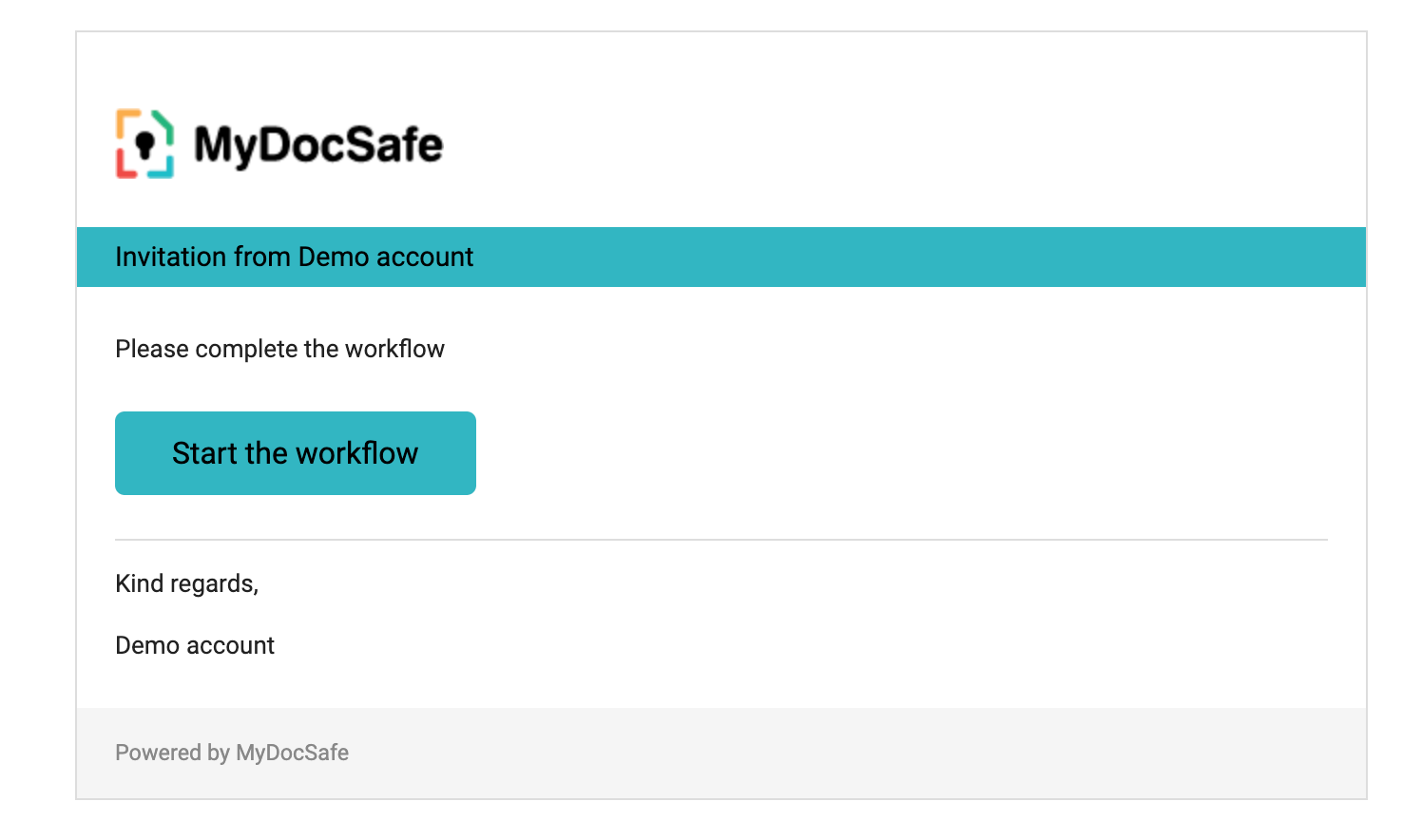
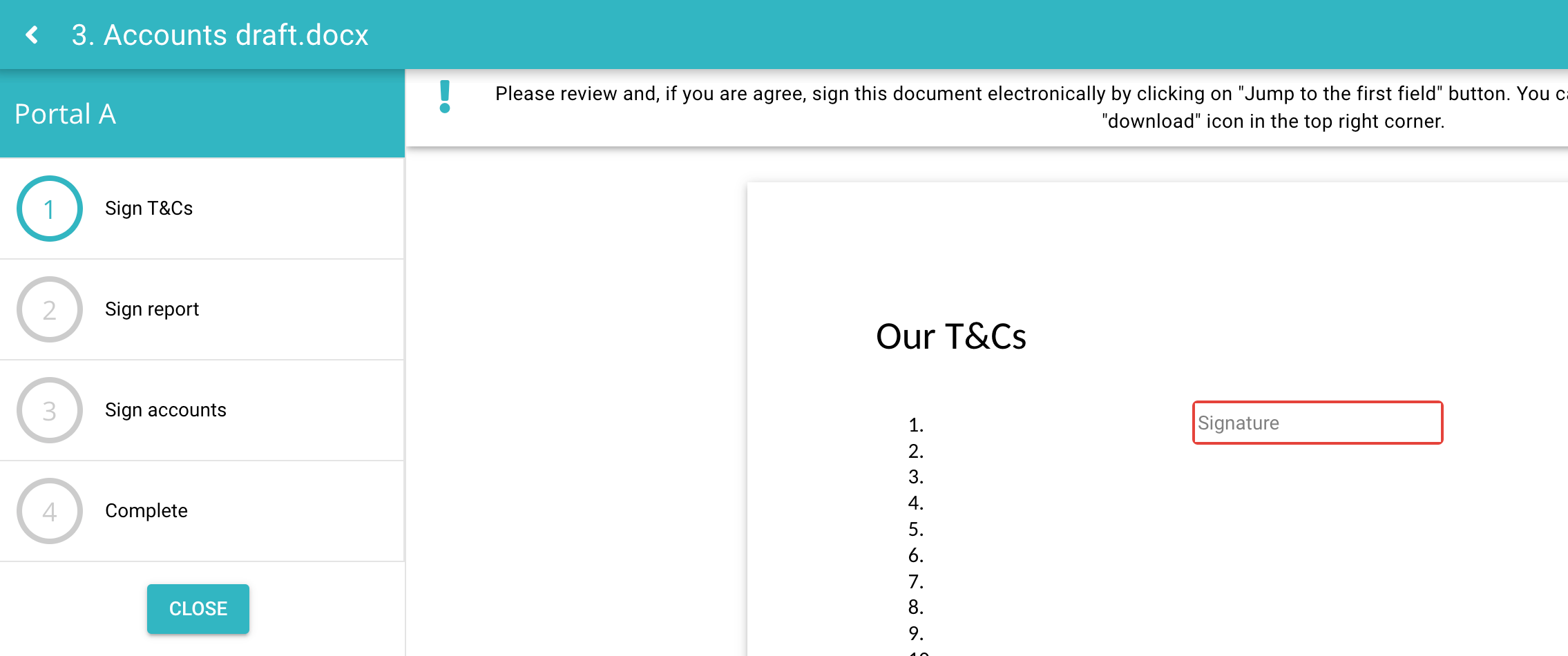
5. Al hacer clic en el botón "Iniciar el flujo de trabajo", accederá a la página de inicio de sesión del portal. Tras iniciar sesión, su cliente verá el flujo de trabajo:
Con esto termina esta sencilla descripción general. Hay mucho más que puedes explorar:
agregar diferentes tipos de acciones (formularios, verificación de identidad, servicios, video, pausar el flujo de trabajo y reanudarlo, etc.)
agregar eventos personalizados a cada paso del flujo de trabajo que activan un cambio de estado o un correo electrónico
exportar todo el flujo de trabajo como un documento PDF
Retroceder: