8. Erstellen Sie Ihren ersten Portal-Workflow
8. Erstellen Sie Ihren ersten Portal-Workflow
Workflows sind die einzelnen Schritte, die Ihre Kunden durchlaufen sollen: Dokumente unterschreiben, Fragebögen ausfüllen, Ausweis prüfen lassen usw. Sie helfen Ihnen, Registrierungsprozesse zu automatisieren und sind in Kundenportale integriert. Workflows sparen Ihnen viel Zeit, beschleunigen Transaktionen und verbessern das Kundenerlebnis.
Portal-Workflows sind in Kundenportale integriert und erfordern daher, dass sich Ihre Kunden zuerst anmelden. Solche Workflows eignen sich ideal für sichere Registrierungsaufgaben, Upselling-Angebote und regelmäßige Datenaktualisierungen oder Vertragsverlängerungen. Wenn Sie Workflows für den Vertrieb an Interessenten nutzen möchten, klicken Sie hier . Wenn Sie mehrere Dokumente schnell zur Unterzeichnung versenden möchten, klicken Sie stattdessen hier .
Voraussetzungen: Mindestens eine bestehende Portalgruppe und ein Portal mit einem Clientbenutzer, der eine Einladung zu diesem Portal angenommen hat.
Hier zeigen wir, wie man einen einfachen Workflow erstellt, um einen Kunden zum Unterzeichnen von 2 Dokumenten aufzufordern.
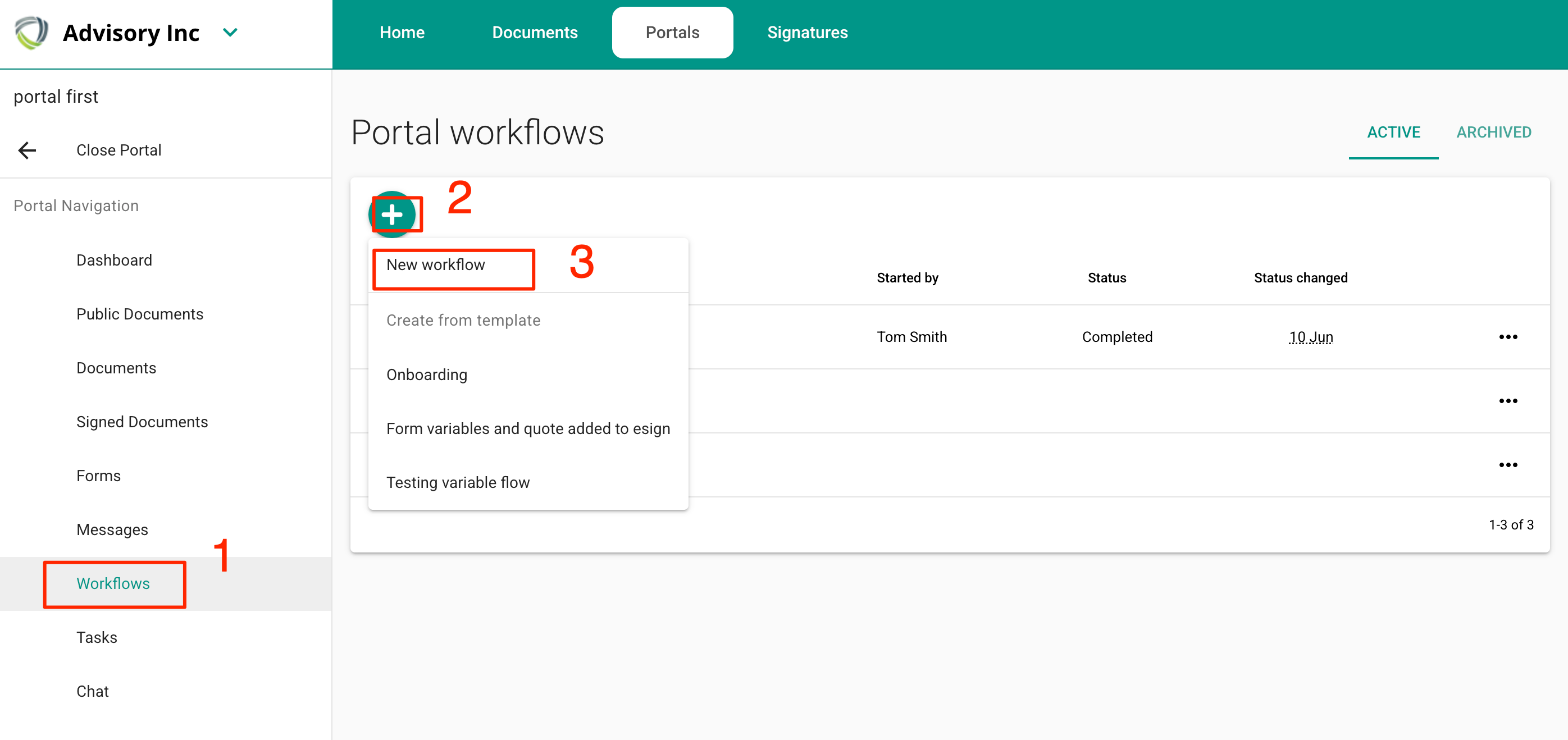
Gehen Sie zu einem Portal Ihrer Wahl, wählen Sie die Registerkarte „Workflows“ und klicken Sie auf die Schaltfläche „+“. Wählen Sie anschließend „Neuer Workflow“.
2. Erstellen Sie Ihren Workflow mithilfe der Widgets „Anfrage zur Ansicht und Genehmigung“ und „Anfrage zur Unterschrift“.
Beachten Sie, dass Sie Formulare zunächst in den Formularvorlagen definieren müssen, bevor Sie sie hinzufügen.
Um den Schritt der Identitätsprüfung nutzen zu können, müssen Sie Abonnent sein.
Benutzerdienste und Zahlung - Definieren Sie Ihre Dienste und aktivieren Sie Stripe
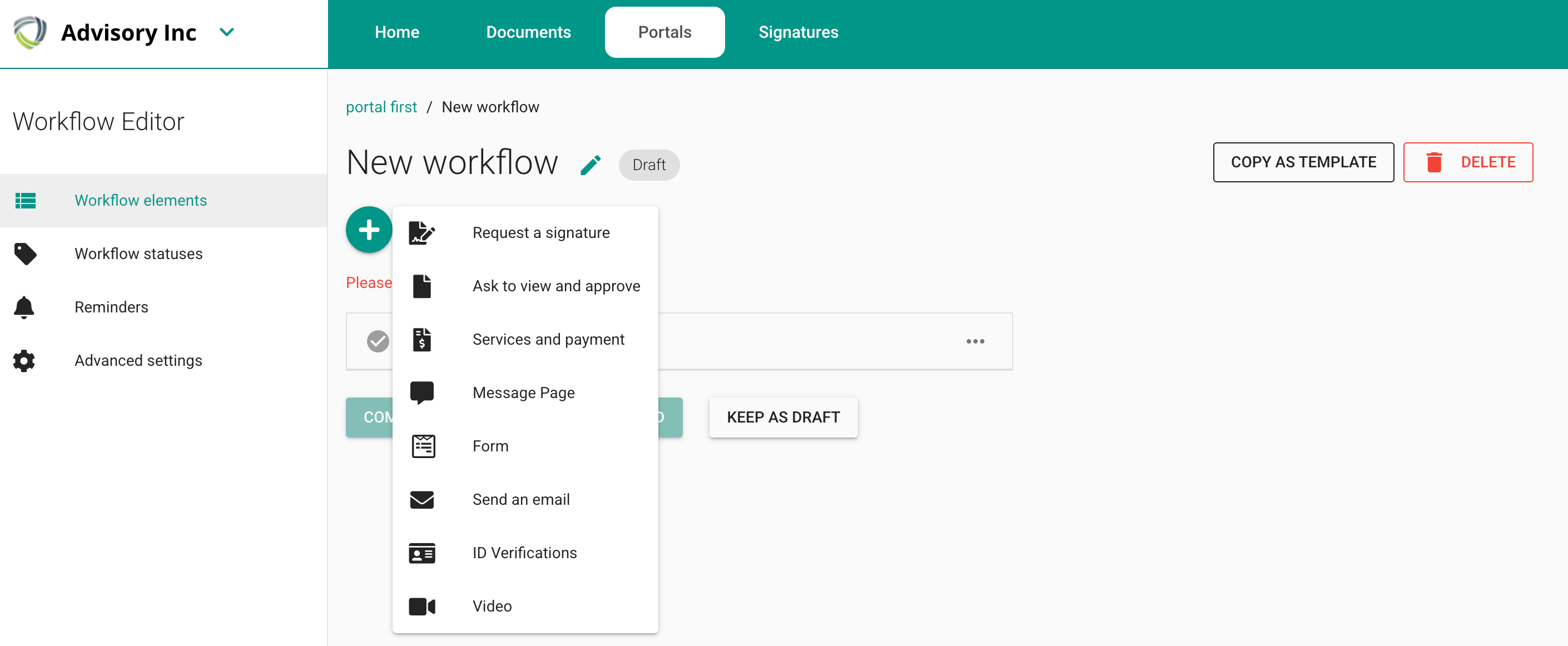
2a. Wählen Sie „Unterschrift anfordern“.
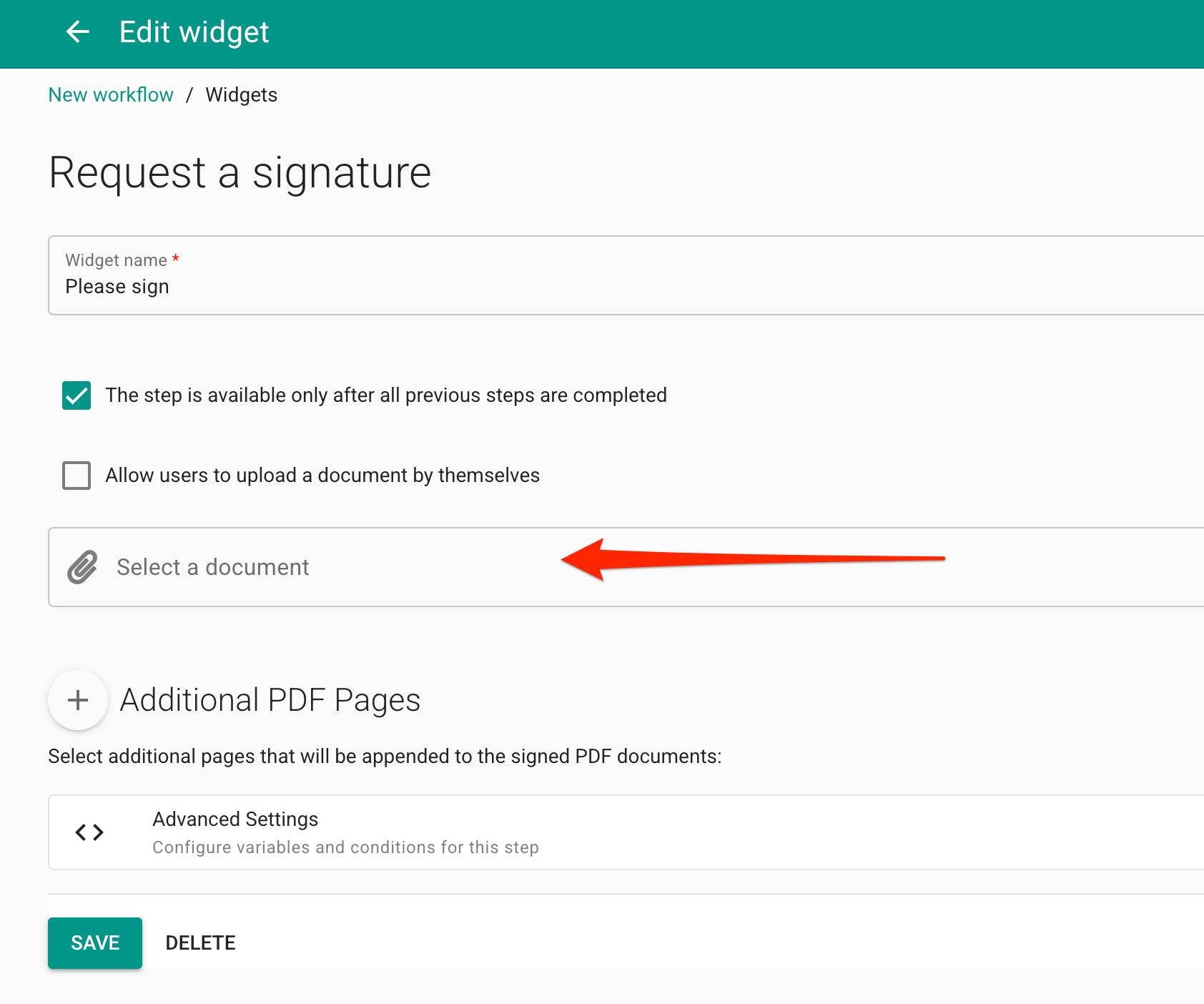
2b. Laden Sie ein Dokument hoch und klicken Sie auf „Speichern“.
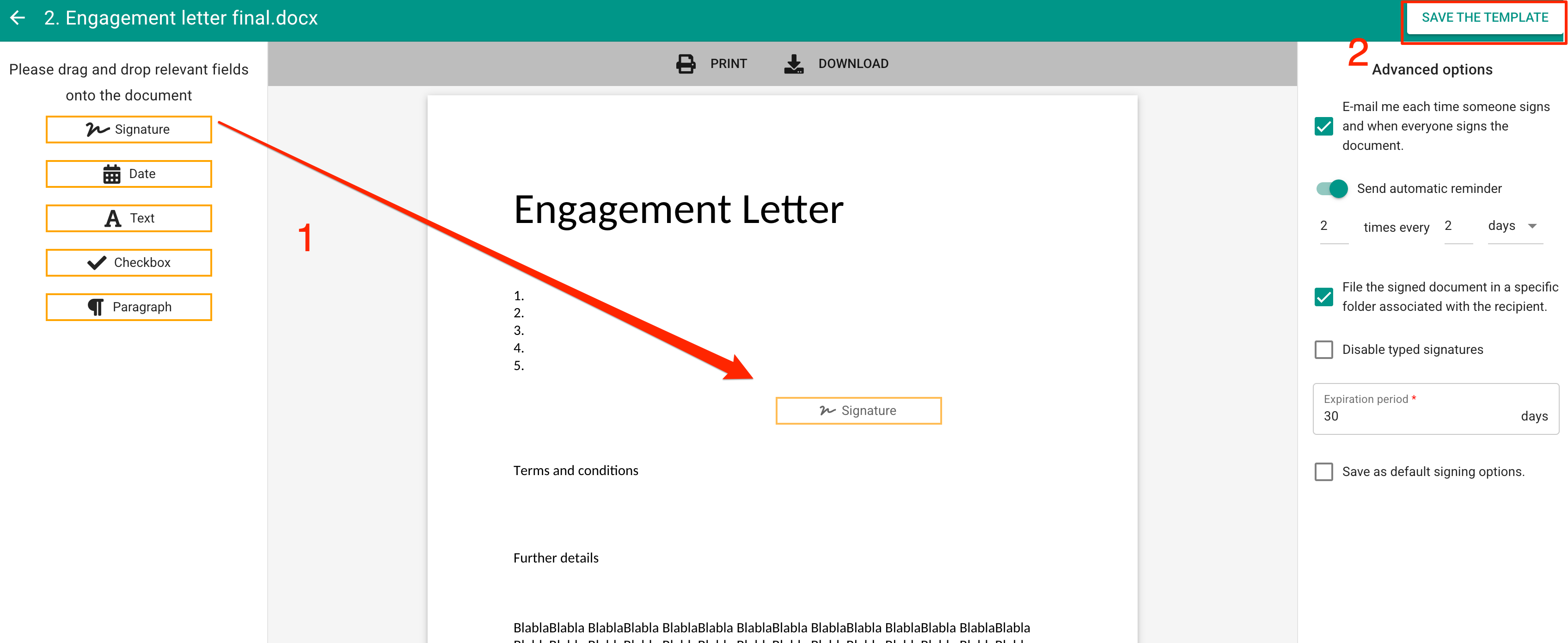
2c. Ziehen Sie die Signaturfelder per Drag & Drop in die gewünschte Position und klicken Sie auf „Vorlage speichern“.
2d. Schließen Sie das Widget.
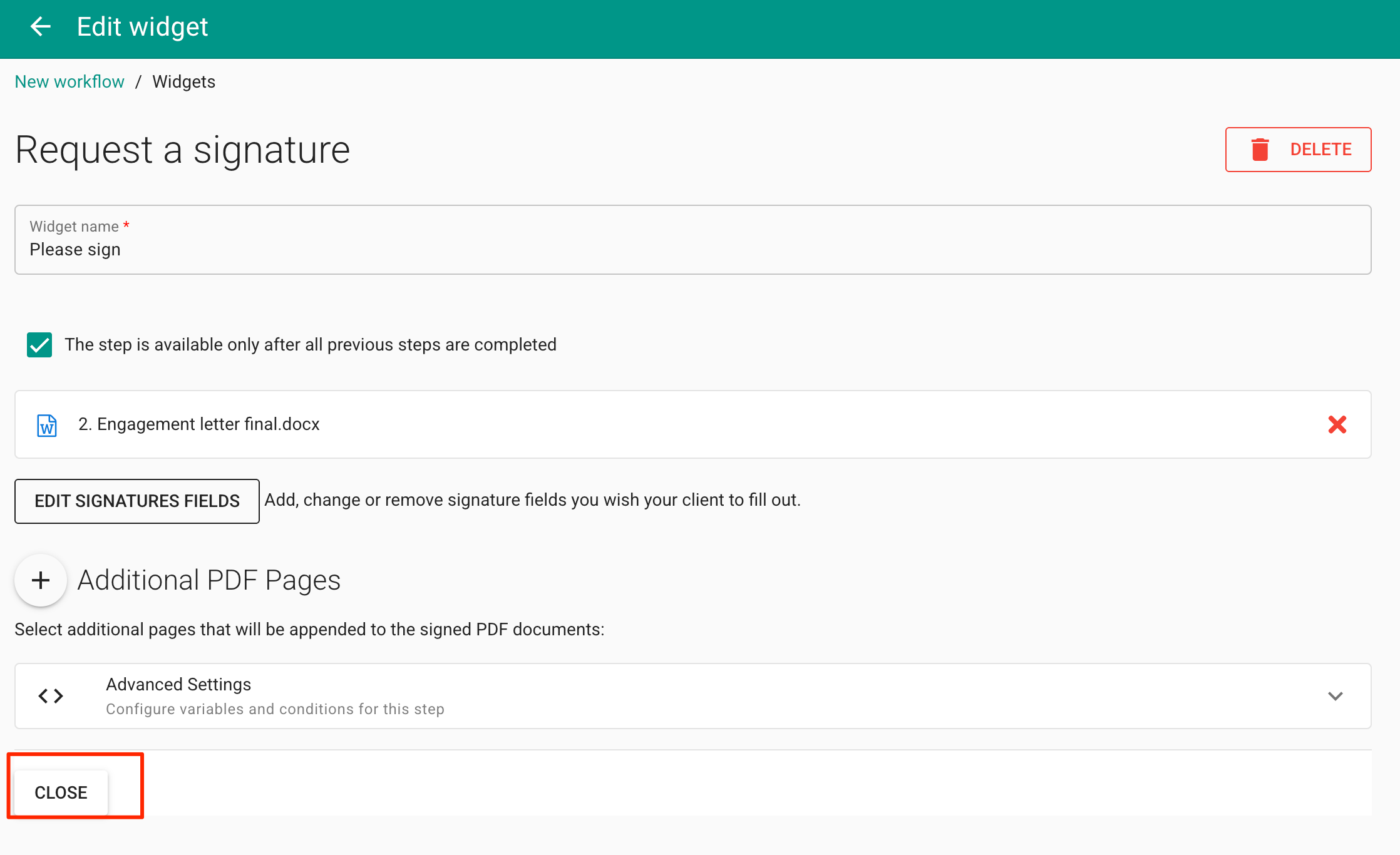
Ihr konfiguriertes Widget wird in der Liste der Workflow-Elemente angezeigt:
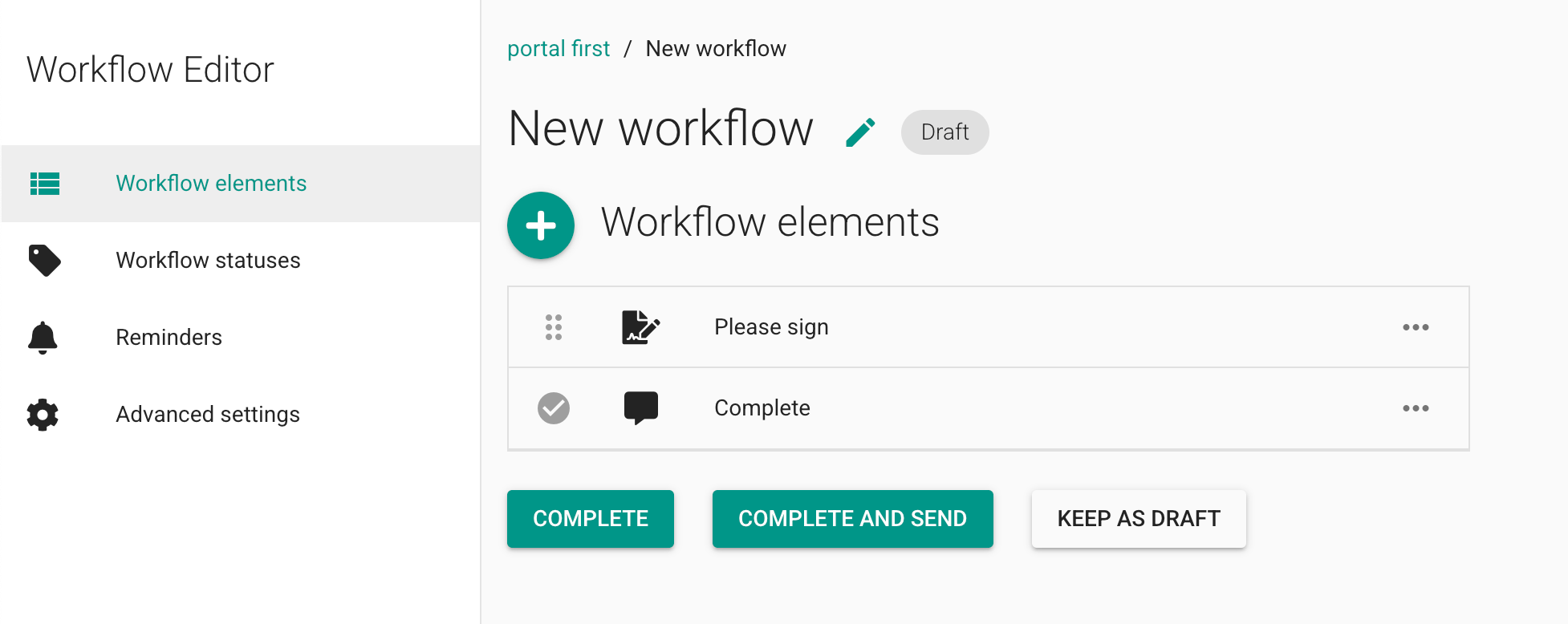
2e. Wiederholen Sie den Vorgang für das zweite oder dritte Dokument und benennen Sie die Elemente so um, wie sie dem Kunden angezeigt werden sollen.
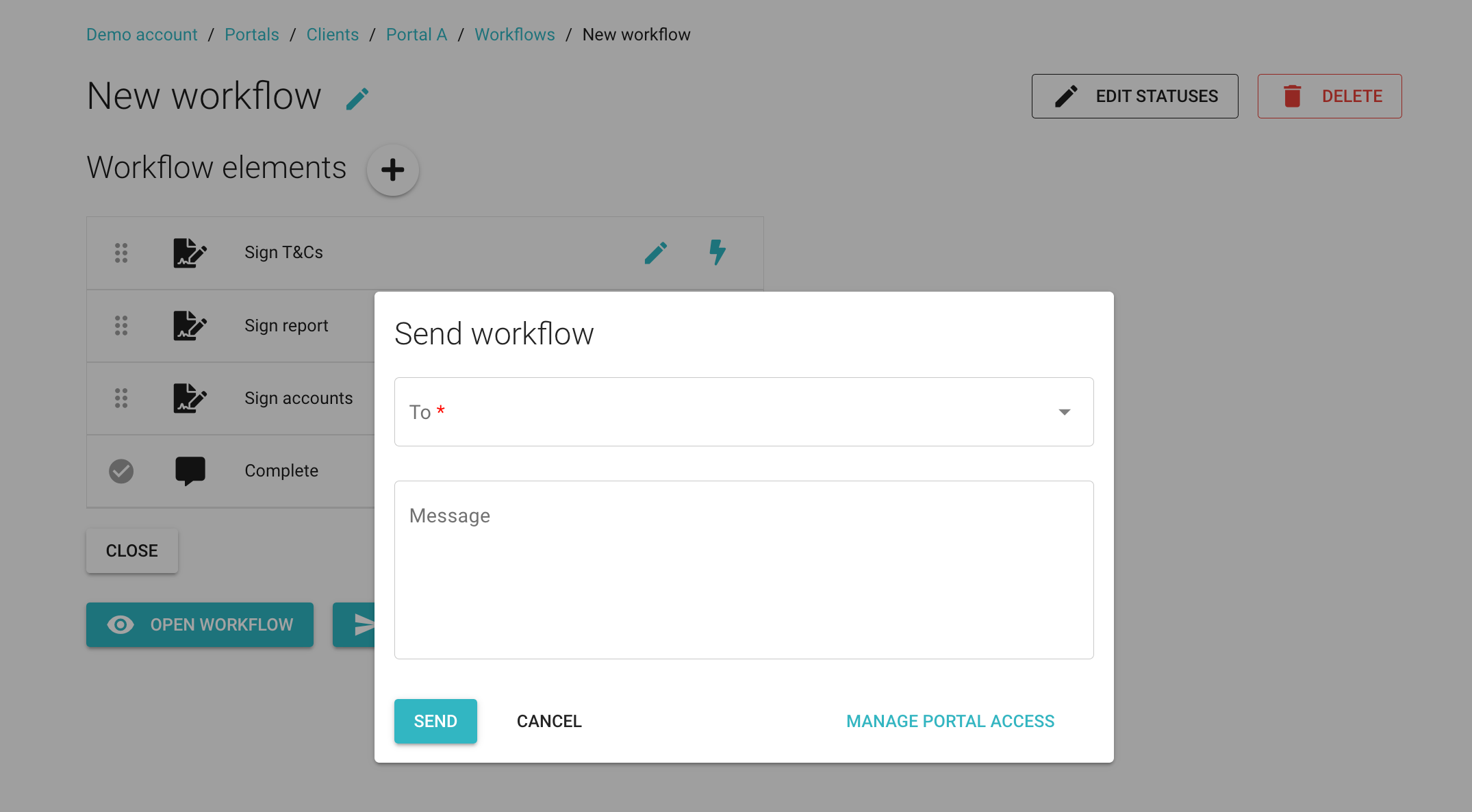
3. Klicken Sie auf „Fertigstellen und Senden“, wählen Sie Ihren Kunden aus dem Dropdown-Menü aus, füllen Sie das Nachrichtenfeld aus und klicken Sie auf „Senden“.
4. Ihr Kunde erhält eine Einladung, den Workflow zu starten.
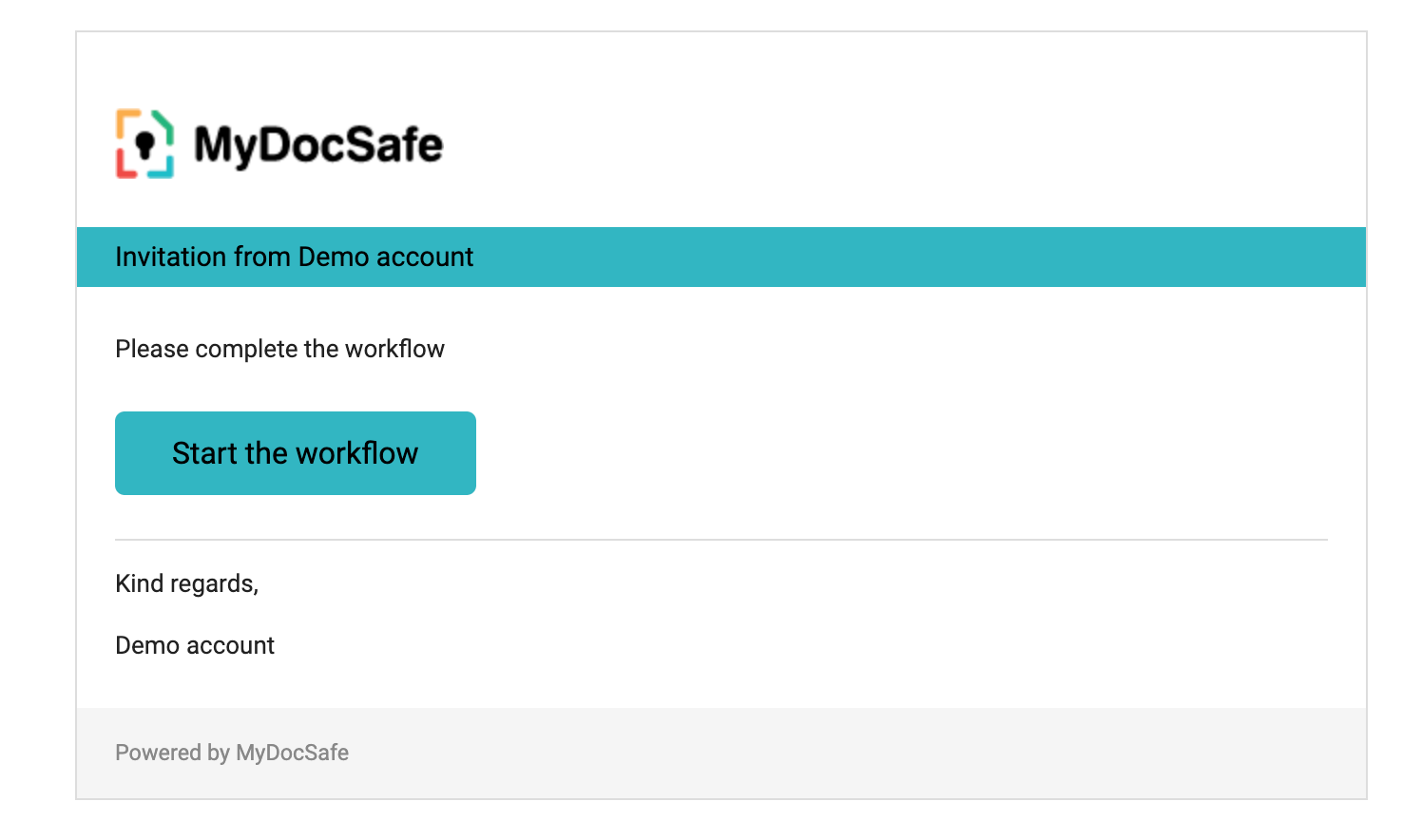
5. Ein Klick auf die Schaltfläche „Workflow starten“ führt zur Anmeldeseite des Portals. Nach der Anmeldung im Portal wird Ihrem Kunden der Workflow angezeigt.
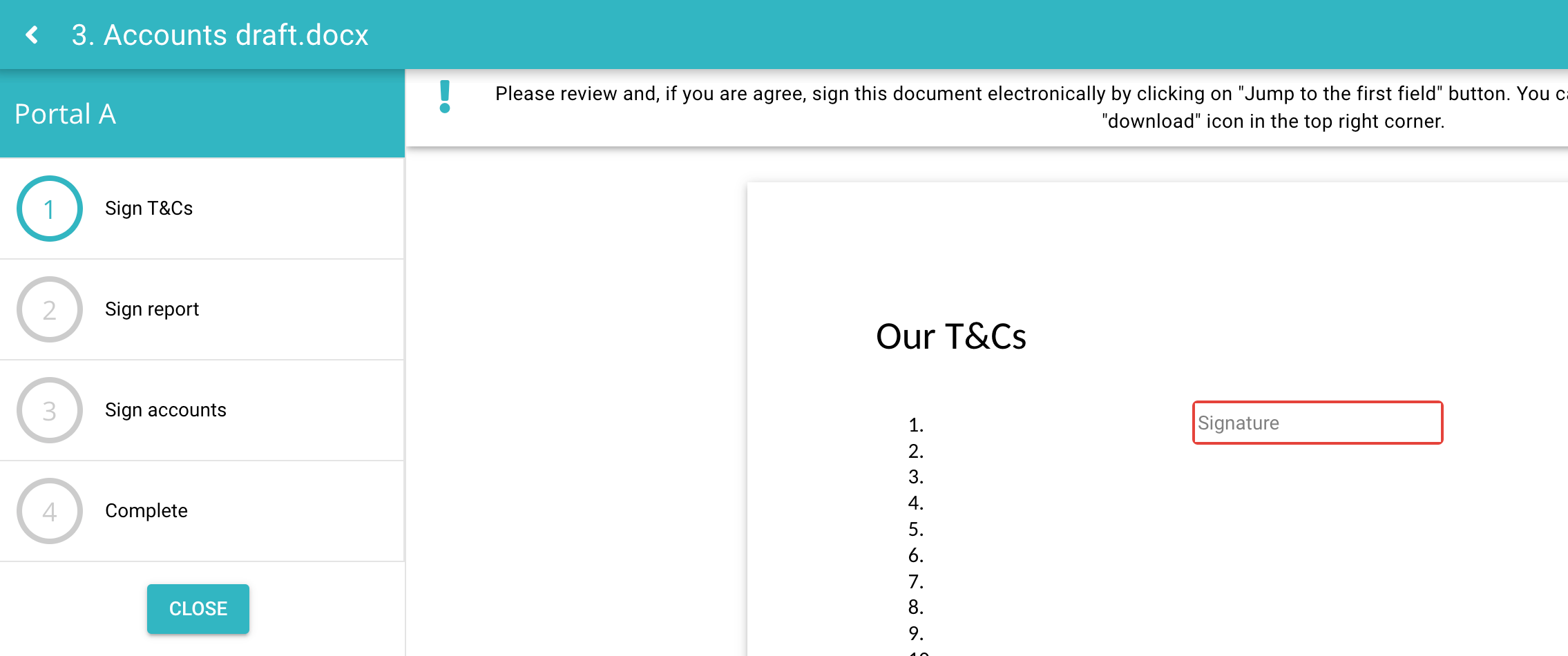
Damit ist dieser kurze Überblick abgeschlossen. Es gibt noch viel mehr zu entdecken:
Hinzufügen verschiedener Aktionstypen (Formulare, Identitätsprüfung, Dienste, Video, Anhalten und Fortsetzen des Arbeitsablaufs usw.)
Hinzufügen von benutzerdefinierten Ereignissen zu jedem Workflow-Schritt, die eine Statusänderung oder eine E-Mail auslösen.
den gesamten Workflow als PDF Dokument exportieren
Zurückgehen: