8. Maak uw eerste portalworkflow aan
8. Maak uw eerste portalworkflow aan
Workflows zijn stappen die je wilt dat je klant doorloopt: documenten ondertekenen, vragenlijsten invullen, identiteitsbewijs laten controleren, enzovoort. Ze helpen je bij het automatiseren van registratieprocessen en zijn geïntegreerd in klantportalen. Workflows besparen je veel tijd, versnellen transacties en verbeteren de klantervaring.
Portalworkflows zijn ingebed in klantportalen en vereisen daarom dat uw klanten eerst inloggen. Dergelijke workflows zijn ideaal voor veilige registratietaken, het aanbieden van extra diensten en periodieke data-updates of contractverlengingen. Als u workflows wilt gebruiken om aan potentiële klanten te verkopen, ga dan hierheen . Als u snel meerdere documenten ter ondertekening wilt versturen, ga dan hierheen .
Voorwaarden: Minimaal één bestaande portalgroep en een portal met een clientgebruiker die een uitnodiging voor die portal heeft geaccepteerd.
Hier laten we zien hoe je een eenvoudige workflow kunt creëren om een klant te vragen twee documenten te ondertekenen.
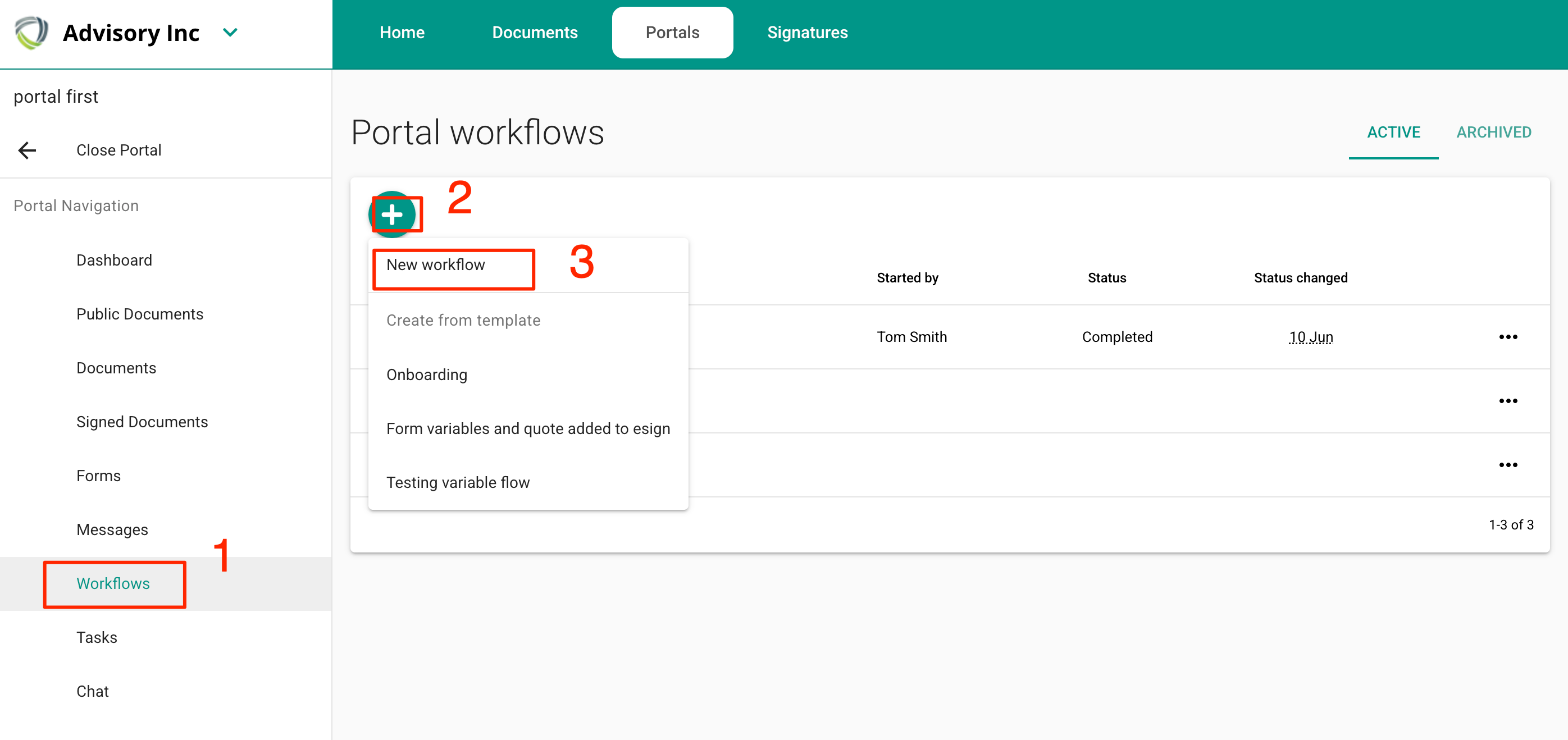
Ga naar een portaal naar keuze, selecteer het tabblad 'Workflows' en klik op de '+' knop. Kies vervolgens 'nieuwe workflow'.
2. Maak uw workflow aan met behulp van de widgets "Vragen om te bekijken en goed te keuren" en "Een handtekening aanvragen".
Houd er rekening mee dat u formulieren eerst moet definiëren in de formuliersjablonen voordat u ze kunt toevoegen.
Om de identiteitsverificatie te gebruiken, moet u abonnee zijn.
Gebruikersservices en betalingen - definieer uw services en schakel ze in Stripe
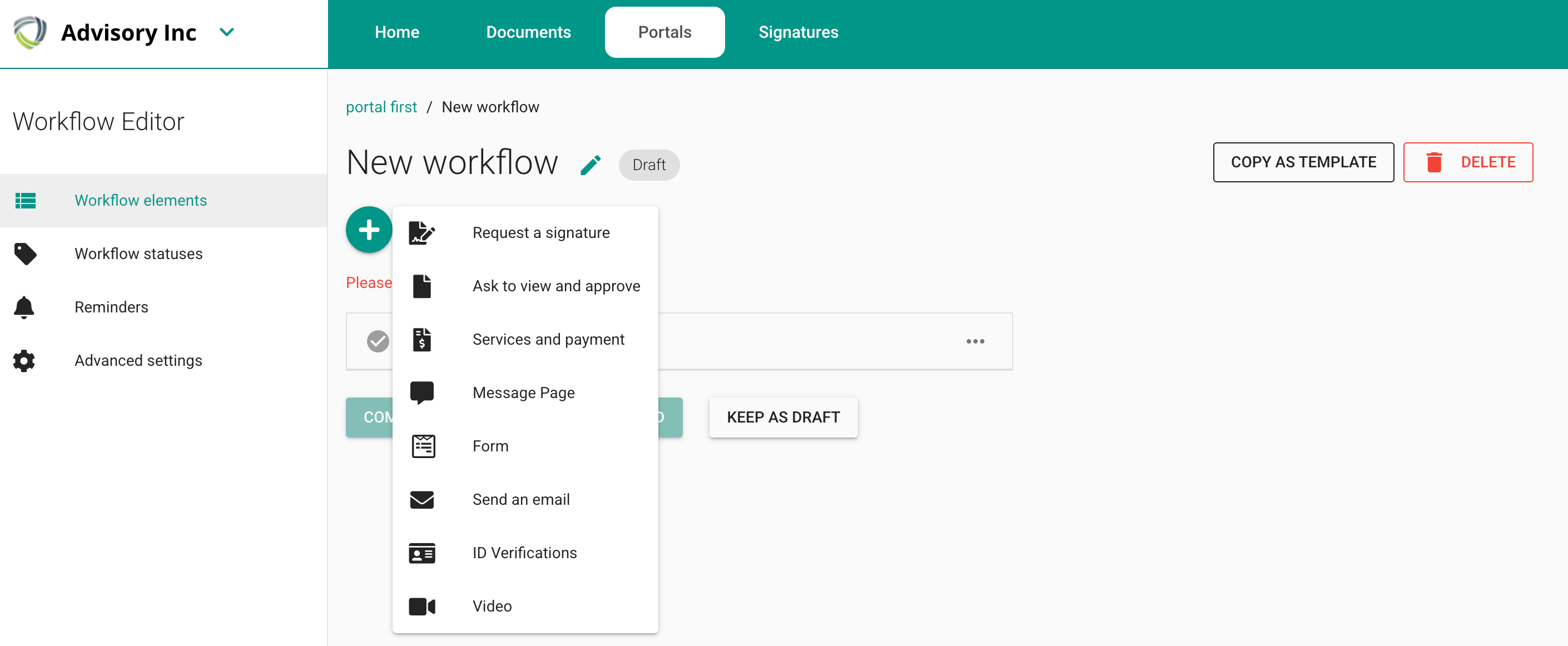
2a. Selecteer "Een handtekening aanvragen"
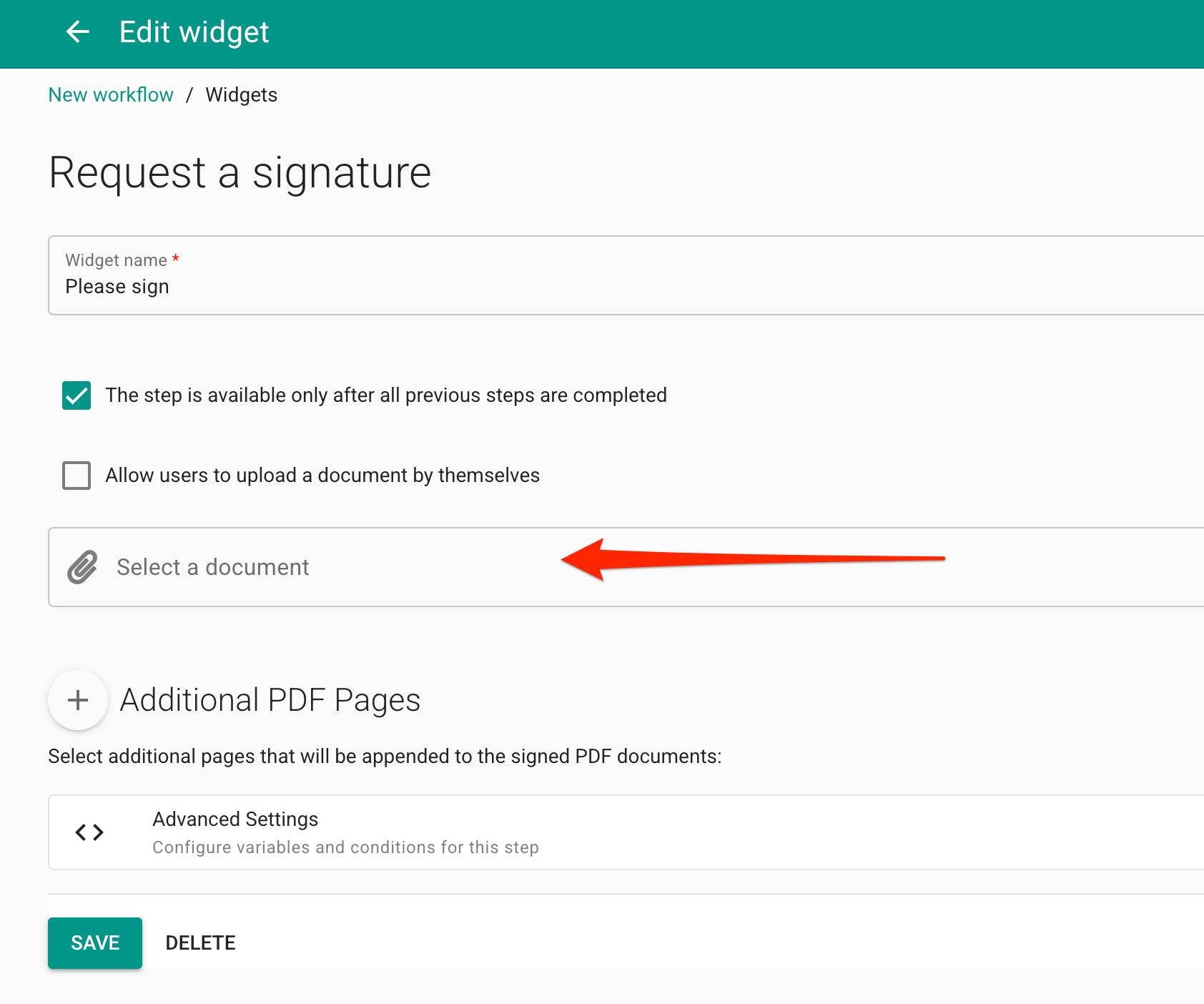
2b. Upload een document en klik op 'opslaan'.
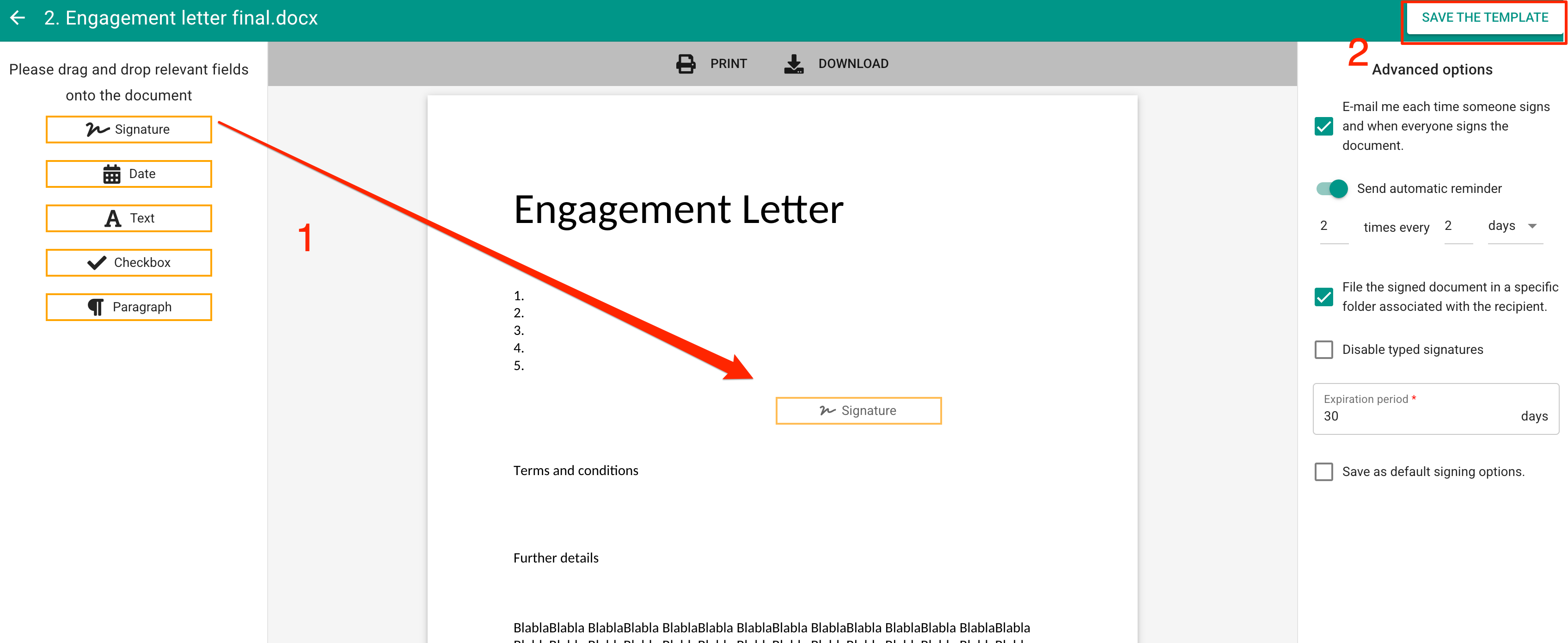
2c. Sleep de handtekeningvelden naar de gewenste plek en klik op 'sjabloon opslaan'.
2d. Sluit de widget
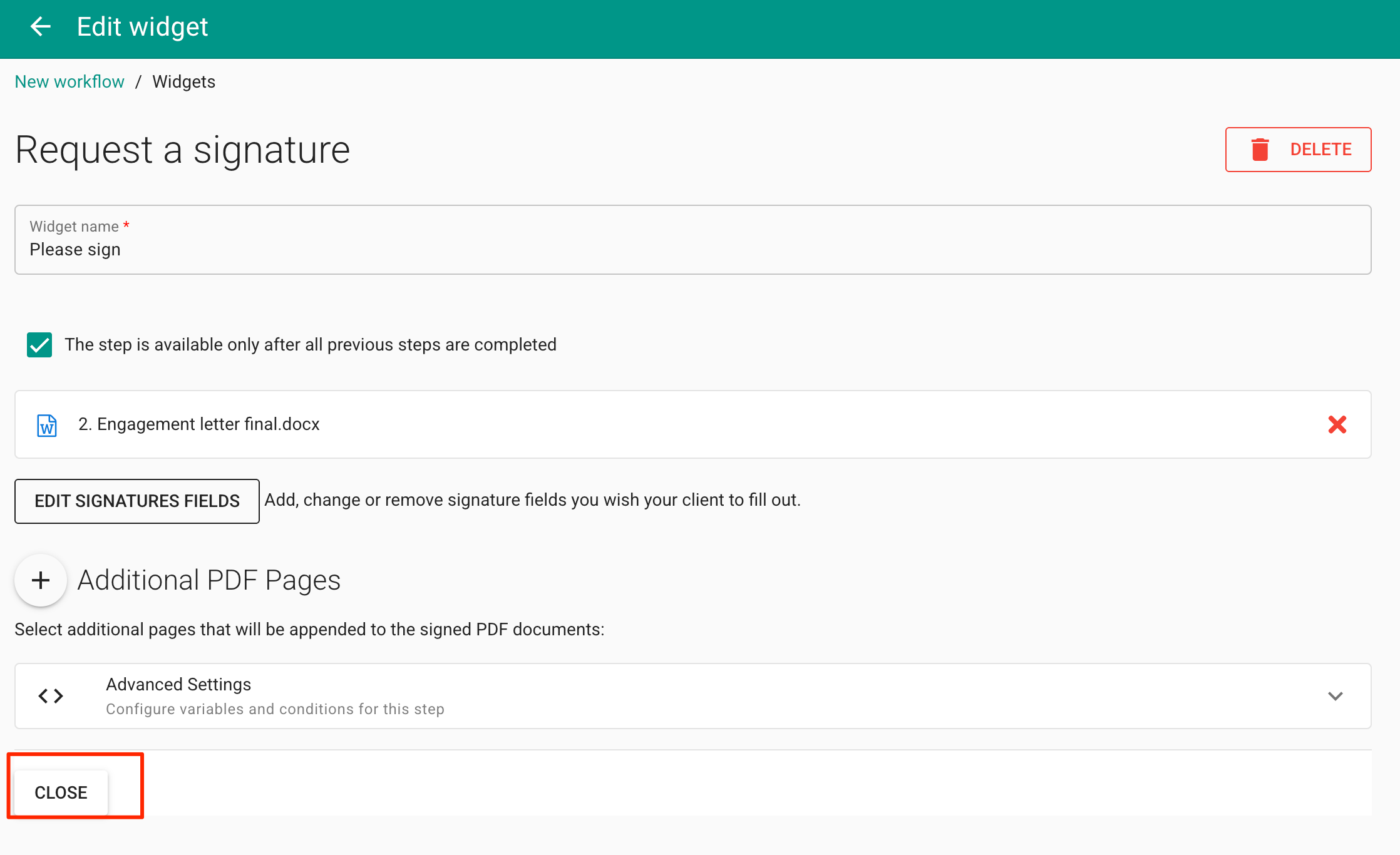
Je ziet je geconfigureerde widget in de lijst met workflow-elementen:
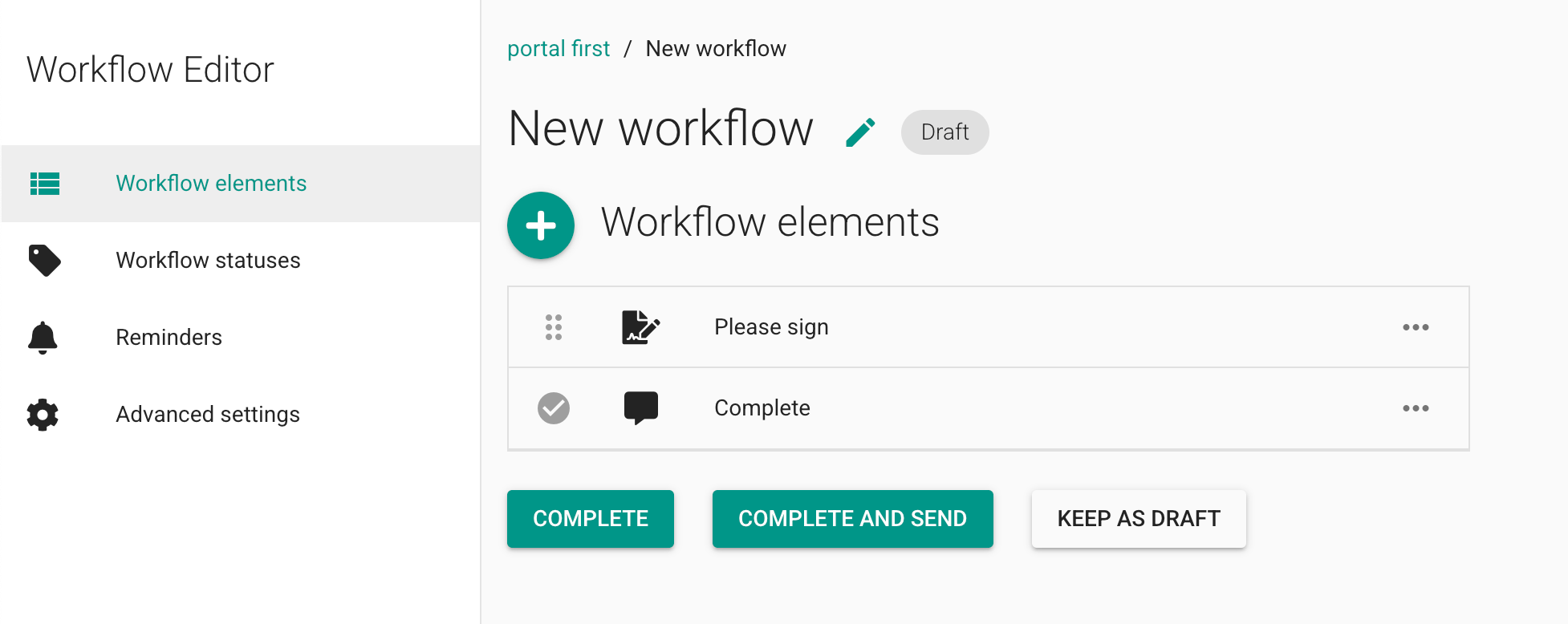
2e. Herhaal dit voor het tweede of derde document en hernoem de elementen zoals u wilt dat de klant ze ziet.
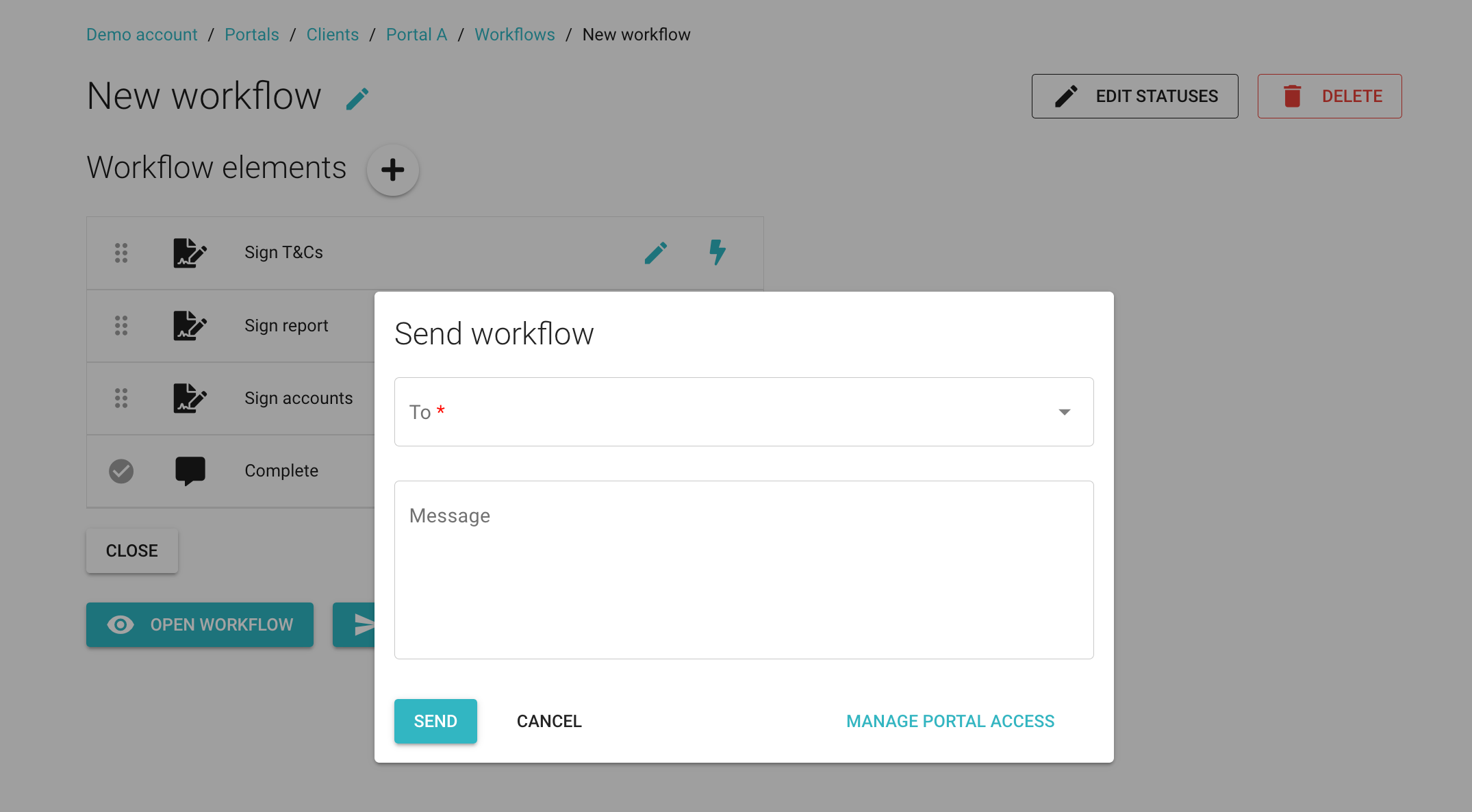
3. Klik op Voltooien en verzenden, selecteer uw klant in het keuzemenu, vul het berichtveld in en klik op 'Verzenden'.
4. Uw klant ontvangt een uitnodiging om de workflow te starten.
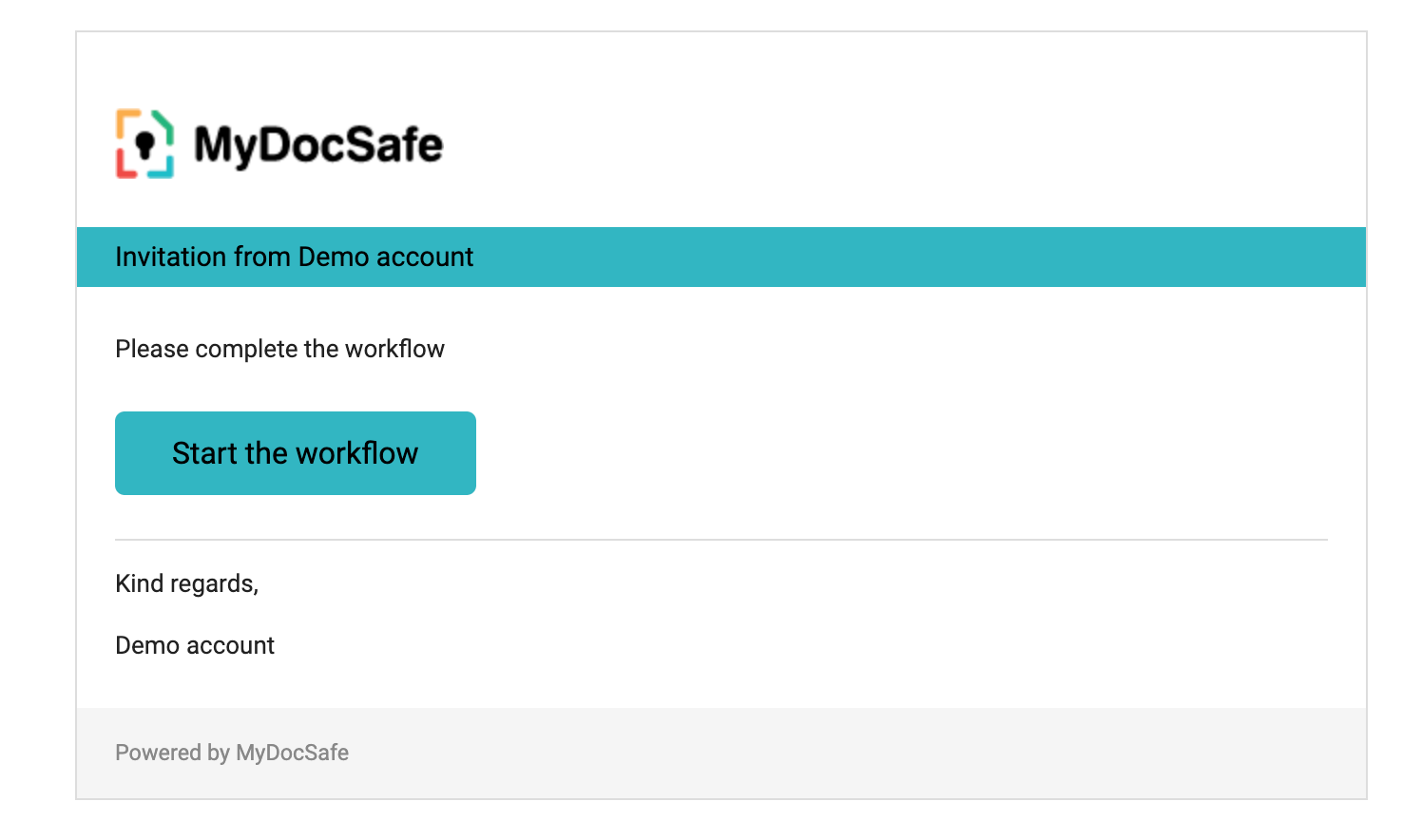
5. Door op de knop "Start de workflow" te klikken, komt u op de inlogpagina van het portaal terecht. Na het inloggen op het portaal krijgt uw klant de workflow te zien:
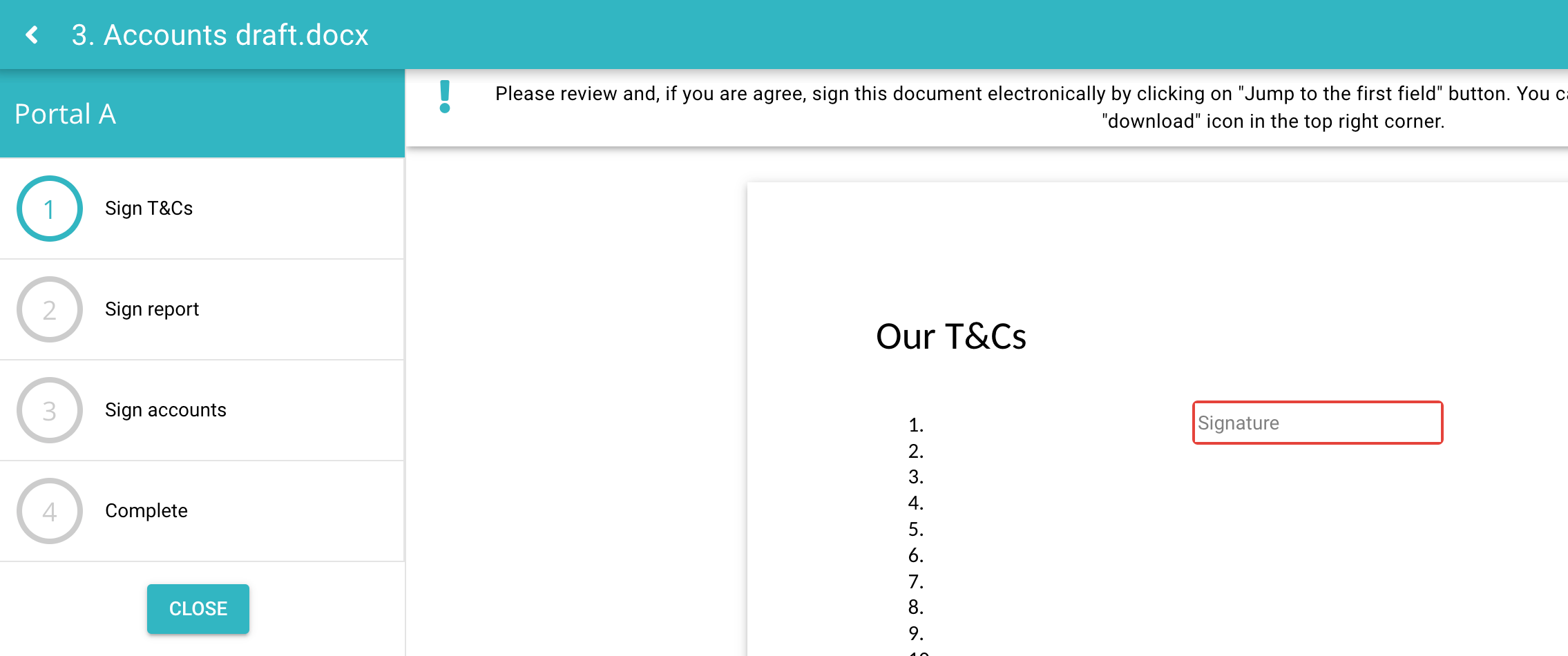
Dit sluit dit eenvoudige overzicht af. Er valt nog veel meer te ontdekken:
Het toevoegen van verschillende soorten acties (formulieren, identiteitsverificatie, services, video, het pauzeren en hervatten van de workflow, enz.).
Het toevoegen van aangepaste gebeurtenissen aan elke workflowstap die een statuswijziging of een e-mail activeren.
Het volledige workflowproces exporteren als een document van 12 seconden.
Teruggaan: